3Dプリンター 始め方 完全ガイド:AIが変えた「モノづくり」の入口
swiftwand-api swiftwand.ai
まず、Amazonで「3Dプリンター」と検索すると、200件以上の商品が並びます。価格は1万円台から50万円超まで。スペック欄には「最大印刷速度500mm/s」「レイヤー精度0.05mm」「ビルドサイズ300×300×300mm」といった数字が並び。初めて買う人はどれを選べばいいのかまったく分かりません。
つまり、結論から言います。2026年の初心者にとって、スペック表の数字はほとんど意味がありません。具体的には、最大速度500mm/sの機種と300mm/sの機種で。日常的な印刷体験に大きな差は出ません。造形サイズ300mm角の機種を買っても。最初の3ヶ月で300mmを使い切ることはまずありません。つまり、むしろ重要なのは「AI機能がどれだけ初心者の失敗を防いでくれるか」「セットアップが何分で終わるか」「困ったときにコミュニティの情報が見つかるか」「フィラメント代を含めた1年間の総コストがいくらか」です。
したがって、本記事では「3Dプリンター 選び方」を、従来のスペック比較ではなく「AI初心者適性スコア」という4軸評価で解説します。昨日の3Dプリンター 始め方 完全ガイドで3Dプリントの基礎を学んだあなたが、自信を持って「最初の1台」を決められるようにするのがこの記事のゴールです。
しかし、家電量販店やAmazonのスペック比較表を見慣れた人ほど陥りやすい罠があります。「最大印刷速度が速い方が良い」「造形サイズが大きい方が良い」「レイヤー精度の数字が小さい方が良い」。これらは上級者の観点では一面で正しいのですが、初心者の3Dプリンター 選び方としては完全に的外れです。なぜか。それぞれ説明します。
例えば、「最大印刷速度500mm/s」とカタログに書かれていても。実際の印刷で500mm/sが使われるのはごく限られた直線区間だけです。具体的には、ノズルがまっすぐ長い距離を走れる場面は、実際のモデルではそう多くありません。コーナーでは減速し、細かいディテールではさらに速度が落ちます。実際の印刷における「体感速度」を左右するのは、最大速度よりも加速度(mm/s²)と。さらに、それを支えるファームウェアの制御アルゴリズム(振動補償、圧力アドバンスなど)です。
たとえばBambu Lab A1 miniの最大速度は500mm/s。加速度は10,000mm/s²。さらに、Creality SPARKX i7も同クラスのスペックを持ちます。しかし、定番テストモデル「3DBenchy」を同じ設定で印刷した場合。完成までの時間差はわずか数分程度です。一方、最大速度が200mm/sの旧世代機と比べれば体感差はありますが。2026年の主要モデル間で比較する限り、速度は決定的な差別化要因にはなりません。初心者が「速度」で機種を選ぶ必要はほとんどないのです。
さらに、「大は小を兼ねる」という考えは3Dプリンターには当てはまりません。造形サイズが大きいプリンターは本体も大きくなります。300mm×300mmのベッドを持つ機種はデスク上のかなりのスペースを占領し。重量も10kg以上になるため気軽に移動もできません。ヒートベッドの加熱時間も長くなり、電力消費も増えます。
具体的には、初心者が最初の3ヶ月で印刷するモデルの9割は。実は100mm角以内に収まります。スマホスタンド、キーホルダー、ケーブルクリップ、コースター、小さなフィギュア。180mm×180mmのビルドサイズでも持て余すことのほうが多いのが現実です。
ただし、「でも将来的に大きなものを印刷したくなるかも」という心配は理解できますが。大型モデルが必要になるのは経験を積んでヘルメットパーツ、収納ボックス、建築模型などを作り始めてからです。そのころには2台目のプリンターを検討する段階であり。最初の1台で「大は小を兼ねる」を狙う必要はありません。
同様に、FDM方式の「レイヤー高さ0.05mm対応」「レイヤー高さ0.02mm」という数字に惹かれる人がいますが。この数字はほとんど意味がありません。実用的な最小レイヤー高さはノズル径の25%程度です。標準の0.4mmノズルの場合、推奨される最小レイヤー高さは0.1mmです。
つまり、0.05mmまで細かくすると。1層あたりの印刷時間は変わらないのに層数が倍になるため、印刷時間は2倍以上に膨らみます。しかも、極端に薄い層は安定した押出が難しく。品質が向上するどころかトラブル(層間接着不良、ノズル詰まり)のリスクが増えます。
結論として、初心者が普段使うレイヤー高さは0.16mm〜0.24mmの範囲です。見た目の滑らかさを重視する場合は0.12mm、速度を優先する場合は0.28mm。この範囲はどの機種でも問題なく対応できるため、「レイヤー精度」で3Dプリンター 選び方を決める必要はありません。精細度が重要なら、FDMではなくSLA方式を選ぶべきです。
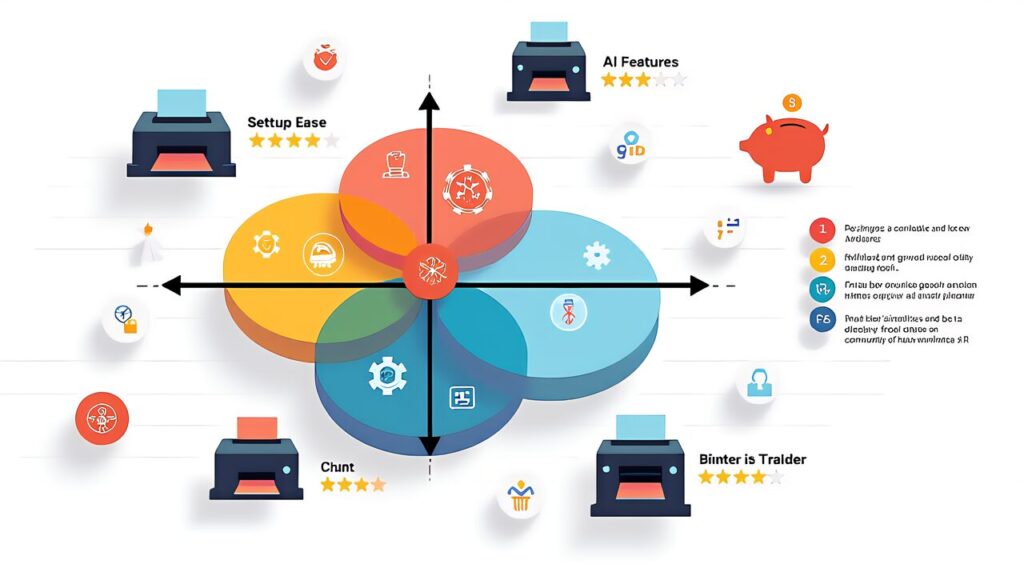
したがって、スペック表の数字に翻弄されるのはもうやめましょう。代わりに私が提案するのが「AI初心者適性スコア」です。初心者が3Dプリンターを使う上で実際に重要な4つの軸で各機種を10点満点で評価し。合計40点満点で比較します。このスコアは「買った後に後悔しないか」を事前に判定するためのフレームワークです。
評価のポイントは以下の通りです。
具体的には、A1 miniは「ほぼ完成品」の状態で届きます。段ボールから取り出し、まず、フィラメントホルダーを本体に差し込み、電源ケーブルを接続する。これだけです。電源を入れるとタッチスクリーンに初期設定ウィザードが表示され。言語選択とWi-Fi接続を行った後、自動レベリングが走ります。PLAフィラメントをセットすれば印刷開始。開封から最初の印刷スタートまで15〜20分です。説明書を読む必要すらほぼありません。
同様に、SPARKX i7も同様の「開封即使える」アプローチを採用しています。スプールホルダーと数本のネジだけで組み立てが完了し、工具は全て付属品に含まれています。追加で何かを買う必要は一切ありません。PEIビルドプレートは最初から装着済みで。電源を入れた直後からキャリブレーションと印刷が可能です。
一方で注意が必要なのが、低価格帯の旧世代機です。Ender-3シリーズの初期モデル(無印やPro)は。ガントリー(X軸フレーム)の組み立てから始まります。ベルトのテンション調整、偏心ナットの締め付け、ケーブルの配線、ベッドの手動レベリング――これらの工程を経て初印刷に到達するまで。慣れた人でも45分〜1時間、初心者なら2時間以上かかることも珍しくありません。安さに惹かれて購入し、セットアップ段階で挫折する初心者が後を絶たないのはこのためです。
さらに、AI機能は初心者にとって「保険」です。失敗を未然に防ぎ、手動調整を自動化する機能がどれだけ搭載されているかを評価します。
| AI機能 | A1 mini | P1S | SPARKX i7 |
|---|---|---|---|
| 自動ベッドレベリング | LiDAR(0.01mm精度) | LiDAR | Strain Sensor式 |
| フロー自動補正 | あり | あり | なし |
| AIカメラ監視 | なし(外付け対応) | なし(外付け対応) | 内蔵 |
| 振動補償(Input Shaping) | あり | あり | あり |
| フィラメント自動装填 | AMS Lite対応 | AMS対応 | CFS Lite対応 |
例えば、AI Lidarとスマートスライシング革命で解説した通り、LiDARベースの自動レベリングは現時点で最も高精度な方式です。フロー自動補正との組み合わせにより。フィラメントを交換するたびにキャリブレーションし直す必要がなくなります。
一方、SPARKX i7はLiDARの代わりにStrain Sensor式(歪みセンサー式)の自動レベリングを採用しています。ノズルがベッドに触れた際の微細な圧力変化を検知してZ方向のオフセットを自動補正する方式で。LiDARほどの測定精度はありませんが、手動レベリングとは比較にならないほど楽であり、初心者には十分な精度を提供します。
特筆すべきはSPARKX i7のAIカメラ監視が内蔵されている点です。A1 miniやP1SでAIカメラ監視を実現するには、外部のRaspberry Pi+Obicoの構築か。Bambu Labクラウドのタイムラプスカメラ機能を使う必要があります。一方SPARKX i7は、箱から出した瞬間からAIカメラ監視が使えます。長時間印刷での安心感を重視する初心者にとって、この「内蔵」は大きなアドバンテージです。
また、振動補償(Input Shaping)は3機種すべてに搭載されています。この機能は高速印刷時にモーターの振動がモデル表面に「ゴースティング」(波状の模様)として現れるのを抑制します。500mm/s級の速度で印刷しても滑らかな表面を維持できるのは、この振動補償のおかげです。
つまり、3Dプリンターは「買って終わり」ではなく。使いこなす過程で必ず疑問や問題にぶつかります。そのとき頼りになるのは、メーカーのサポートよりも「同じ機種を使っているユーザーコミュニティ」です。
例えば、Bambu Labは2023年の市場参入以来、急速にコミュニティを拡大しました。公式フォーラム、Reddit(r/BambuLab、登録者数10万人超)、Discord。Facebookグループなど、英語圏のユーザーベースは数十万人規模に成長しています。日本語コミュニティもYouTubeのチュートリアル動画を中心に拡大しており。「Bambu Lab A1 mini 使い方」で検索すれば日本語解説が豊富に見つかります。
特にA1 miniとP1Sはユーザー数が多いため。「この機種×この問題」でGoogle検索すればほぼ確実に解決策にたどり着けます。印刷品質のトラブルシューティングだけでなく、おすすめのスライサー設定やフィラメントの相性情報まで。コミュニティの集合知は初心者にとって最強のサポート体制です。
Crealityは3Dプリンター市場で最も長い歴史を持つブランドの一つです。特にEnder-3シリーズの累計販売台数は数百万台に達しており。コミュニティの規模と蓄積された情報量は他の追随を許しません。SPARKX i7は2026年1月のCES発表の新モデルですが。ファームウェアやスライサー(Creality Print)はCrealityの既存エコシステムと共通です。日本語対応のCrealityクラウドやファームウェアのOTAアップデートなど。サポート基盤は充実しています。
したがって、プリンター本体の価格だけで比較するのは危険です。初心者が1年間で実際に支払う金額を試算します。
| 費目 | A1 mini | P1S | SPARKX i7 |
|---|---|---|---|
| 本体価格 | 約30,000円 | 約69,000円(在庫限り) | 約40,000円 |
| フィラメント(年間10kg想定) | 約25,000円 | 約25,000円 | 約25,000円 |
| ビルドプレート交換(1回) | 約3,000円 | 約3,000円 | 約3,000円 |
| ノズル交換(2回) | 約1,000円 | 約1,000円 | 約1,000円 |
| 電気代(月300円×12) | 約3,600円 | 約4,800円 | 約4,200円 |
| 合計 | 約62,600円 | 約102,800円 | 約73,200円 |
具体的には、フィラメント年間10kgは「週に1〜2回。それぞれ50〜100gの小〜中サイズのモデルを印刷する」ペースの目安です。Polymaker PolyTerra PLAなら1kgあたり約2,500円。多くの初心者は実際にはこれより少ない量しか使いません。
さらに、意外に見落としがちなのが消耗品のコストです。PEIビルドプレート(印刷物を載せるベースプレート)は使い込むと表面が摩耗し。フィラメントの定着力が落ちてきます。半年〜1年に1回の交換が目安で、1枚2,000〜4,000円程度です。ノズルは標準の真鍮製であれば、PLA中心の使用なら半年〜1年は持ちます。ただし、カーボンファイバー入りやグロウ(蓄光)フィラメントなど研磨性の高い素材を使うと摩耗が早まるため。その場合は硬化鋼ノズル(1本500〜1,500円)への交換を推奨します。
重要なのは、これらの消耗品コストはどの機種でもほぼ同じだということです。したがって、トータルコストの差は主に本体価格と電力消費量で決まります。
まず、4軸のAI初心者適性スコアを踏まえて、予算別に3機種を推奨します。
| 軸 | スコア | 理由 |
|---|---|---|
| セットアップ容易性 | 10/10 | 開封15分、ほぼ完成品 |
| AI機能 | 9/10 | LiDAR+フロー補正、カメラ非内蔵のみ減点 |
| コミュニティ | 9/10 | 英語圏最大級、日本語も充実 |
| トータルコスト | 7/10 | 本体最安、造形サイズ小のみ制約 |
つまり、「迷ったらこれ」の一台です。3万円台で購入でき、LiDARとフロー補正で初心者の失敗を最小化します。造形サイズ180mm角の制約を許容できるなら、最もコストパフォーマンスが高い選択肢です。オプションのAMS Lite(約30,000円)を追加すれば4色同時印刷にも対応でき。後から拡張できる柔軟性も魅力です。静音性(49dB)も高く、ワンルームのデスクに置いても生活の邪魔になりません。
| 軸 | スコア | 理由 |
|---|---|---|
| セットアップ容易性 | 9/10 | 組み立て簡単、工具不要 |
| AI機能 | 8/10 | AIカメラ内蔵は強み、LiDARなしで1点減 |
| コミュニティ | 8/10 | Creality基盤は安定、新機種ゆえ情報蓄積中 |
| トータルコスト | 8/10 | 大型造形対応でコスパ良好 |
次に、造形サイズ260mm角が必要な場合。またはAIカメラ監視を内蔵で使いたい場合の最有力候補です。SPARKX i7の詳細レビューで解説した通り、CubeMe機能(スマホ写真から3Dモデル生成)も搭載しており、初心者が「自分だけの作品」を作る体験を後押しします。Color Comboバージョンなら4色印刷にも対応します。
| 軸 | スコア | 理由 |
|---|---|---|
| セットアップ容易性 | 10/10 | 完全組み立て済み、開封即印刷 |
| AI機能 | 9/10 | LiDAR+フロー補正+振動補償の完成形 |
| コミュニティ | 10/10 | Bambuエコシステムの旗艦、情報量最多 |
| トータルコスト | 7/10 | 本体価格は高めだが長期運用コスト安定 |
最終的に、P1Sは密閉型エンクロージャー(囲い)を備え、ABS(耐衝撃性)、ASA(耐候性)、ナイロン(柔軟性と強度)。PC(ポリカーボネート、高耐熱)など高性能エンジニアリングフィラメントにも対応できる「初心者が最も後悔しない1台」です。現在P1S(単体¥99,000)は在庫限りの販売となっており。在庫が見つかればセール価格で入手できることもあります。
さらに、後継機のP2S(単体¥109,000、Combo¥148,000)は、600mm/sの最大速度、20,000mm/s²の加速度、NPU(ニューラルプロセッシングユニット)搭載によるAI処理強化など、P1Sの全機能を上位互換で引き継いでいます。造形サイズ256mm角はA1 miniの180mm角より一回り大きく。日用品からプロトタイプまで大半の用途をカバーします。
例えば、「予算が許すなら最初からエンクロージャー付きを買っておけ」というベテランユーザーの声は多く。それには十分な根拠があります。A1 miniからP1S/P2Sに買い替える人は少なくありませんが。逆にエンクロージャー付きから「もっと安いのにすれば良かった」と後悔する声は聞きません。P1Sの在庫が見つかれば最もコスパが高く、確実に新品が欲しい場合はP2Sを選んでください。
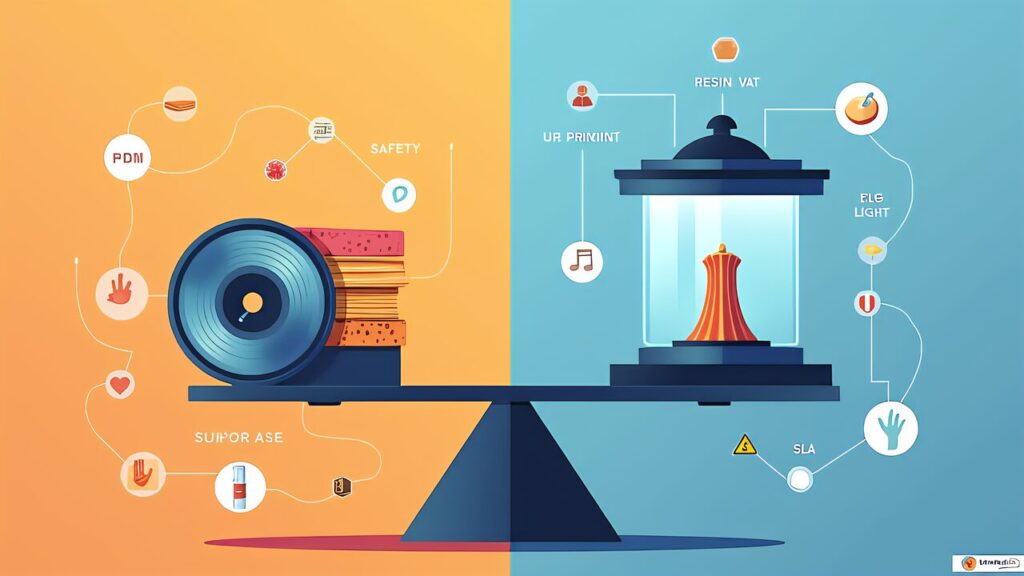
また、3Dプリンター 選び方を検索すると、必ず出てくるのが「FDMとSLAどちらが良いか」という議論です。結論は明確です。
| 比較項目 | FDM | SLA |
|---|---|---|
| 精細度 | 0.1〜0.3mm | 0.01〜0.05mm |
| 後処理 | 不要(サポート除去のみ) | 洗浄+二次硬化+乾燥 |
| 安全性 | PLA素材は無毒・無臭 | レジンは皮膚刺激性あり、要手袋・換気 |
| 材料コスト | PLA 1kg = 2,000〜3,000円 | レジン 1L = 3,000〜5,000円 |
| 印刷時間 | 中〜長(サイズ依存) | 短〜中(高さ依存) |
| 適した用途 | 機能部品、日用品、プロトタイプ | フィギュア、ジュエリー原型、歯科模型 |
具体的には、初心者がSLAから始めるべきケースは「フィギュアの塗装・造形が趣味で。0.05mm以下の細かいディテールがどうしても必要」という明確な目的がある場合に限られます。28mmスケールのテーブルトップRPGミニチュアや、ジュエリーの精密原型制作が最初からの目的であれば。ELEGOO Saturn 4 Ultra(約70,000〜90,000円)のような高解像度レジンプリンターを検討しても良いでしょう。
しかし、それ以外のすべてのケースでは、FDMから始めることを強く推奨します。安全性(PLA素材は無毒・無臭)、コスト(フィラメント1kgが2,000〜3,000円)。後処理の手間(ベッドから剥がすだけ)の3点で、FDMが圧倒的に有利です。
したがって、SLAはFDMで3Dプリントの基礎を理解した後、2台目として検討してください。未硬化レジンの取り扱いと保管方法、IPA洗浄液の管理と交換サイクル、UV二次硬化のワークフローと適切な露光時間。使用済みレジンや洗浄液の廃液処理方法――これらの「化学的な知識」は、3Dプリント自体の基本を理解した上で学んだ方がはるかに効率的です。最初からSLAだけを使っていると、3Dプリンティングの全体像を見失いがちです。
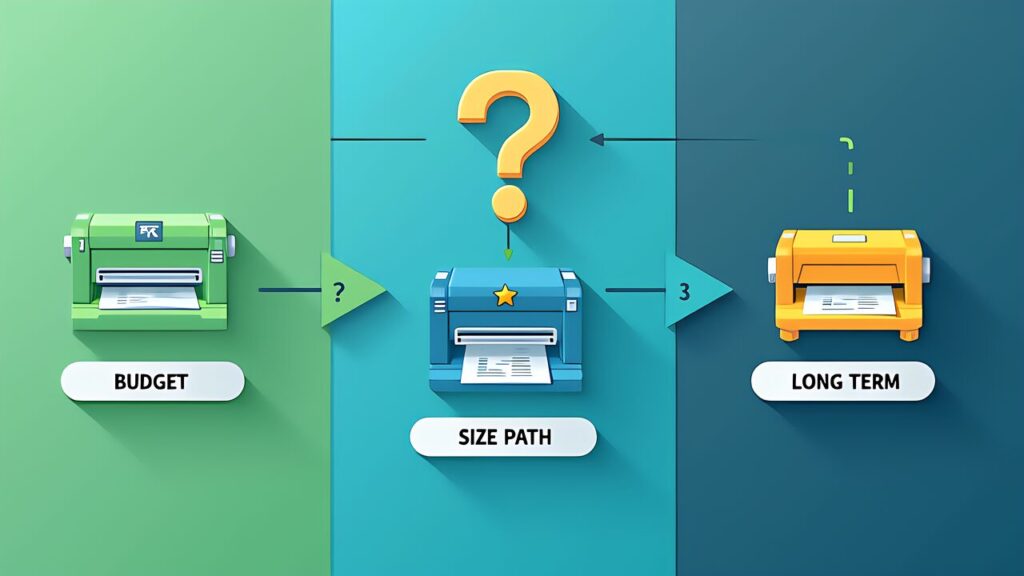
結論として、3Dプリンター 選び方の本質は、「スペック表の数字を比較する」ことではなく、「自分が失敗しにくい環境を選ぶ」ことです。最大速度や造形サイズの数字だけを見て購入すると、AI機能が貧弱でセットアップに苦戦し。トラブル解決のための情報も見つからない――という最悪のパターンに陥ります。
つまり、2026年のAI機能が初心者の失敗を大幅に減らしてくれる今。最も重要な選択基準は「AI機能の充実度」と「コミュニティの情報量」に移っています。この2つが高い機種を選べば、最初の印刷で挫折する確率は劇的に下がります。
迷ったら、以下のシンプルなフローチャートで決めてください。
さらに、どれを選んでも2026年の基準では間違いなく「正解」です。3年前なら間違った機種を選ぶと挫折するリスクが高かったのですが、AI機能の普及により。主要メーカーの現行モデルならどれを選んでも初心者が致命的な失敗をする可能性は低くなっています。重要なのは「完璧な1台」を探し続けて購入を先延ばしにしないことです。比較検討に数週間を費やすより、買って使い始めた方が圧倒的に早く上達します。
次に、明日のシリーズ第3回は「3Dプリンター フィラメント 選び方」をお届けします。プリンター選びの次は「何で印刷するか」。ABSを買って後悔する初心者が後を絶たない理由と。PLA→PETG→TPUの合理的な進化ルートを解説します。