ナプキンからNASAへ:メイカーのためのAIトポロジー最適化
swiftwand swiftwand.ai
「Blenderを学ぶ時間がない」。また、3Dプリンターを手に入れた多くのメイカーが、この壁に直面しています。さらに、Blenderは無料で強力な3Dモデリングツールですが。また、そのインターフェースは初心者にとって圧倒的です。さらに、ショートカットキーだけで数百個、モディファイアの種類は50以上。オリジナルモデルを作るまでに、最低でも20〜30時間の学習が必要とされています。
しかし2026年、この状況は完全に変わりました。さらに、AIがBlender MCP AI モデリングを可能にし。また、テキスト指示だけで3Dモデルを生成できるようになったのです。特に、しかもそのアプローチは1つではありません。MCPリアルタイム操作方式とbpyスクリプト生成方式。2つの根本的に異なる手法が存在します。
本記事では。また、Claude CodeやGoogle AntigravityといったAIツールとBlenderの連携に焦点を当て。加えて、同じスマホスタンドを2つの方式で作成して比較します。例えば、どちらの方式が自分に合うか、この記事を読めば判断できます。
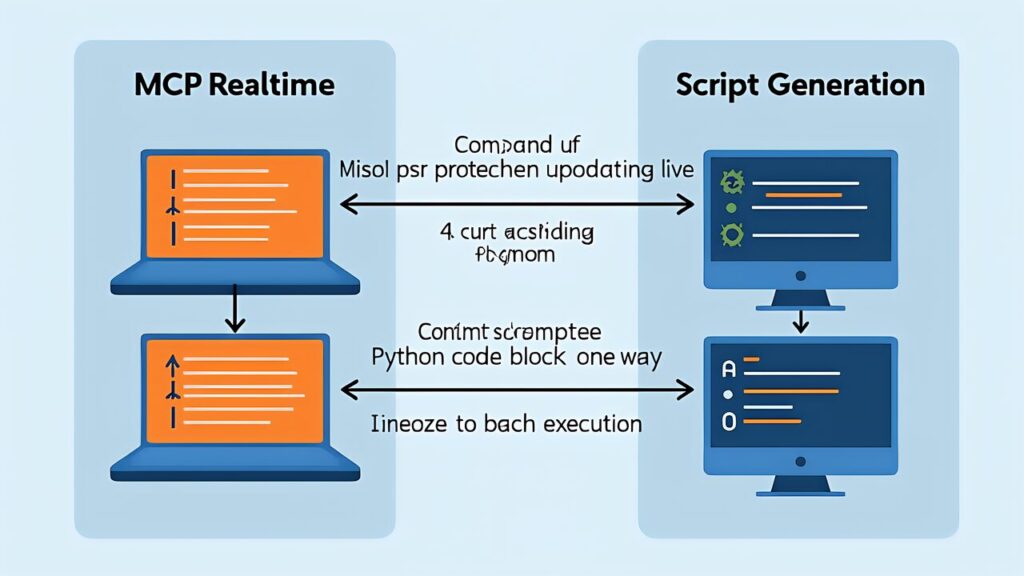
Blender MCP AI モデリングを始める前に。特に、2つのアプローチの根本的な違いを理解しておくことが重要です。つまり、どちらが「正解」というわけではなく、用途と好みで使い分けます。
つまり、MCP(Model Context Protocol)はAnthropicが策定したオープンプロトコルで。同様に、AIエージェントが外部ツールを直接操作するための「共通言語」です。MCP完全技術解説で技術的な詳細を解説していますが。3Dプリントユーザーに必要な要点をまとめます。
MCPリアルタイム操作方式では。さらに、AIがBlenderMCPサーバー経由でBlenderにコマンドを逐次送信し。実行結果を受け取りながら次の操作を決定します。一方、TCPソケット(ポート9876)経由の双方向通信により。AIが「このオブジェクトの頂点数は?」と問い合わせ。その結果に基づいて「頂点数が多すぎるのでデシメートする」と判断できます。しかし、この「状況認識→判断→実行」のサイクルが、MCP方式の本質的な強みです。
利用可能なツール: Claude Code(CLI / VS Code拡張)。また、Google Antigravity(プリビルトMCPサーバー統合済み)。また。いずれもBlenderMCPサーバーを通じてBlenderをリアルタイム操作できます。
一方。加えて、bpyスクリプト生成方式はAIがBlender Python(bpy API)のスクリプトを一括で生成し。そのスクリプトをBlenderで実行する方式です。MCP接続を介さず、完結したPythonスクリプトとして出力されます。
従来のChatGPTやGeminiでもスクリプト生成は可能でしたが。「スクリプトをコピー→Blenderに貼り付け→実行→エラーが出たらAIに戻る」という手動の往復作業が必要でした。さらに、Google AntigravityやCursorの登場により。このスクリプトの実行・検証・修正をエージェントが自律的に回すようになり。実用的な品質に到達しています。
具体的には、利用可能なツール: Google Antigravity(エージェントが自律的にスクリプト実行→検証→修正)。Cursor(エディタ内でbpyコードを補完・生成)。Claude Code(スクリプト生成してBlenderで手動実行も可能)。
| 観点 | MCPリアルタイム方式 | bpyスクリプト方式 |
|---|---|---|
| 通信 | 双方向(TCPソケット) | 一方向(スクリプト→実行) |
| 修正速度 | 数秒(即時反映) | 10〜30秒(再生成→再実行) |
| セットアップ | MCPサーバー設定が必要 | スクリプト実行環境のみ |
| 状況認識 | あり(メッシュ検査が可能) | なし(実行後に手動確認) |
| バッチ処理 | 不向き | 向いている |
| 対応ツール | Claude Code, Antigravity | Antigravity, Cursor, Claude Code |
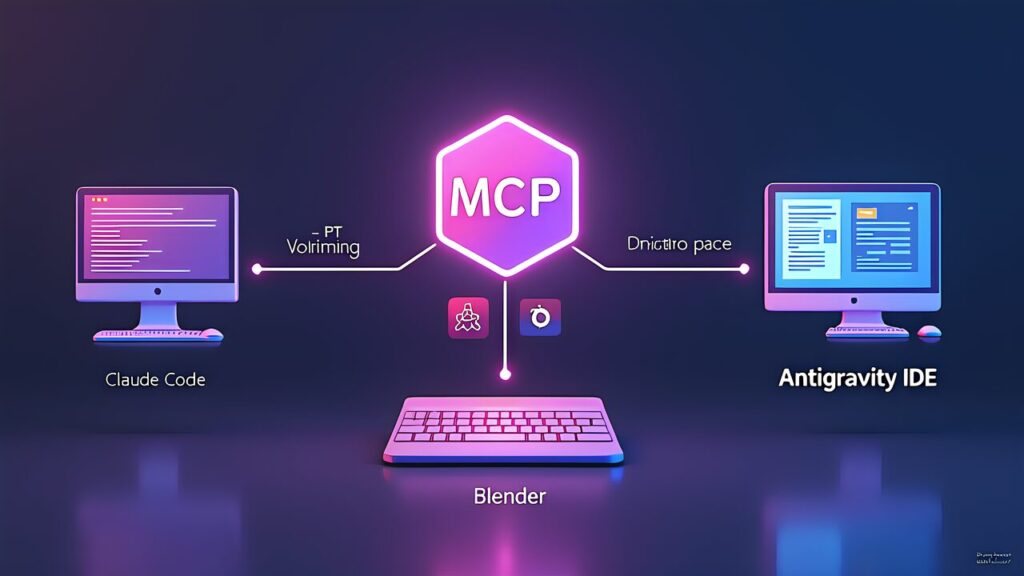
MCP方式のセットアップには3つのコンポーネントが必要です。具体的には、Blender本体、BlenderMCPアドオン。そしてMCP対応AIツールです。
まず、以下がインストール済みであることを確認してください。Blender 3.6以上(https://www.blender.org から無料ダウンロード。Blender 4.xを推奨)、Python 3.10以上。Node.js 18以上、Claude Proサブスクリプション($20/月。約3,000円)。
BlenderMCPのGitHubリポジトリ(ahujasid/blender-mcp)からaddon.pyをダウンロードします。つまり、Blenderを開き。Edit → Preferences → Add-onsに移動し。「Install」ボタンをクリックしてダウンロードしたaddon.pyを選択します。加えて、アドオンリストで「MCP Blender Bridge」を有効化します。
有効化すると。3Dビューポートの右側パネル(Nキーで表示)に「BlenderMCP」タブが追加されます。一方、「Start MCP Server」ボタンをクリックすると。Blender側のソケットサーバーがポート9876で待機状態になります。
次に、Claude Codeの設定ファイルにBlenderMCPサーバーを追加します。CLIの場合は/mcpコマンドから。VS Code拡張の場合はコマンドパレットからMCPサーバーの設定画面にアクセスします。サーバー名はblender-mcp、コマンドはuvx。引数はblender-mcpです。
接続テストとして「Blenderに赤い立方体を作成して」と指示します。さらに、Blenderのビューポートに赤い立方体が表示されれば成功です。所要時間は約30〜45分です。
Google AntigravityではプリビルトMCPサーバーが統合されているため。手動でのMCPサーバー設定は不要です。具体的には。antigravity.googleにGoogleアカウントでログインし。プロジェクト設定からBlender MCPを有効化するだけです。特に、ただし、ローカルのBlenderでMCPアドオンを有効化し。ソケットサーバーを起動する手順は同じです。所要時間は約10〜15分です。
Blenderを複数インスタンス起動している場合にポートの競合が発生します。例えば、MCPサーバーは1つのBlenderインスタンスとしか通信できないため。テスト用のBlenderウィンドウは1つだけにしてください。つまり、BlenderをAdmin権限で起動している場合。AIツールが通常権限で実行されていると接続が拒否されることがあります。両方を同じ権限レベルで実行することが重要です。
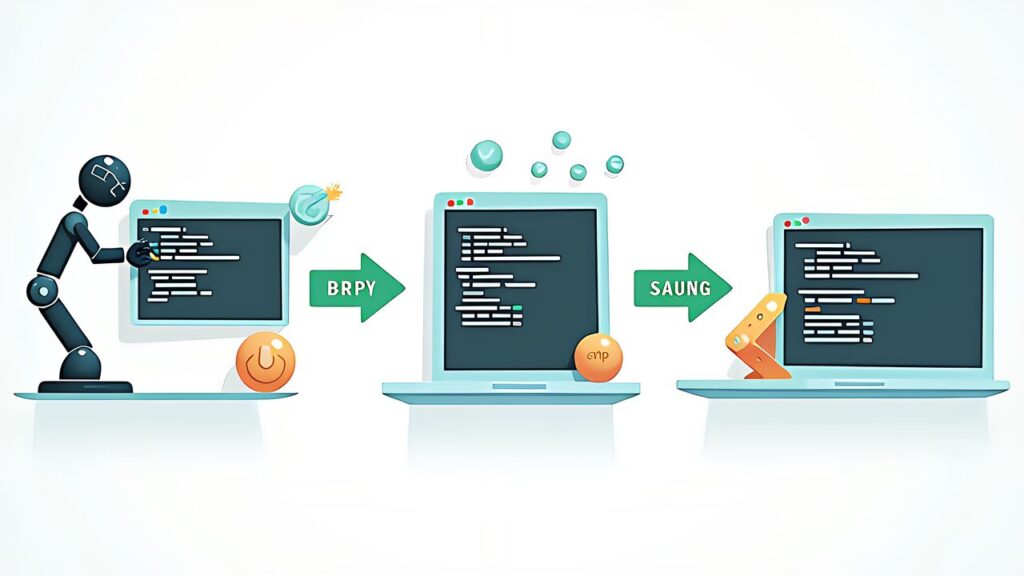
一方、bpyスクリプト方式は、MCPサーバーの設定が不要なぶんセットアップが簡単です。
AIがbpy APIを使ったPythonスクリプトを一括生成します。加えて、スクリプトはbpy.ops系のオペレーターコールが中心で。bmeshモジュールによるメッシュ直接操作も含まれます。一方。生成されたスクリプトをBlenderのスクリプトエディタに貼り付けて実行するか。エージェント(Antigravity等)が自動実行します。
必要なのはGoogleアカウントとローカルのBlender 3.6以上だけです。しかし、antigravity.googleにアクセスしてプロジェクトを作成し。エージェントに「Blenderで使えるPythonスクリプトとしてスマホスタンドを作って」と指示します。また、生成されたスクリプトをローカルのBlenderにコピーして実行します。Antigravityのエージェントがクラウド環境で自動実行・検証を行う場合は。コピペすら不要です。所要時間は約5分です。
Cursor Pro($20/月)をインストールし。.pyファイルをCursorで開きます。import bpyから始まるBlenderスクリプトをCursorのAI補完で効率的に記述できます。具体的には、生成したスクリプトはBlenderのスクリプトエディタで実行します。所要時間は約10分です。
MCP接続が不要なため、環境の安定性が高いです。また、生成されたスクリプトは再利用可能で。パラメータを変更して別のモデルに応用できます。特に、スクリプトをGitで管理すれば変更履歴も追跡できます。バッチ処理(同じスクリプトを変数だけ変えて複数モデルを生成)にも向いています。
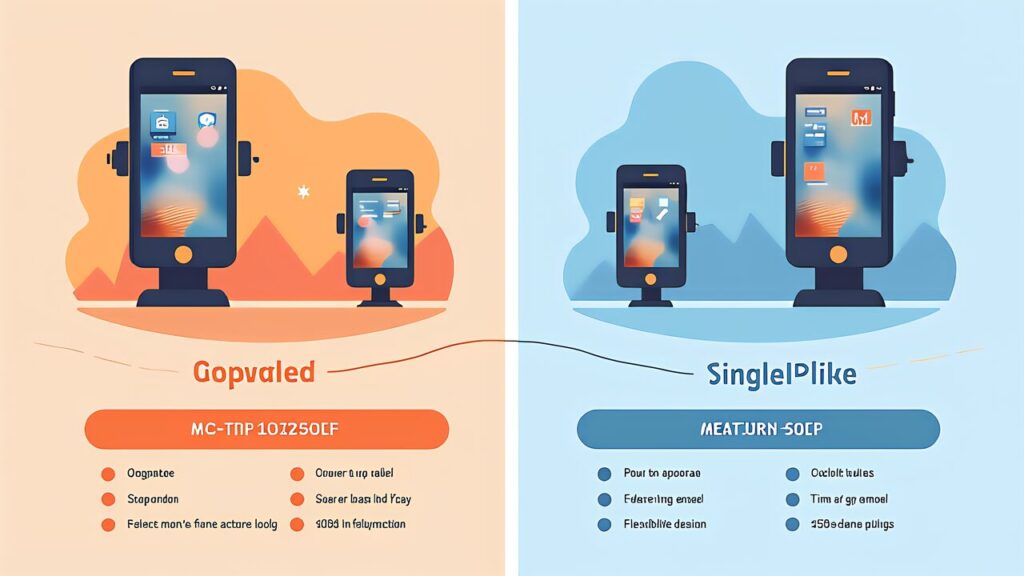
ここからが本記事の核心です。例えば、「幅70mm、奥行80mm、背面の高さ100mm。前面の高さ20mmの傾斜スマホスタンド」を。MCPリアルタイム方式とbpyスクリプト方式の両方で作成し。プロセスと品質を比較します。
指示1:基本形状の生成。つまり、Claude Codeに「Blenderで幅70mm、奥行80mm。背面の高さ100mm、前面の高さ20mmの傾斜スマホスタンドを作成してください。加えて、底面は水平で。背面から前面に向かって傾斜する三角形のサイドプロファイルにしてください。」と指示します。数秒後、Blenderのビューポートに形状が表示されます。
指示2:溝の追加。一方、「前面の底部に、深さ3mm、幅5mmの溝を水平方向に切ってください。しかし、」AIがブーリアン操作で溝を追加します。リアルタイムで結果が反映されるため、溝の位置や深さを確認しながら調整できます。
指示3:仕上げの調整。また、「すべての角を半径2mmでフィレット(丸み付け)してください。さらに、底面の四隅にも0.5mmのフィレットを追加して。ビルドプレートとの接地面積を確保しつつ、エッジを滑らかにしてください。」
指示4:STLエクスポート。具体的には、「単位はミリメートルでSTL形式でエクスポートしてください。特に、」Blenderのデフォルト単位系はメートルベースのため。「単位はミリメートル」と明示することで。AIが適切なスケール係数(1000倍)を設定します。
4回の指示で約3〜5分。例えば、各ステップで結果を確認しながら進められるのがMCP方式の強みです。
スクリプト方式では、要件を一括で指示します。つまり、「Blenderで幅70mm、奥行80mm、背面の高さ100mm。前面の高さ20mmの傾斜スマホスタンドを作成するbpy Pythonスクリプトを生成してください。加えて、前面の底部に深さ3mm、幅5mmの溝を追加し。すべての角を半径2mmでフィレットしてください。STL形式でエクスポートしてください。」
約15秒後、80行前後のPythonスクリプトが生成されます。一方、スクリプトの内容はbpy.ops系のオペレーターコールが中心で。bmeshモジュールによるメッシュ直接操作も含まれます。
このスクリプトをBlenderで実行すると、約20秒でモデルが完成します。しかし、一括指示→一括生成のため、中間結果を確認する手間がありません。
| 項目 | MCP方式 | スクリプト方式 |
|---|---|---|
| 総所要時間 | 約3〜5分(4回の対話) | 約35秒(生成15秒+実行20秒) |
| 修正の柔軟性 | 高(各ステップで微調整可能) | 低(修正にはスクリプト再生成が必要) |
| 溝の寸法精度 | 深さ3.01mm・幅4.99mm | 深さ2.8mm・幅5.1mm |
| フィレット品質 | セグメント数6(滑らか) | セグメント数4(やや粗い) |
| 非多様体エッジ | 0(リアルタイム検証済み) | 2箇所(要修復) |
| 修正イテレーション | 約3秒/回 | 約10秒/回(再生成→再実行) |
結論として、MCP方式は精度と柔軟性で優位。スクリプト方式は初期速度とセットアップの簡便さで優位という結果です。
特に、共通のコツとして。「具体的な数値を含める」こと(「大きめ」ではなく「幅70mm」)。「用途を説明する」こと(「スマホを立てかけるスタンド」と伝えるとAIが適切な溝幅を計算)。「印刷条件を伝える」こと(「FDM印刷で0.4mmノズル。PLA素材」と伝えると壁厚やオーバーハングを調整)が重要です。
MCP方式特有のコツは「段階的に指示する」こと。また、基本形状→細部追加→仕上げの順に進め、各段階で結果を確認します。一度に複雑な形状を指示すると。BlenderMCPサーバーへの送信コマンドが長くなり。タイムアウトや意図しない結果を引き起こす場合があります。「まず直方体を作って」「次にブーリアンで溝を追加して」と分割することで。各ステップの結果を目視確認してから次に進めます。
スクリプト方式特有のコツは「要件を一括で伝える」こと。さらに、漏れなく具体的に指示することで、再生成の回数を減らせます。さらに「最終的にSTLとしてエクスポートし。ファイル名はphone_stand_v1.stlにしてください」のように出力形式とファイル名まで含めると。後工程のスライサー読み込みがスムーズになります。
最終的に、どちらの方式を選ぶか迷ったら、以下の判断基準を参考にしてください。
形状の複雑さで判断する場合: 単純な直方体ベースの形状(スタンド、ケース。ホルダー等)ならスクリプト方式で十分です。具体的には、曲面やフィレットの微調整が必要な場合はMCP方式が有利です。
作業環境で判断する場合: Blenderを常時起動してMCPサーバーを稼働させておけるなら MCP方式が快適です。特に、外出先のノートPCで作業する場合は。Antigravityのスクリプト方式ならブラウザだけで完結します。
チーム作業で判断する場合: 生成したスクリプトをGitで管理し。パラメータの変更履歴を追跡したい場合はスクリプト方式が適しています。例えば、個人の試行錯誤ではMCP方式のインタラクティブ性が活きます。
Blender MCP AI モデリングは強力ですが、万能ではありません。つまり、両方式に共通する制約を正直に伝えます。
スカルプティングやサブディビジョンサーフェスを使った有機的な曲面生成は。テキスト指示だけでは精度が出にくいです。加えて、「ドラゴンのフィギュア」「人体モデル」のような芸術的な造形には。依然としてBlenderの直接操作か。Text-to-3Dサービス(Meshy 6等)の方が適しています。
AIがブーリアン演算を多用すると。メッシュに非多様体(穴やめくれ)が発生することがあります。一方、MCP方式ではリアルタイムにメッシュ検証を実行できるため発生率が低いですが。スクリプト方式では生成後に別途チェックが必要です。Blender穴あきデータ修復で解説した「Make Manifold」機能での修復が有効です。
テキスト指示で「70mm」と指定しても。Blenderの内部処理(浮動小数点演算)により。実際のモデルが69.98mmや70.03mmになることがあります。また、日用品のスタンドやホルダーでは問題になりませんが。嵌合パーツではスクリプト方式の方がコード上で正確な数値を指定しやすい利点があります。さらに、精密な寸法管理が最重要なら。第6回で解説するOpenSCADのパラメトリック設計が最適です。
Claude CodeとBlender間の通信はTCPソケットを経由するため。複雑な操作では数秒〜十数秒の遅延が発生します。特にメッシュ密度が高いモデルでは操作ごとにBlenderの再描画を待つ必要があります。具体的には、この遅延はローカル通信のため、インターネット速度には依存しませんが。PCのCPU/GPU性能が影響します。
AIが生成するbpyスクリプトがBlender 4.x系で非推奨のAPIを使用する場合。警告やエラーが発生することがあります。特に、MCP方式ではMCPツールが抽象化レイヤーとして機能するため。この問題が起きにくい構造的な利点があります。
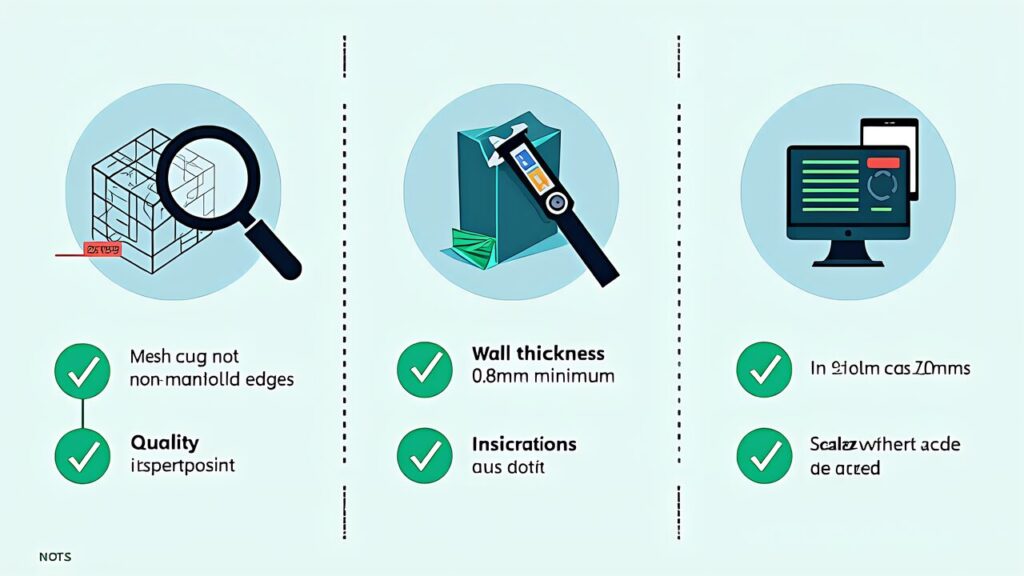
AI生成モデルを3Dプリンターで印刷する前に、以下の3点を必ず確認してください。例えば、これは両方式共通のチェックリストです。
Blenderの「3D Print Toolbox」アドオン(Blender標準搭載)を有効化し。「Check All」を実行します。つまり、非多様体エッジ、ノーマルの不整合、ゼロ面積の面などが検出された場合は。修復が必要です。加えて、MCP方式なら「メッシュの非多様体を修復して」とAIに指示できます。スクリプト方式の場合は、修復用のbpyスクリプトをAIに追加生成させるか。Blender穴あきデータ修復の手順で手動修復してください。
FDM印刷の場合、最小壁厚はノズル径(標準0.4mm)の1倍。推奨は2倍(0.8mm)以上です。一方、AI生成の薄い壁(0.3mm等)がないか確認してください。しかし。Orca Slicerのプレビューで壁が表示されない箇所があれば壁厚不足です。
STLファイルをOrca Slicerで開き。モデルのサイズが意図通りか確認します。また、Blenderのスケール設定ミスにより。70mmのスタンドが0.07mmや70mになっていることがあります。初めての印刷の記事で解説したスライサーの使い方を参考にしてください。
Blender MCP AI モデリングには。MCPリアルタイム操作とbpyスクリプト生成の2つのアプローチがあり。それぞれに明確な強みがあります。
MCPリアルタイム方式を選ぶべき場面: 対話的に形状を調整したい場合。具体的には、修正イテレーションを高速に回したい場合。メッシュの品質をリアルタイムで検証したい場合。Claude Code(CLI / VS Code拡張)またはAntigravity(プリビルトMCP)で利用可能です。
スクリプト方式を選ぶべき場面: セットアップを最小限にしたい場合。特に、生成スクリプトを再利用・バージョン管理したい場合。例えば、バッチ処理で複数バリエーションを一括生成したい場合。Antigravity、Cursor。Claude Codeのいずれでも利用可能です。
次に取り組むべきステップを提案します。
今日やること: 自分の環境に合った方式を選び。テスト用の赤い立方体を生成してください。つまり、MCP方式ならBlenderMCPのセットアップ。スクリプト方式ならAntigravityへのアクセスが最初の一歩です。
明日やること: スマホスタンドの生成に挑戦してください。加えて、最初から完璧を目指す必要はありません。一方、修正イテレーションを繰り返すことで、AIへの指示の出し方が上達します。
今週末やること: 生成したSTLをOrca Slicerでスライスし。実際に印刷してみてください。しかし、「AIが作ったモデルが物理的なオブジェクトになる」体験は。想像以上の達成感があります。また。印刷時の注意点は第4回の「AI 3Dプリント ワークフロー実践」で詳しく解説します。
ワークスペース構築で紹介した作業環境に。BlenderとAIツールを常時起動しておけば。思いついたときにすぐAIモデリングを開始できます。さらに、明日の第3回では。Google Antigravityの IDE統合環境(Editor View + Manager View)を3Dモデリングに活用する方法を詳しく解説します。