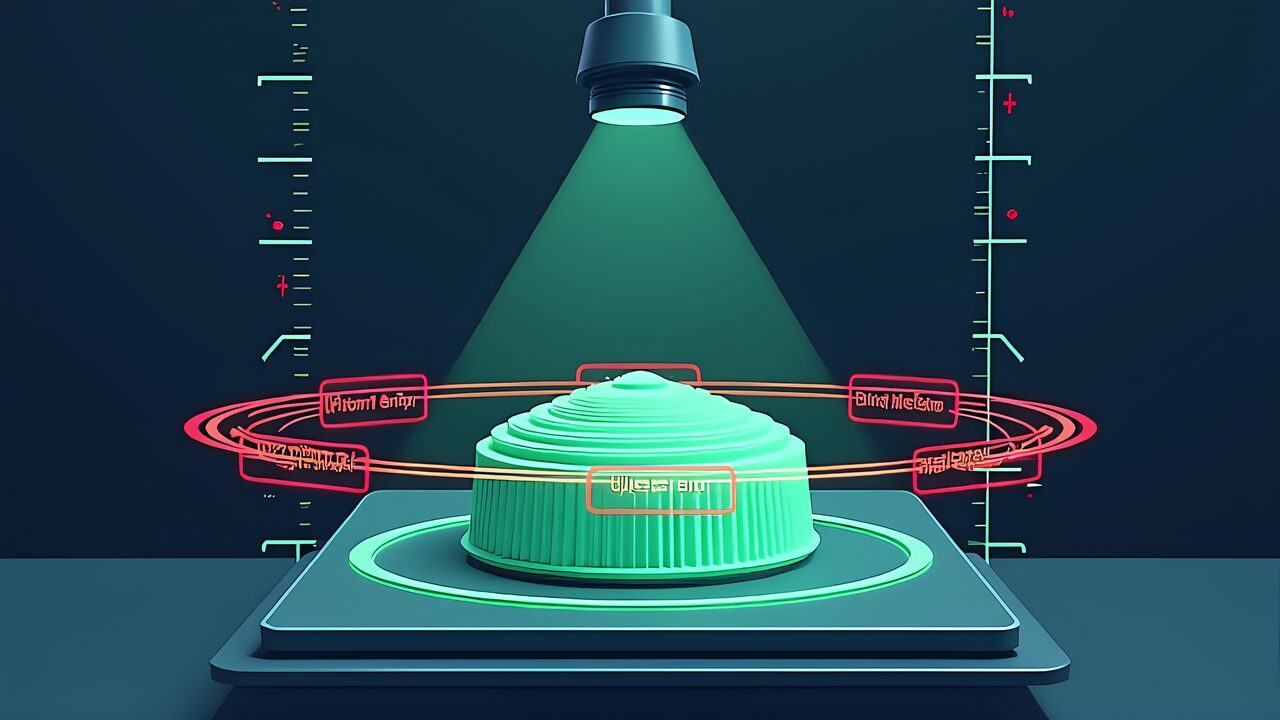
ハイブリッド・マニュファクチャリング:「異物混入」させるプリンターが変える2026年の製造業
ゲンキ swiftwand.ai
誰もが経験したことがあるでしょう。
午前3時にプリントが剥がれ、起きたら巨大なスパゲッティの塊ができていたことを。
プリンターは律儀に5時間もの間、虚空に向かってプラスチックを垂れ流し続けました。時間の無駄、金の無駄、そして火災のリスク。
現代のワークフローにおいて、人間はプリンターを見張りません。
AIエージェントが見張ります。

Obicoは、AIを使って3Dプリントの失敗をリアルタイムで検知し、自動停止するオープンソースの監視プラットフォームだ。2019年に「The Spaghetti Detective(TSD)」として登場し、2022年にObicoへリブランドされた。
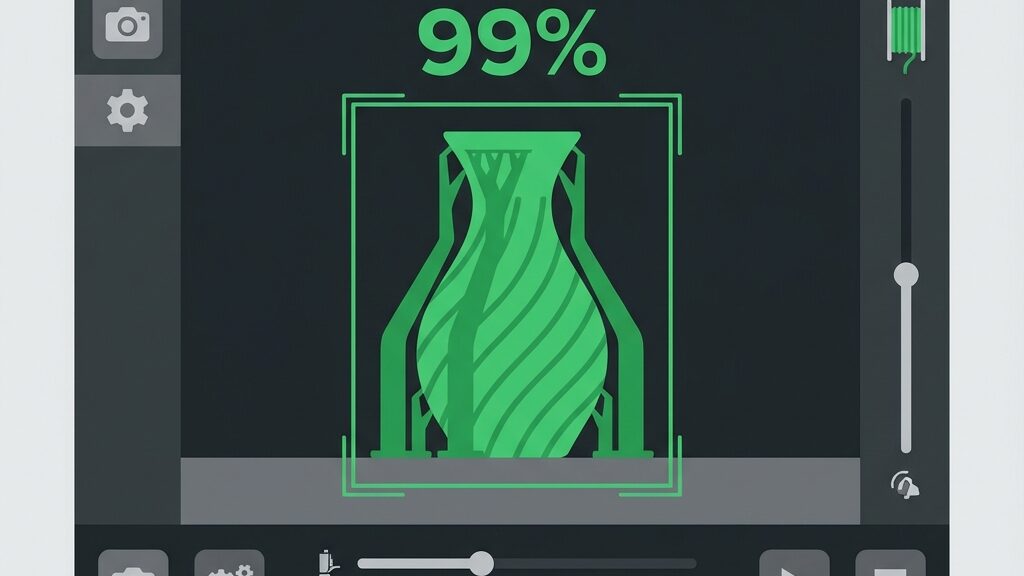
カメラ映像をAIが解析し、フィラメントのスパゲッティ化・層ズレ・ベッド剥離などの異常を検知すると、自動でプリントを一時停止する。OctoPrintとKlipperの両方に対応し、世界中で累計8,000万時間以上のプリントデータを学習、100万件以上の失敗を自動停止してきた実績がある。
スマートフォンからのリモート監視・操作にも対応しており、外出先からプリント状況の確認、一時停止・再開、Gコード送信が可能だ。
ObicoのAIエンジンは、物体検出アルゴリズムYOLOv3(You Only Look Once v3)をベースにしている。カメラから送られる映像フレームを解析し、「正常なプリント」と「異常(スパゲッティ状のフィラメント塊)」を分類する。
検知精度はカメラの画質・角度・照明に大きく依存する。公式は「十分な照明」「プリント物が画面の30%以上を占める角度」を推奨している。暗所や逆光ではAIの判断精度が落ちるため、LEDリングライトの設置が効果的だ。
Obicoは3つの利用形態を提供している。用途と予算に応じて選択できる。
趣味で1台だけ使うならFreeで十分だ。複数台を常時監視するなら、Proプラン(2台で$6/月)かセルフホストを検討しよう。
Obicoの大きな魅力は、クラウド版とセルフホスト版の両方が用意されている点だ。それぞれのメリット・デメリットを比較する。
ファームウェーク数台以上を運用するメイカースペースや、データを外部に出したくないユーザーにはセルフホストが向いている。それ以外はクラウド版のProプランが手軽だ。
セルフホスト版を検討する際に最も注意すべきなのが、ハードウェア要件だ。ObicoのAIモデルはリアルタイムで映像を解析するため、一定以上のCPU/GPU性能が必要になる。
重要:Raspberry Pi(Pi 4/Pi 5含む)はObicoサーバーの実行に非推奨だ。ObicoのAI推論はCPU負荷が非常に高く、ARMベースのPiでは処理が追いつかない。Piで無理に動かすと、検知遅延が数十秒〜数分に達し、実用的な監視ができない。
Raspberry PiはOctoPrint/Klipperのホスト機としては優秀だが、Obicoサーバーとの兼用は避けるべきだ。古いノートPCやミニPC(Intel N100搭載機など)のほうが圧倒的にコスパが良い。
Docker Composeでの構築が公式推奨で、Linux(Ubuntu 20.04+)上での動作が最も安定する。Windows/macOSでもDocker Desktopで動作するが、本番運用にはLinuxが望ましい。
3Dプリンター監視AIはObico以外にも選択肢がある。主要な競合を比較する。
OctoPrintプラグインとして動作する監視AI。Obicoと同様にカメラ映像から異常を検知する。クラウド版とローカル版があり、ローカル版はPCのCPU/GPUで推論を実行する。無料プランあり。
OctoPrint/Klipper/Bambu Lab対応のリモートアクセス+AI監視プラットフォーム。AI検知に加えて、スマートフィラメント管理やGadget Flowといった独自機能を持つ。基本無料(AI検知は無料・無制限、OctoEverywhere Supporterは$2.49/月)。
Bambu LabのBambu Handy、CrealityのCreality Cloudなど、メーカー純正アプリにもカメラ監視機能がある。ただしAI異常検知による自動停止機能は限定的で、基本的にはリモートでカメラ映像を見て手動停止する形になる。メーカー機に限定されるため、複数メーカーのプリンターを一元管理したい場合はObicoやGadgetが有利だ。
Obicoの比較的新しい機能がNozzle Ninjaだ。プリント開始直後の第1層(ファーストレイヤー)をAIがスキャンし、定着状態を評価する。
3Dプリントの失敗の大半は第1層の定着不良に起因する。Nozzle Ninjaはプリント開始から数分以内に「第1層が正常に定着しているか」を判定し、問題があれば早期に通知する。スパゲッティ検知が「途中の失敗」を防ぐのに対し、Nozzle Ninjaは「最初の失敗」を防ぐ防衛ラインだ。
この機能はObicoのクラウド版・セルフホスト版の両方で利用可能で、追加料金はかからない。
3Dプリンターは高温のヒーターとモーターを長時間稼働させる機械であり、火災リスクがゼロではない。AI監視はフィラメント由来の失敗検知には有効だが、電気系統の異常や発火そのものは検知できない。
火災対策にはファームウェアのサーマルランナウェイ保護が最も重要だ。Marlin/Klipperは標準でこの機能を搭載しており、温度が異常上昇するとヒーターを自動遮断する。AI監視はあくまで「造形品質の番人」であり、「安全装置」の代替にはならない点を理解しておこう。
ObicoはOctoPrintとKlipper(Moonraker経由)の2つのプリンター管理システムに対応している。
どちらの環境でも、セットアップ後はWebブラウザまたはスマホアプリからリモート監視・操作が可能になる。OctoPrintユーザーはプラグイン1つで完結するため導入が最も簡単だ。
プリンターが2台、3台と増えると、監視の重要性は指数的に高まる。すべてのプリンターに個別にカメラを向けて管理画面に張り付くのは非現実的だ。
セルフホスト版を使う場合、プリンター1台あたり約1GBのRAMを目安に確保しよう。3台同時監視なら8GB以上のRAMが安心だ。
初めてObicoを導入する場合の手順を簡潔にまとめる。
所要時間は15〜30分程度。OctoPrintユーザーなら、プラグインインストールからテスト完了まで10分で終わることも多い。
Q:Obicoの無料プランでも実用的に使えますか?
A:1台のプリンターで短時間プリント中心なら月10時間のAI検知で足りる。長時間プリントが多いならProプラン($4/月)がおすすめだ。AI検知時間を超過してもリモート監視自体は継続できる。
Q:カメラは何を使えばいいですか?
A:USB Webカメラ(Logicool C270など)またはRaspberry Pi Camera Module。解像度は640×480以上を推奨。広角レンズだとプリントベッド全体を映せるため検知精度が上がる。
Q:Bambu Labのプリンターでも使えますか?
A:Bambu Lab機は独自ファームウェアのため、OctoPrint/Klipperを直接動かせない。ただしGadget(旧OctoEverywhere)はBambu LabのLANモードに対応している。Obico単体での対応は現時点では限定的。
Q:セルフホスト版の構築は難しいですか?
A:Docker Composeで構築できるため、Linuxの基本操作ができれば30分程度で完了する。公式のobico-serverリポジトリにdocker-compose.ymlが用意されており、ほぼそのまま使える。
Q:AI検知が誤検知で止まることはありますか?
A:あり得る。特にサポート材やブリッジ部分を「スパゲッティ」と誤認するケースが報告されている。照明を改善し、カメラ角度を調整することで誤検知率を下げられる。検知感度の調整も可能。
Q:複数台のプリンターを1つのアカウントで管理できますか?
A:できる。Proプランでは追加プリンター1台ごとに$2/月。セルフホスト版なら台数無制限。すべてのプリンターをWebダッシュボードから一元管理できる。
Q:インターネットが切れたらどうなりますか?
A:クラウド版はAI検知・リモートアクセスともに停止する。プリント自体はOctoPrint/Klipper側で継続される。セルフホスト版ならLAN内で動作するため、インターネット障害の影響を受けない。
Q:Obicoと同時にタイムラプスプラグイン(Octolapse等)を使えますか?
A:使える。ObicoのタイムラプスはOctolapseとは独立して動作する。ただし両方が同時にカメラを使うとフレームレートが落ちる場合がある。Obicoの標準タイムラプスで十分な品質なら、Octolapseは無効にしてリソースを節約するのも手だ。
3Dプリンターを本格的に活用するほど、長時間プリントは避けられない。8時間、12時間、時には24時間以上のプリントを目の前で見守り続けるのは現実的ではない。
Obicoを導入すれば、AIが24時間プリンターを見張り、異常があれば自動停止してくれる。フィラメントの無駄、時間の無駄、そして火災リスクの低減。月額$0〜$4で得られる「放置しても安心」という価値は、3Dプリンターユーザーにとって計り知れない。
まずはFreeプランで試してみよう。カメラをセットして、次の長時間プリントから監視を始めるだけだ。
さらに詳しい情報はAll3DPでご覧いただけます。