Tripo AIで3Dプリント用モデルを作る完全ガイド【2026年最新】
swiftwand swiftwand.ai
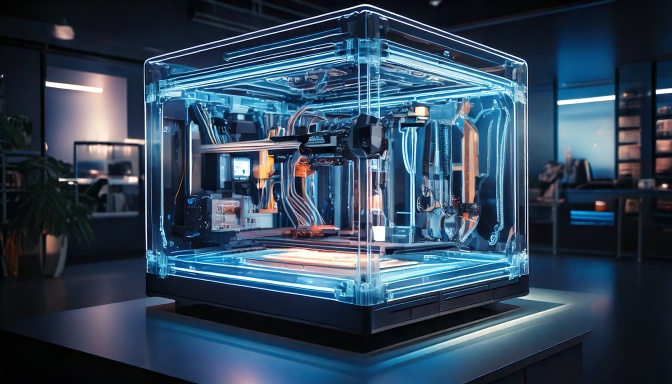
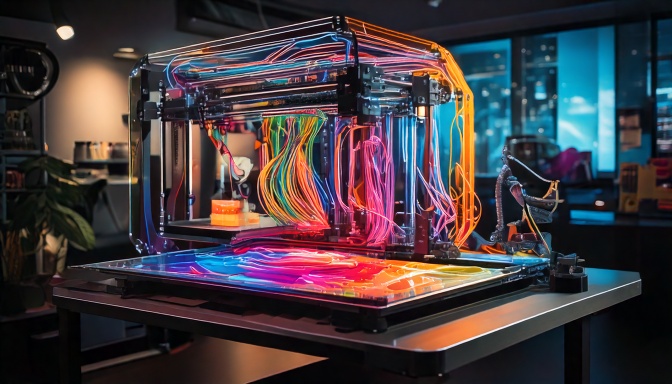
プリンターが届いた。フィラメントも買った。段ボールを開封して、目の前にある機械を見つめている。「さて、どうする?」――多くの初心者がこの瞬間に不安を感じます。配線を間違えたらどうしよう。最初の印刷で失敗したらどうしよう。高い買い物をして後悔するかもしれない。
しかし、2026年のAI搭載プリンターなら心配は不要です。本記事では「3Dプリンター 初めての印刷」を解説します。具体的には、開封から最初の作品完成まで迷わず進める手順を紹介します。さらに、AI自動レベリングやAIカメラ監視が初回成功率を100%に近づけます。
例えば、Bambu Lab A1 miniを例に解説します。ただし、Creality SPARKX i7など他の機種でも手順はほぼ同じです。
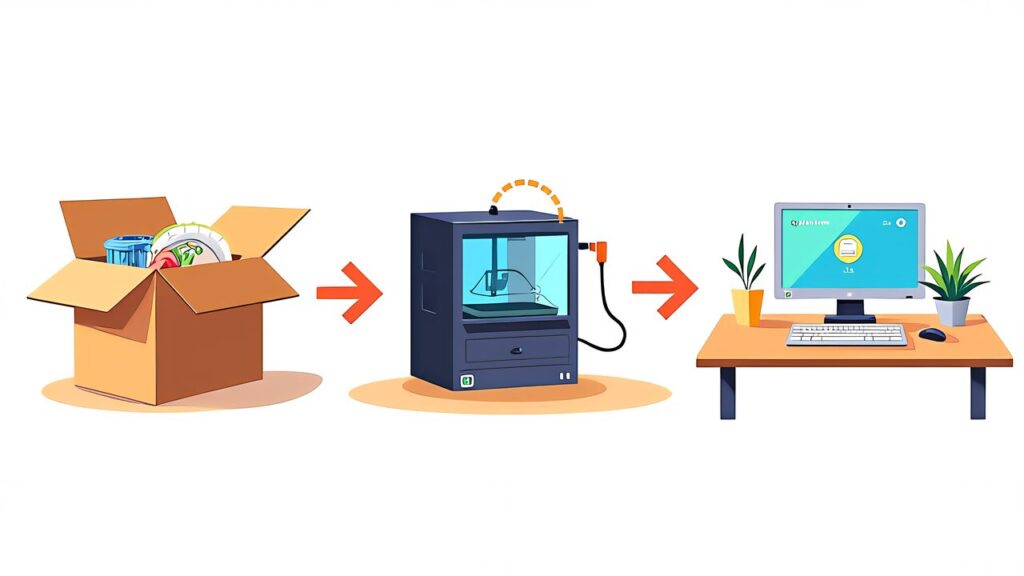
A1 miniの箱を開けると、本体はほぼ完成品の状態で梱包されています。確認すべき同梱物は以下の通りです。
まず、梱包材と固定用の結束バンドをすべて取り除きます。特に、X軸とY軸のガイドレールに輸送用の固定材が残りやすいです。これを見落とすとモーターが動きません。つまり、「初期不良では?」と焦る原因になります。
よくある開封時のミスとして、以下の3つを押さえておきましょう。
まず、フィラメントスプールホルダーを本体背面に差し込みます。ネジもクリップも不要です。ガイドに沿って押し込むだけで装着できます。カチッと音がすれば完了です。
次に、フィラメントスプールをホルダーにセットします。このとき回転方向に注意してください。具体的には、上から見て右側からフィラメントが出る向きが正解です。逆向きだとホルダーに引っかかります。さらに、印刷途中でフィラメント供給が止まる原因にもなります。
フィラメントの先端をニッパーで斜めにカットします。次に、エクストルーダーの挿入口に差し込みます。A1 miniの場合、画面に「フィラメントをロード」と表示されます。したがって、指示に従って押し込むだけです。ノズル先端から溶けた樹脂が出れば装填完了です。
次に、電源アダプターを本体に接続します。コンセントに差し込み、電源スイッチを入れましょう。すると、タッチスクリーンが起動します。さらに、初期設定ウィザードが自動で表示されます。
初期設定で行うことは3つだけです。
また、ファームウェアアップデートが初回に発生します。アップデート中は電源を切らないでください。完了後、プリンターが自動で再起動します。
PEIビルドプレートの確認も重要です。具体的には、マグネットベースに正しく装着されているか確認します。プレートの向きはテクスチャー面が上です。特に、素手で表面に触れないよう注意してください。指の脂がフィラメント定着力を落とします。もし触ってしまった場合はどうすればよいでしょうか。イソプロピルアルコールで拭き取れば問題ありません。水拭きだけでは油分が残り、定着不良につながります。
ここまでで約15分。工具は一切使っていません。
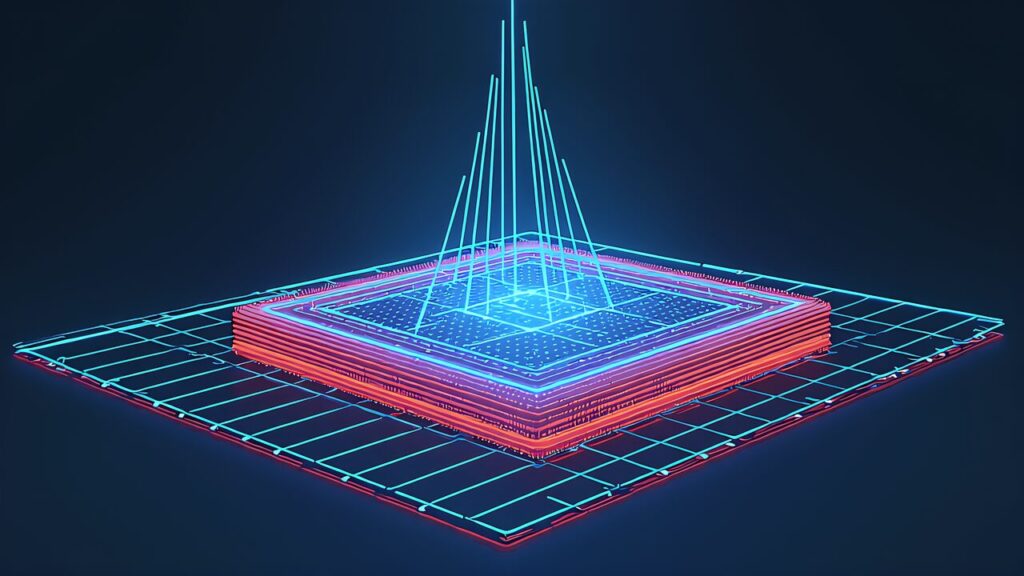
ベッドレベリングは3Dプリントで最も重要な準備です。つまり、印刷台の水平を正確に調整する工程です。ベッドが傾いていると何が起きるでしょうか。ノズルとベッドの距離にムラが出ます。結論として、第一層の定着不良が印刷失敗の最大原因です。
A1 miniでは操作は簡単です。メニューから「キャリブレーション」を選びます。次に「自動レベリング」をタップするだけです。センサーがベッド全面をスキャンします。さらに、各ポイントの高さを自動測定します。測定結果はファームウェアに保存されます。したがって、印刷時にZ軸が自動で微調整されます。
所要時間は約3〜5分です。一方、従来の手動レベリングは30分以上かかっていました。つまり、ボタン1つで完了するうえに精度は数十倍です。
同様に、SPARKX i7も自動レベリングに対応しています。歪みセンサー方式を採用しています。A1 miniほどの精度はありませんが、3Dプリンター 初めての印刷には十分な性能です。
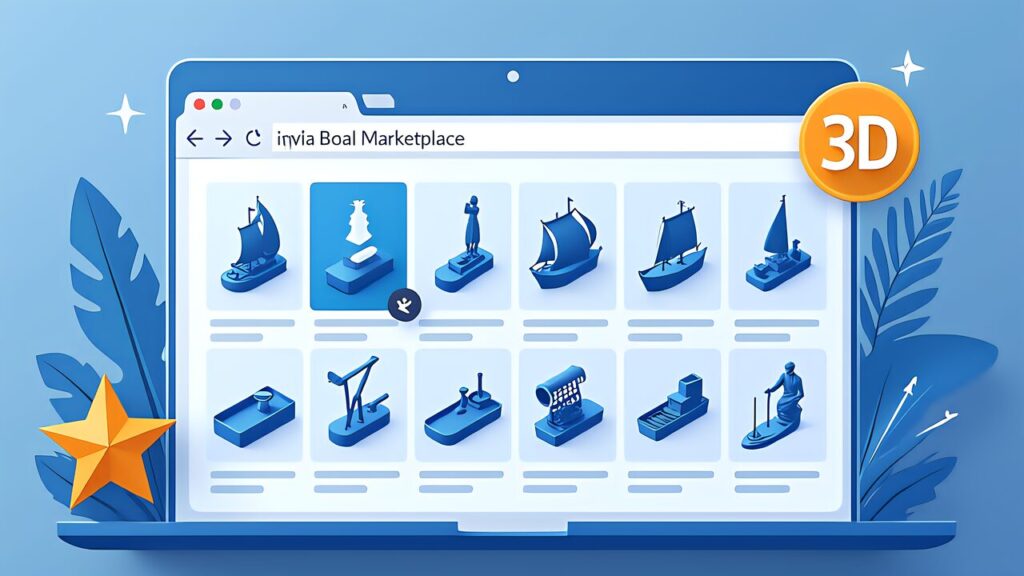
プリンターの準備が整いました。次に「何を印刷するか」を決めましょう。3Dプリントでは印刷データが必要です。具体的には、「STLファイル」と呼ばれる形式を使います。
初心者が自分でモデリングする必要はありません。世界中のデザイナーが共有している無料のSTLファイルを利用しましょう。
| サイト名 | 特徴 | おすすめ度 |
|---|---|---|
| Printables(printables.com) | Prusa公式。品質が高く、印刷設定付きモデルが多い | 最もおすすめ |
| Thingiverse(thingiverse.com) | 最大級のモデル共有サイト。量は圧倒的 | 定番 |
| Makerworld(makerworld.com) | Bambu Lab公式。A1 mini用のプリセット付きモデルが豊富 | A1 miniユーザーに最適 |
| MyMiniFactory | キュレーションされた高品質モデル。有料も多い | 品質重視 |
3Dプリンター 初めての印刷には「3DBenchy」がおすすめです。全長60mm×高さ48mmの小さなボートです。印刷時間は約30〜50分で完了します。特に、このモデルは性能テストに最適です。例えば、オーバーハングやブリッジなどの要素が含まれています。さらに、円筒形状や微細ディテールもテストできます。
3DBenchyの印刷が成功すればプリンターは正常です。したがって、表面の仕上がりを確認しましょう。細部のディテールからプリンターの実力がわかります。
もし「ボートではなく実用的なものを最初に印刷したい」という場合は、以下のモデルが初心者に人気です。
初心者がSTLファイルを選ぶ際に注意すべきポイントがあります。
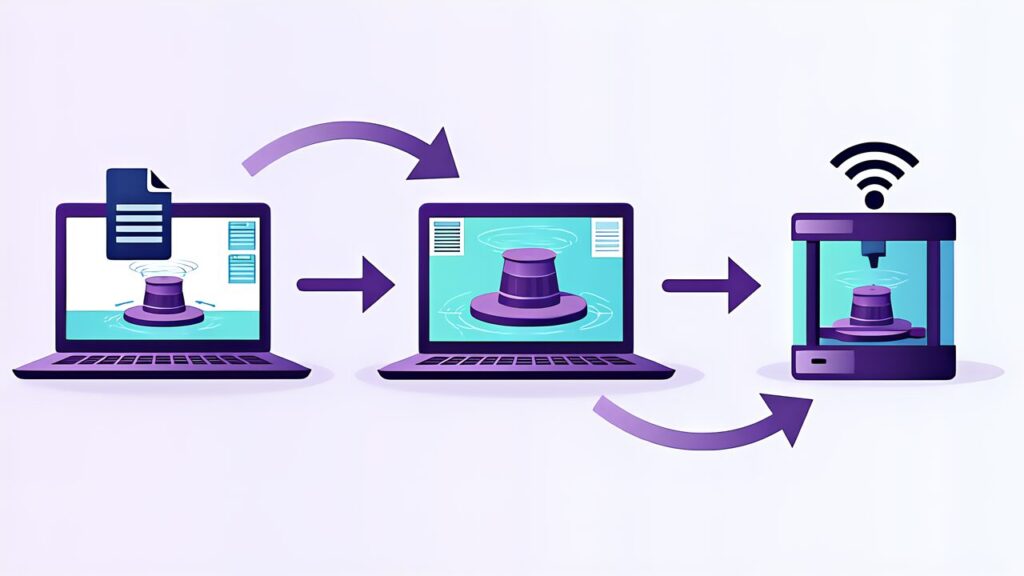
STLファイルを入手したら次の工程に進みます。具体的には、「スライサー」で印刷データに変換します。スライサーとは3Dモデルを薄い層に分割するソフトです。つまり、プリンターが理解できる動作指示を作成します。
Orca Slicerは無料で最も高機能なスライサーです。初心者でも10分でスライスが完了します。したがって、最初のスライサーとして最適です。
この段階で設定を変更する必要はありません。つまり、プリンターとフィラメントのプリセットを選ぶだけです。デフォルト設定でほぼ完璧に印刷できます。
ボタンを押した瞬間、ソフトウェアは以下の処理を実行しています。
変換が完了すると、プレビュー画面が表示されます。各層をスライダーで確認できます。さらに、ノズルの移動経路が色分けで可視化されます。最初は細かく確認する必要はありません。しかし、層ごとの動きを眺めるだけでも理解が深まります。
レイヤー高さ、インフィル密度、印刷速度などのパラメータは、基本に慣れてから調整すれば十分です。
また、Bambu Lab A1 miniにはBambu Studioという選択肢もあります。同社プリンター専用に設計されたスライサーです。デバイスとの連携がシームレスな点が特徴です。ただし、どちらを使っても印刷結果に大差はありません。したがって、好みで選んで問題ありません。
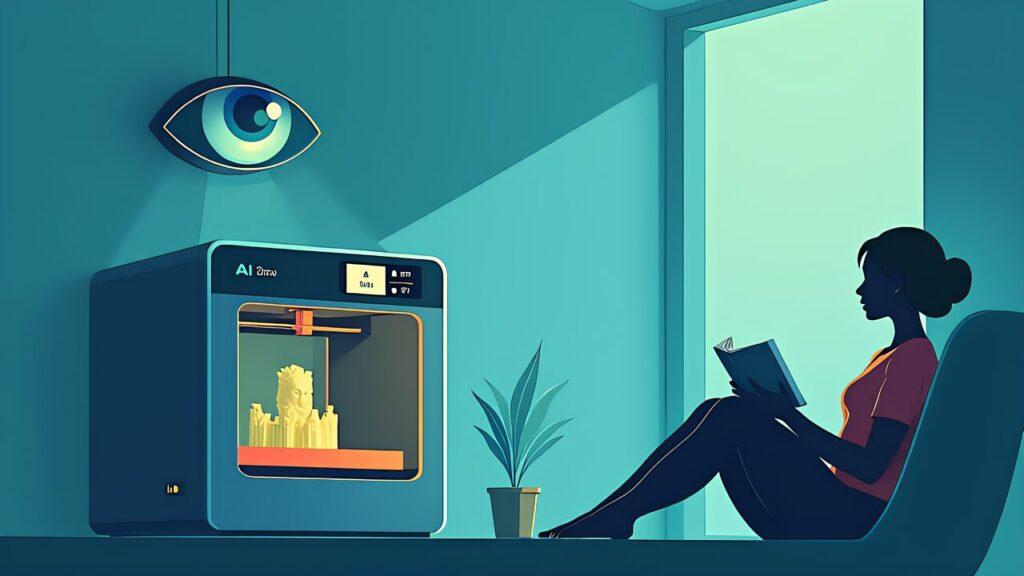
印刷が始まったら最初の数層を目視で確認します。具体的には、第一層がベッドに均一に定着しているか見ます。さらに、フィラメントが途切れず押し出されているかも確認します。第一層が成功すれば残りも高確率で成功します。
その後はAIカメラ監視に任せましょう。例えば、SPARKX i7は内蔵カメラでリアルタイム監視が可能です。一方、A1 miniは公式アプリで進捗を確認できます。つまり、スマートフォンから印刷状況を見守れます。
印刷開始直後の5〜10分間は、以下の項目を目視で確認してください。
初心者が最も犯しやすいミスがあります。具体的には、印刷中にプリンターを揺らすことです。テーブルの振動や本体への接触は厳禁です。これらはレイヤーシフトを引き起こします。したがって、印刷中はプリンターに触れないでください。AIが見守っている間は他のことをして構いません。
さらに、「途中で不安になり印刷を止める」ミスもあります。初めて見るとノズルの速さに驚くかもしれません。また、一瞬の停止やZ軸の微小な動きも気になります。しかし、これらはすべて正常な動作です。AIカメラが異常を検知すれば自動でアラートが届きます。つまり、通知がなければ問題なく進行しています。
3DBenchyが完成したらプレートを取り外します。磁気式なので手で引き上げるだけです。次に、プレートを軽く曲げて印刷物を剥がします。特に、PLA素材はプレートが冷えると自然に剥がれることも多いです。
完成した3DBenchyを手に取って、以下のポイントを確認してください。
すべて問題なければ初めての印刷は大成功です。もし問題があっても心配はいりません。次の記事で解説する「失敗 対処法」で必ず解決できます。
3Dプリンター 初めての印刷の全工程を振り返ります。
結論として、合計約1時間で最初の3Dプリント作品が完成します。その小さなボートを手に取った感動は格別です。
さらに、明日のシリーズ第5回は「3Dプリント 失敗 対処法」です。2〜3個目の印刷で直面するトラブルへの対処法を解説します。失敗を恐れず、どんどん印刷してみてください。