AI 3Dモデル カスタマイズ:Thingiverseの既存モデルをAIで「自分仕様」に改造する
ゲンキ swiftwand.ai

「LLMに社内ドキュメントを読ませたいが、RAGの構築が面倒すぎる」
「Claudeとローカルの3Dプリンタログを接続するために、またPythonで別のAPIラッパーを書いている」
もしあなたがそのような「質の低いグルーコード」の修正に追われているなら、この記事はあなたのためのものです。
2024年以前、AIエージェントと外部ツールの接続は「無法地帯」でした。
しかし2025年、Anthropicとコミュニティによって策定されたMCPがすべてを変えました。
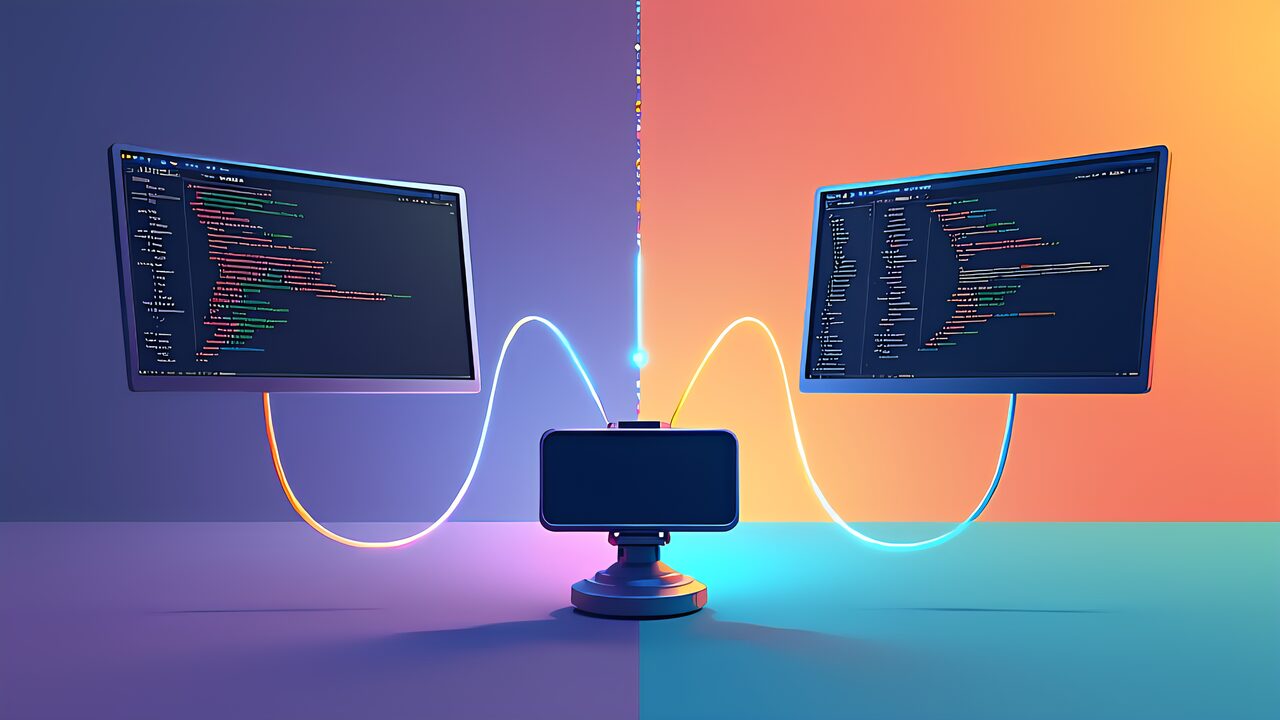
これはAIエージェントにおける「USB-C」です。もはや、デバイスごとに異なるケーブル(専用プラグイン)を用意する必要はありません。
この記事では、MCPの技術的仕様、アーキテクチャ、そしてエンジニアが知っておくべき「3Dプリンタ x AI」の実装パターンについて解説します。
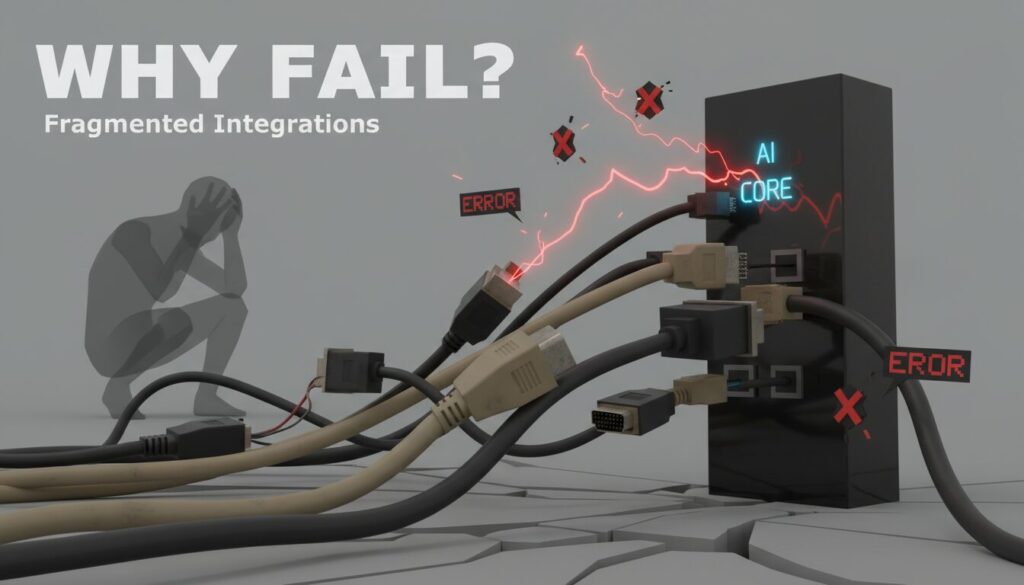
私たちが直面していた課題は、LLMの知能不足ではなく、「コンテキストの供給パイプライン」の欠陥でした。
従来のパラダイムでは、新しいLLMが出るたびに、既存のツールとの接続コネクタを再実装する必要がありました。
ツールが10個、LLMが3個あれば、30通りのメンテナンスが発生します。これはエンジニアリングリソースの無駄遣いです。
「Ctrl+C, Ctrl+V」でログを貼り付ける作業は、エンジニアの仕事ではありません。
また、コンテキストウィンドウが200万トークンに拡大したとはいえ、常に全てのデータをプロンプトに含めるのは、コストとレイテンシの観点から非現実的です。
必要なデータを、必要な時にだけ「プル」する仕組みが欠けていました。

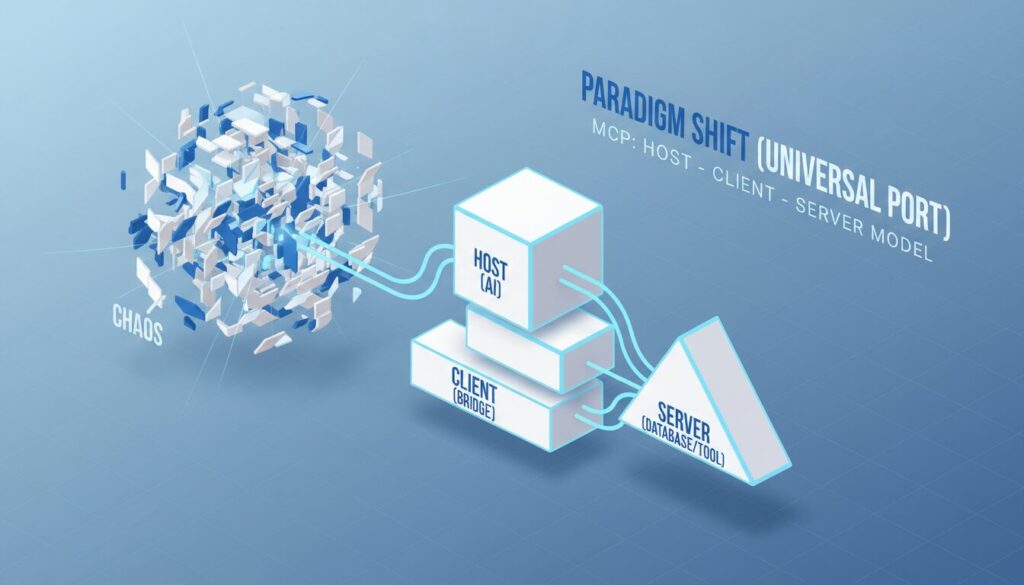
MCPは、この「N対M」の問題を「1対1」の接続に単純化します。
MCPの美しさは、Host、Client、Server の明確な分離にあります。
sequenceDiagram
    participant User
    participant Host as MCP Host (Claude Desktop/Gemini)
    participant Client as MCP Client
    participant Server as MCP Server (Local/Remote)

    User->>Host: "Bambu Lab A1の現在のノズル温度は?"
    Host->>Client: ツール探索リクエスト (list_tools)
    Client->>Server: JSON-RPC request
    Server-->>Client: {Tools: ["get_printer_status", "set_temperature"]}
    Client-->>Host: ツール定義を返却
    Host->>Host: ユーザーの意図を解釈 (get_printer_statusを選択)
    Host->>Client: ツール実行 (call_tool: get_printer_status)
    Client->>Server: 実行リクエスト
    Server-->>Client: {result: {temp: 215.0, status: "Printing"}}
    Client-->>Host: 結果をテキストとして渡す
Host-->>User: "現在215℃でプリント中です。"MCPは魔法ではありません。堅牢な JSON-RPC 2.0 プロトコルです。
エンジニアとして注目すべきは、そのトランスポート層の柔軟性です。

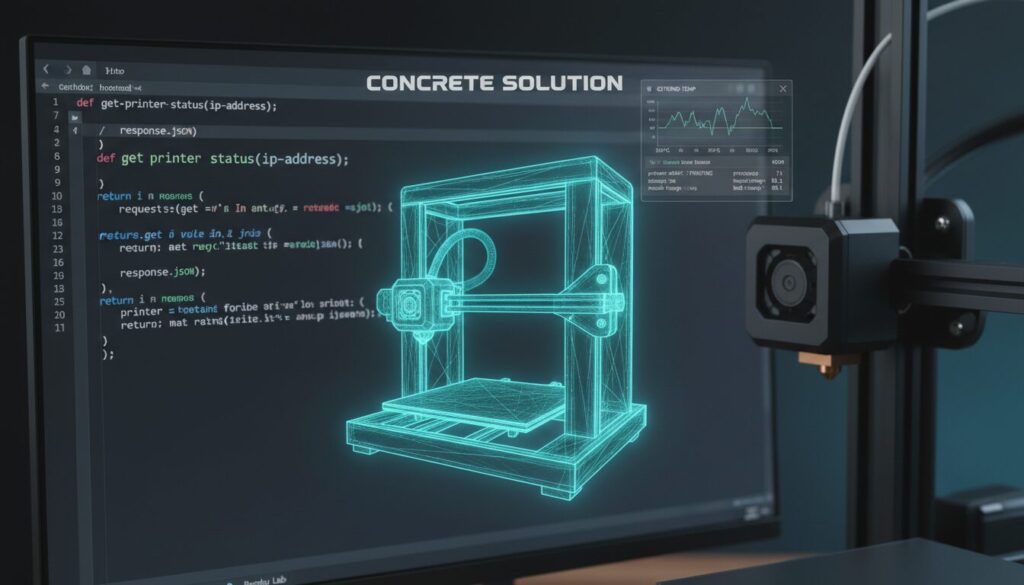
では、実際に「手を動かす」パートに入りましょう。
ここでは、私が普段使用しているBambu Lab製プリンタのステータスを、Claude Desktopから直接確認するためのMCPサーバーの概念実証を紹介します。
mcp (Official Python SDK)from mcp.server.fastmcp import FastMCP
import json
# サーバーの初期化
mcp = FastMCP("BambuPrintMonitor")
# 共有ステート(実際にはMQTTコールバックで更新する)
printer_state = {
"nozzle_temp": 0.0,
"bed_temp": 0.0,
"print_progress": 0,
"current_layer": 0
}
@mcp.resource("bambu://status")
def get_printer_status() -> str:
"""現在のプリンタステータスをJSONテキストとして返します"""
return json.dumps(printer_state, indent=2)
@mcp.tool()
def set_nozzle_temperature(temp: int) -> str:
"""ノズル温度を設定します。警告: プリント中は慎重に操作してください。"""
if temp > 280:
return "Error: 温度が高すぎます。"
# ここにMQTT送信ロジックが入る
# mqtt_client.publish(...)
printer_state["nozzle_temp"] = temp
return f"ノズル温度を {temp}℃ に設定しました。"
if __name__ == "__main__":
mcp.run()このわずか30行程度のコードで、あなたのClaudeは物理世界の温度を「認識」し、操作する能力を手に入れます。
従来のAPI開発で必要だった認証フローやSwagger定義は、MCP SDKが抽象化してくれます。
作成したサーバーを実際に使用するには、Host(この場合はClaude Desktop)の設定ファイルに追記するだけです。
設定ファイルの編集:
macOSの場合: ~/Library/Application Support/Claude/claude_desktop_config.json
Windowsの場合: %APPDATA%\Claude\claude_desktop_config.json
JSON設定の追加:
json

{

  "mcpServers": {

    "bambu-monitor": {

      "command": "uv",

      "args": ["run", "path/to/server.py"]

    }

  }

}再起動と検証:
Claude Desktopを再起動すると、チャット入力欄の「プラグイン」アイコン(またはツールアイコン)に bambu-monitor が認識されているはずです。
「今のプリント状況はどう?」と尋ねるだけで、バックグラウンドで bambu://status リソースが読み込まれ、回答が生成されます。
2026年現在、MCPエコシステムは急速に成熟しています。
1. カスタムMCPサーバー開発:企業の社内ツール(Slack、Jira、社内DB等)をMCPサーバーとして接続する開発案件です。1サーバーあたり10〜50万円が相場で、複数ツールの統合案件は高単価になります。
2. MCPサーバーマーケットプレイス出品:汎用的なMCPサーバーを開発し、マーケットプレイスで販売します。特定業界向け(不動産、医療、製造業等)のニッチMCPサーバーは競合が少なく、月額課金モデルで安定収入が見込めます。
3. 技術ブログ・チュートリアル:MCPはまだ新しい技術のため、日本語の実践的な情報が不足しています。実装例付きの技術記事はSEOで上位表示されやすく、アフィリエイト収入につながります。
4. AIエージェント構築コンサル:MCPを活用したAIエージェントの設計・構築支援を行います。複数のデータソースを統合したエージェントは企業の業務効率を劇的に向上させるため、コンサル単価も高く設定できます。
MCPはJSON-RPC 2.0ベースの標準プロトコルで、AIモデルが外部ツールを「発見・実行」するための仕組みです。REST APIが「アプリがデータを取得する」のに対し、MCPは「AIが自律的にツールを選び実行する」点が根本的に異なります。
PythonまたはTypeScriptの基本的な知識があれば開発可能です。公式SDK(Python版、TypeScript版)が提供されており、ツール定義とハンドラーを書くだけで基本的なサーバーが作れます。
MCPサーバーはローカルで実行されるため、データは外部に送信されません。ただし、ツールの権限設計は重要です。読み取り専用ツールと書き込みツールを分離し、最小権限の原則を徒底してください。
Claude Desktopが最も充実したMCP対応を提供しています。またClaude Code、Cursor、WindsurfなどのコーディングツールもMCP対応済みです。OpenAIもMCPサポートを発表しており、業界標準としての地位が固まりつつあります。
ローカル実行(stdioトランスポート)が最も簡単です。リモートアクセスが必要な場合はSSE(Server-Sent Events)トランスポートを使います。Dockerコンテナとしてパッケージングすれば、環境構築の手間も削減できます。
2026年は「MCP元年」とも言える年です。Anthropic、OpenAI、GoogleがそれぞれMCPサポートを強化しており、サードパーティ製MCPサーバーの数も急增中です。早期にスキルを身につけることで先行者利益を得られます。
MCPは「AIエージェントのUSB-C」として、N対mの接続問題を解決する標準プロトコルです。JSON-RPC 2.0ベースのシンプルな設計により、小規模なサーバーから始めて段階的に拡張できます。まずは記事内の3Dプリンタ監視サーバーの例を参考に、自分の環境でMCPサーバーを動かしてみましょう。