LLM G-code最適化:大規模言語モデルが書く「人間より速い」ツールパス
swiftwand-api swiftwand.ai
例えば、「3Dプリンターって面白そうだけど。難しそう」――あなたがこう思っているなら、その認識は2024年で止まっています。
しかし、2026年の3Dプリンターは、スマートフォンと同じくらい簡単です。まず、箱を開けて、電源を入れて、アプリからモデルを選ぶ。つまり、AI自動キャリブレーション、AIカメラ監視、AIフロー補正。したがって、この3つのAI機能が「3Dプリンターは難しい」という常識を完全に過去のものにしました。Bambu Lab A1 miniは開封から最初の造形完了まで30分もかかりません。
具体的には、本記事は「3Dプリンター 始め方」の決定版ガイドです。3つの造形原理から、AI自動化がもたらした革命。さらに、場所・騒音・コストの現実的な数字、最初の30日で何ができるかのロードマップ。そして2026年に選ぶべきスターターキットまで。特に、ゼロ知識から出発する完全初心者のために書きました。
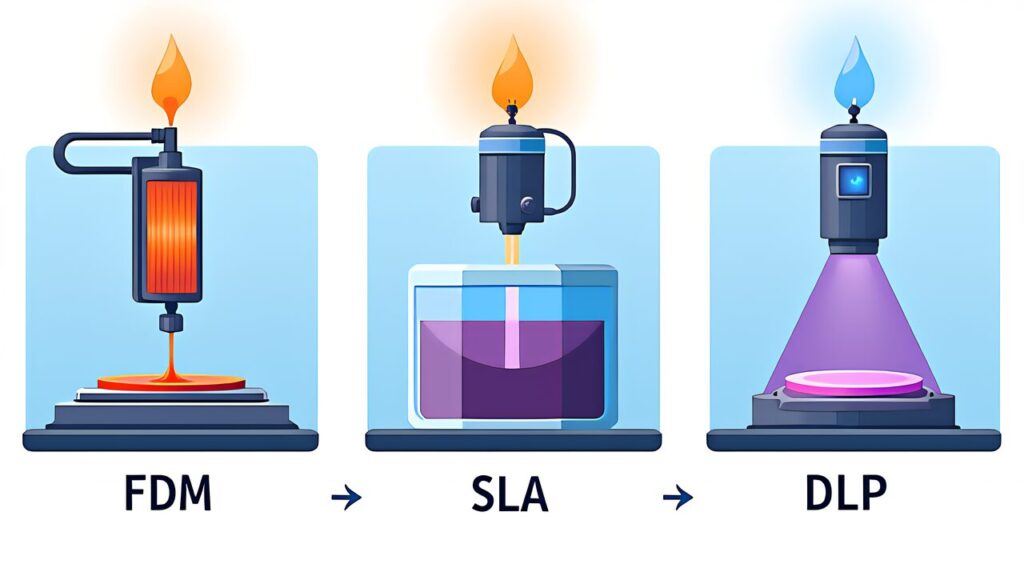
3Dプリンターの仕組みは、突き詰めると3つの動作に集約されます。「材料を溶かす(または液化する)」「特定の形に固める」「それを一層ずつ重ねる」。つまり、この3ステップの繰り返しで、デジタルデータが物理的なオブジェクトに変わります。
まず、FDM(Fused Deposition Modeling/熱溶解積層法)は。つまり、最も普及している家庭用3Dプリンターの方式です。直径1.75mmのプラスチック線材(フィラメント)を200〜230°Cのヒーターブロックで加熱して溶かし。先端のノズル(通常0.4mm径)から押し出して一層ずつ積み重ねます。例えば、ソフトクリームを絞り出す動作をイメージしてください。1層の厚さ(レイヤー高さ)は0.08mm〜0.32mmの範囲で設定でき。したがって、薄いほど滑らかな仕上がりになりますが、印刷時間は長くなります。
特に、FDMが初心者に最適な理由は明確です。第一に、材料費が圧倒的に安い。PLA樹脂フィラメント1kgが1,500〜3,000円程度で。つまり、スマホケース1個あたりの材料費はわずか30〜50円です。失敗しても「まぁいいか」と思える金額です。第二に、後処理が基本的に不要です。印刷が終わったらベッドから剥がすだけ。サポート材(オーバーハング部分を支える構造)があれば手で折り取ります。第三に、安全性が高い。最も一般的な素材であるPLAはトウモロコシなどの植物由来の生分解性プラスチックであり。印刷時の臭いもほぼなく、有害なガスが発生しません。換気に神経を使う必要がないため、リビングや書斎にそのまま置けます。
加えて、使える素材はPLAだけではありません。耐熱性と耐衝撃性に優れたPETG、ゴムのように柔軟なTPU、高い機械的強度を持つABSやナイロンなど。用途に応じた幅広いフィラメントを使い分けられるのもFDMの魅力です。
次に、SLA(Stereolithography/光造形法)は。液体状のUV硬化レジン(樹脂)にUVライトを照射して硬化させる方式です。バット(樹脂槽)に液体レジンを満たし、底面からUV光を当てて一層ずつ硬化させていきます。つまり、FDMのような「線」ではなく「面」で硬化するため。XY方向の解像度は0.01〜0.05mmに達します。人間の髪の毛の太さ(約0.08mm)よりも細かいディテールを表現できるため、フィギュアの顔の表情。宝飾品の原型、歯科用モデルなど、精密さが求められる用途で圧倒的な強みを持ちます。
ただし初心者にはいくつかの注意点があります。まず、例えば、未硬化レジンは皮膚に刺激を与える化学物質です。作業時にはニトリル手袋の着用が必須であり、換気も必要です。次に、印刷後のワークフローが複雑です。造形物をビルドプレートから取り外した後、イソプロピルアルコール(IPA)で洗浄して未硬化レジンを除去し。さらにUVランプで二次硬化させる必要があります。洗浄液の管理や廃液の処理も求められるため、FDMに比べて「台所化学」的な手間が加わります。
さらに、レジンのランニングコストはフィラメントより高めです。標準レジン1Lが3,000〜5,000円程度で、消費量もFDMより多くなりがちです。
さらに、DLP(Digital Light Processing)は、SLAの発展型です。SLAがレーザーで1点ずつ描画するのに対し。DLPはプロジェクターで一層分の画像を一括投影して硬化させます。ELEGOOのSaturnシリーズに代表されるこの方式は。SLAと同等の精細度を保ちながら造形速度を大幅に向上させました。
初心者の結論: 3Dプリンター 始め方の第一歩として、まずはFDM方式を選んでください。材料費が安く、後処理が不要で、換気も不要。失敗しても数十円の損失で済むため、安心して試行錯誤できます。SLA/DLPは「FDMで3Dプリントの基本を理解してから」挑戦すれば十分です。実際、多くのベテランユーザーも「最初の1台はFDMで正解だった」と口を揃えます。

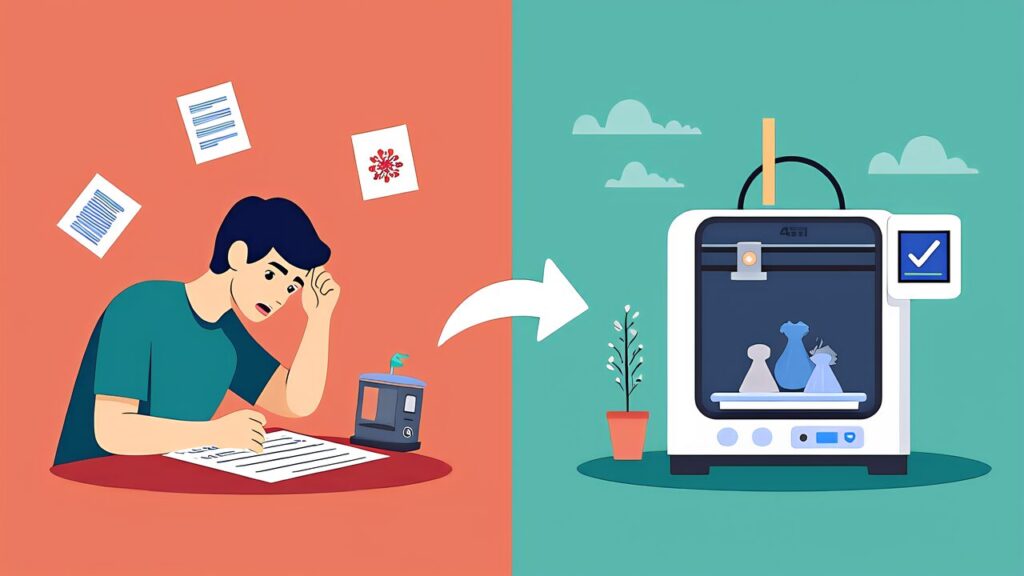
つまり、かつて3Dプリンターの始め方を検索すると。ベッドレベリング(印刷台の水平調整)の手順だけで30分の動画が出てきました。紙一枚の厚さを頼りに4つのネジを手動で調整し。ノズルとベッドの隙間を0.1mm単位で合わせる。この「儀式」が、多くの初心者を挫折させてきた最大の壁です。
例えば、2026年の主要プリンターは、この問題をAIで完全に解決しました。AI Lidarとスマートスライシング革命で詳しく解説していますが、Bambu Lab A1 miniに搭載されたLiDARセンサーは。つまり、ベッド全面の高さを自動スキャンし、0.01mm精度で補正マップを生成します。ユーザーがやることは「ボタンを1回押す」だけです。
Creality SPARKX i7も同様のアプローチを採用しています。SPARKX i7のAI監視付き4色印刷で紹介した通り。自動レベリングに加えてAIカメラ監視も内蔵しています。開封から初印刷まで、工具すら不要です。
具体的には、フロー補正とは、ノズルから押し出される樹脂の量を最適化する調整です。フロー量が多すぎると表面がボコボコになり、少なすぎると層間に隙間ができて強度が落ちます。この調整が厄介なのは、フィラメントのメーカーや色によって最適値が微妙に異なる点です。白いPLAと黒いPLAでは顔料の配合が異なるため。同じ温度・速度で印刷しても押出量が変わります。従来はテストプリント(キャリブレーションキューブなど)を何度も出力し。ノギスで寸法を測って手動で微調整する必要がありました。
したがって、最新のAI搭載プリンターは、この職人技を機械が肩代わりします。つまり、印刷の最初の数層でフロー量をLiDARセンサーで自動測定し、リアルタイムで補正をかけます。フィラメントを交換するたびに1時間かけていたキャリブレーション作業が。完全に不要になりました。ユーザーは「新しいフィラメントをセットしてスタートを押す」だけ。プリンターが自分で最適な押出量を見つけます。
例えば、FDM方式の印刷には数時間から十数時間かかるのが普通です。20cm角のモデルを標準品質(レイヤー高さ0.2mm)で印刷すると。6〜10時間は覚悟が必要です。その間にフィラメントが絡まったり、造形物がベッドから剥がれたりすると。「スパゲッティ化」と呼ばれる悲惨な失敗が起きます。溶けたプラスチックが空中で絡まり合い、ノズルに巻き付き。最悪の場合プリンターのホットエンドを損傷させます。失われるのは材料費だけでなく、数時間という「時間」そのものです。
もう二度と眠る必要はない:24時間365日プリンターを監視するAIエージェントで詳しく解説しましたが。AIカメラ監視はこの問題を根本から解消します。プリンター内蔵カメラ(またはRaspberry PiとUSBカメラの組み合わせ)が造形中の映像をリアルタイムで解析し。スパゲッティ化の兆候を検知すると自動で印刷を一時停止します。同時にスマートフォンにプッシュ通知を送り。ユーザーが遠隔で状況を確認して「再開」か「中止」を判断できます。
特に、深夜の印刷でも安心して寝られる。出勤中にプリンターを回し、帰宅したら完成品が待っている。これは冗談ではなく、3Dプリンター 始め方における最大のブレークスルーの一つです。「印刷中ずっと見守っていないといけない」という心理的ハードルが消えたことで。3Dプリンターは「特別な趣味の道具」から「日常のツール」に変わりました。
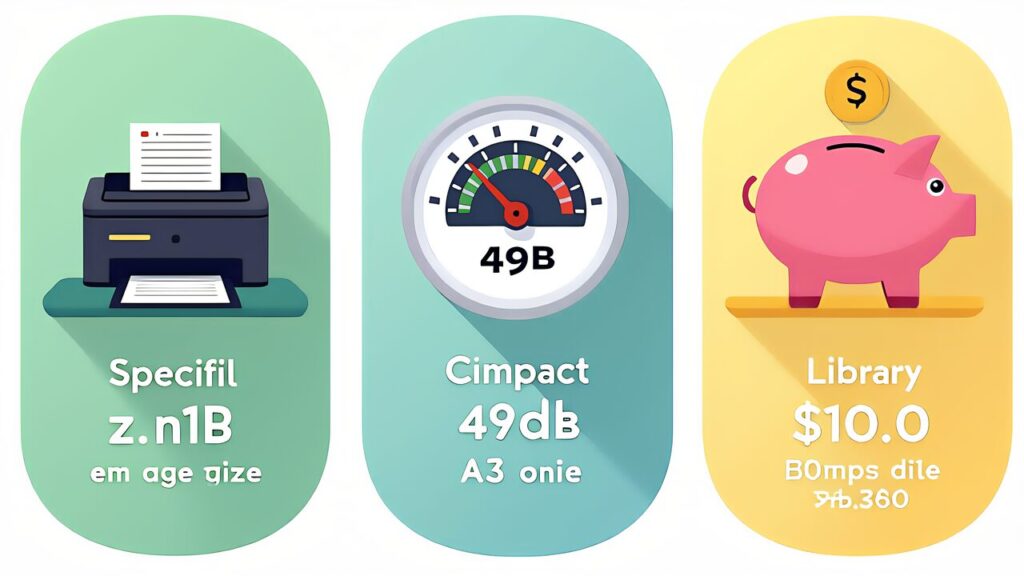
一方、「3Dプリンターに興味はあるけど。場所がない」「音がうるさいのでは」「お金がかかりそう」。始める前の不安を、具体的な数字で一つずつ潰していきます。
具体的には、Bambu Lab A1 miniの設置面積は347mm × 315mm。A3用紙(420mm × 297mm)とほぼ同じサイズです。PCモニターの横に置ける大きさであり、「専用の部屋」も「大きなデスク」も不要です。高さも382mm(フィラメントホルダー除く)なので、本棚の一段に収まります。
同様に、Creality SPARKX i7はやや大きく。造形サイズ260mm × 260mm × 255mmに対応する分。設置面積も広がりますが、それでもデスクの角に収まるサイズです。
結論として、かつての3Dプリンターは60〜70dB(掃除機並み)の騒音を出していました。ステッピングモーターの唸り、ファンの風切り音、ベルトの振動音が重なり。同じ部屋での作業はもちろん、隣の部屋で寝ることすら困難でした。
2026年モデルはこの常識を覆しています。A1 miniの動作音は最小49dB。これは「静かなオフィス」あるいは「図書館の閲覧室」と同程度であり。同じ部屋で作業していても会話や動画視聴の邪魔になりません。SPARKX i7はナイトモードを搭載しており。LEDライトを消灯した上でモーター速度を制御して騒音をさらに抑制します。1LDKのマンションでも。リビングにプリンターを置いたまま寝室で安眠できる時代になりました。
加えて、3Dプリンター本体の価格は劇的に下がりました。2026年の初心者向けモデルの実売価格を整理します。
| モデル | 価格帯 | 造形サイズ | AI機能 |
|---|---|---|---|
| Bambu Lab A1 mini | 約30,000〜40,000円 | 180×180×180mm | LiDAR自動レベリング、フロー補正 |
| Creality SPARKX i7 | 約40,000〜50,000円 | 260×260×255mm | AIカメラ監視、自動レベリング |
| Creality Ender-3 V3 SE | 約20,000〜30,000円 | 220×220×250mm | 自動レベリング |
これに加えて必要なのは、フィラメント(PLAフィラメント1kgで約2,000〜3,000円)とスライサーソフト(Orca Slicerは完全無料)だけです。合計3万円前後で「AIが見守る3Dプリント環境」が手に入ります。
また、「電気代が高いのでは」という心配も不要です。A1 miniの定格消費電力は約150Wですが。これはヒーター加熱時のピーク値であり、実際の平均消費電力は80〜120W程度です。1日4時間、月20日稼働させた場合の電気代は約200〜300円(1kWhあたり25円で計算)。コーヒー1杯分の電気代で、好きなモノを好きなだけ作れます。参考までに、ゲーミングPCの方がはるかに電力を消費します。
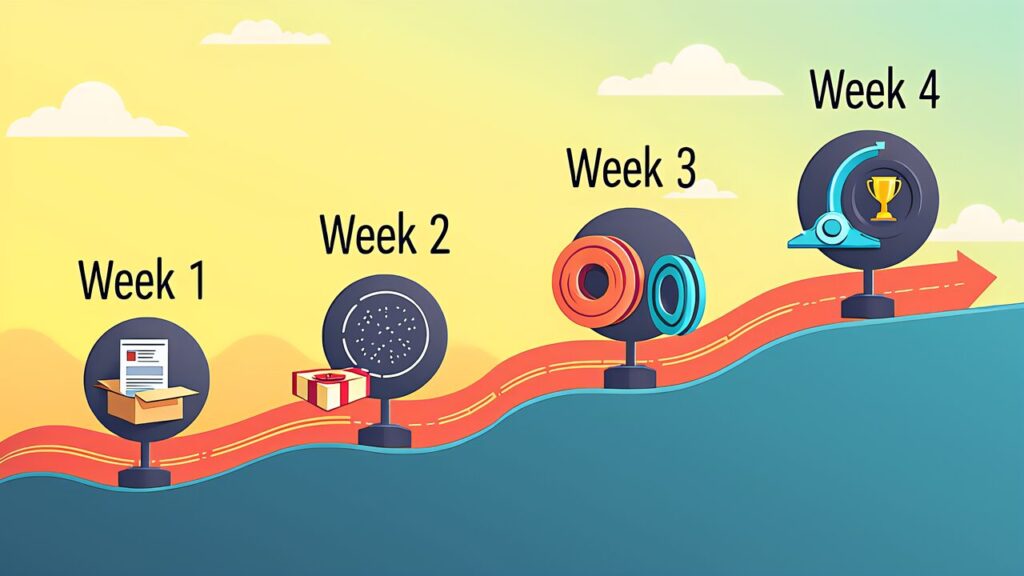
例えば、3Dプリンター 始め方の核心は「何から手を付けるか」です。以下に、購入から30日間で段階的にスキルアップするロードマップを示します。
特に、最初の1週間は「とにかく何かを印刷して、成功体験を積む」ことに集中します。
さらに、この段階では設定をいじる必要はありません。メーカー推奨のプリセットそのままで十分きれいに印刷できます。
また、2週目からは、印刷の「質」をコントロールする方法を学びます。
加えて、3週目は「PLAの白1色」という制約から飛び出す週です。
つまり、最終週は「他人が作ったモデルを印刷する」段階を超えて。「自分のアイデアを形にする」フェーズです。
同様に、この30日間を通過すれば、あなたは「3Dプリンター初心者」を卒業しています。スライサーの基本操作を理解し、複数の素材を使い分け、オリジナルモデルの設計に着手している。それが30日後のあなたです。

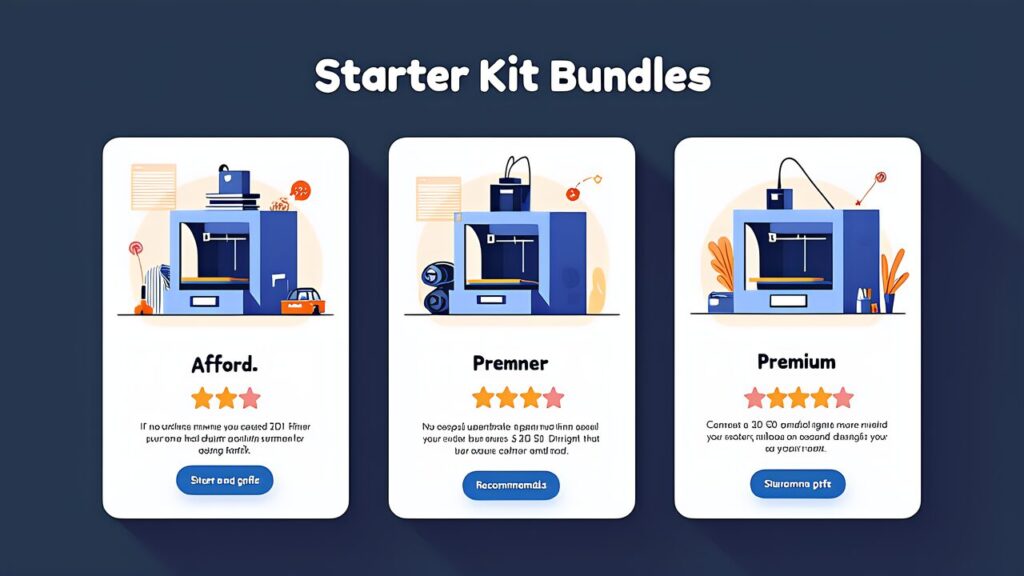
したがって、最後に、2026年時点で初心者に最適なスターターキットを3パターン紹介します。予算と目的に合わせて選んでください。
| アイテム | 製品 | 価格目安 |
|---|---|---|
| プリンター | Bambu Lab A1 mini | 約30,000円 |
| フィラメント | Polymaker PolyTerra PLA(1kg) | 約2,500円 |
| スライサー | Bambu Studio / Orca Slicer | 無料 |
| 合計 | 約32,500円 |
具体的には、A1 miniはLiDAR自動レベリング、フロー補正、最大500mm/sの印刷速度。49dBの静音性を備えた「初心者が失敗しにくい」設計の決定版です。造形サイズは180×180×180mmと小型ですが。スマホスタンドやフィギュア、生活小物には十分。スライサーは、Bambu Lab純正のBambu Studioがプリンターとの統合度が最も高く。ワンクリックでプリセットが適用されるため初心者に最適です。より細かいカスタマイズが必要になった段階でOrca Slicerに移行するのがスムーズです。
さらに、PolyTerra PLAは印刷温度190〜230°C。優れたマット仕上がりで扱いやすく、植物由来原料を配合して環境負荷も低い素材です。30色以上のカラーバリエーションがあり、最初の1本としてホワイトかグレーを推奨します。
| アイテム | 製品 | 価格目安 |
|---|---|---|
| プリンター | Bambu Lab A1 mini Combo(AMS Lite付き) | 約50,000円 |
| フィラメント | Polymaker PolyTerra PLA × 4色 | 約10,000円 |
| スライサー | Bambu Studio / Orca Slicer | 無料 |
| 合計 | 約60,000円 |
例えば、4色同時印刷に対応するAMS Lite(Automatic Material System)がセットになったコンボモデルです。フィラメントの自動装填・切り替え機能で、マルチカラー印刷のハードルを大幅に下げます。フルカラーのキャラクターフィギュアやロゴ入りネームプレートなど。「色を使った表現」をしたい人に最適です。AMS Lite単体の追加購入も可能ですが。コンボで買う方がトータルで5,000〜8,000円ほどお得です。
| アイテム | 製品 | 価格目安 |
|---|---|---|
| プリンター | Creality SPARKX i7 | 約40,000円 |
| フィラメント | Polymaker PolyTerra PLA(1kg) | 約2,500円 |
| スライサー | Orca Slicer | 無料 |
| 合計 | 約42,500円 |
A1 miniより大きな造形サイズ(260×260×255mm)が欲しい人向けの選択肢です。ヘルメットの内装パーツや収納ボックスなど。180mm角では足りない場面が最初から想定される場合はSPARKX i7を選びましょう。AIカメラ監視とナイトモード。CubeMe(スマートフォンで撮影した写真を3Dモデルに変換する機能)を標準搭載しており、深夜印刷でも安心です。また、4色印刷に対応するCFS Lite付きのColor Comboバージョンも約50,000円で用意されています。
また、かつての3Dプリンターは、「始め方」を学ぶだけで数週間かかる趣味でした。ベッドレベリング、フロー調整、温度設定、リトラクション量、ベッド温度。冷却ファン速度――これらのパラメータを一つずつ手動で追い込む「修行」が、入門の前提条件でした。YouTube動画を何十本も見て、Redditのトラブルシューティングスレッドを読みあさり。3週間かけてようやく「まともに印刷できる」ようになる。それが2023年以前の「3Dプリンターの始め方」でした。
特に、2026年、その前提条件は消滅しました。AI LiDARが水平を0.01mm精度で自動測定し。AIフロー補正がフィラメントごとの最適押出量を自動計算し、AIカメラが24時間印刷を自動監視する。あなたに求められるのは「電源を入れること」と「何を作りたいか考えること」の2つだけです。
さらに、3万円と30分。それが2026年における3Dプリンター 始め方の全コストです。
最終的に、本記事は「初心者のための7日間学習パス」シリーズの初日です。明日以降も段階的にスキルアップする記事を公開していきます。次回は「3Dプリンター 選び方 2026」として。スペック表の数字に騙されない「AI初心者適性スコア」による比較ガイドをお届けします。あなたにとっての「最初の1台」を、自信を持って選べるようになるはずです。