Arachneはもう古い:可変線幅(Variable Line Widths)の未来
swiftwand swiftwand.ai
この1週間、あなたは3Dプリンターの始め方を学び、プリンターを選び、フィラメントを理解し、初印刷を成功させ、失敗の対処法を身につけ、後処理の基本をマスターしました。最終日の今日は、これらすべてを活かすための「環境」を構築します。
「専用のワークスペースなんて大げさでは」と感じるかもしれません。しかし、キッチンテーブルで食事のたびに片付ける生活と、専用スペースで思い立ったときに印刷できる環境では上達速度が違います。つまり「環境が行動を変える」のは心理学の基本原則です。
本記事では「AI 3Dプリント ワークスペース」を4層構造で構築します。具体的には、物理レイヤー(防振・乾燥・工具)、デジタルレイヤー(Raspberry Pi+AI監視)、ソフトウェアレイヤー(Orca+Meshy+Blender)、そしてコミュニティです。各レイヤーのコストを具体的に解説します。
私の自宅ファブラボは、石川県小松市の自宅の6畳間の一角に構築しました。幅120cmのメタルラック(約3,000円)を1台購入し、上段にBambu Lab A1 mini、中段にELEGOO Saturn 4 Ultra、下段にフィラメントとレジンの在庫を置いています。合計の設置面積は約0.5畳です。
さらに、メタルラックの横にはキャスター付きの小型ワゴン(ニトリで約2,000円)を置き、工具類とIPAの洗浄容器を収納しています。つまり、全部で1畳弱のスペースに「FDM+SLA+後処理」の環境が収まっています。特に、この環境を1万円以下で構築できた経験をもとに、本記事では最小限の投資で始めるワークスペースづくりを解説します。
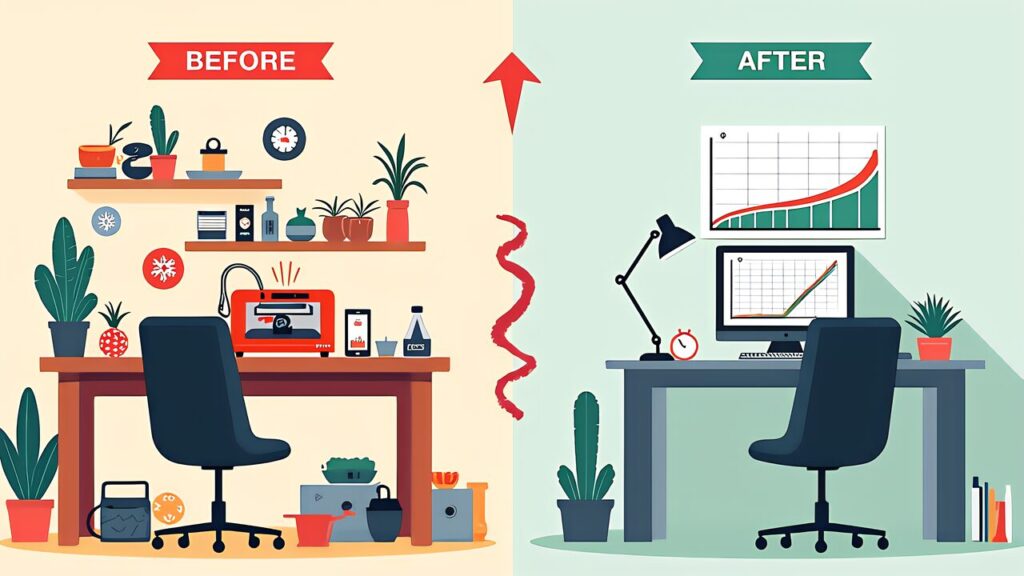
3Dプリントの上達に最も重要なのは「印刷の回数」です。設定を少し変えて印刷し、結果を見て、また設定を変えて印刷する。このサイクルを高速で回せるかどうかが、初心者と中級者の分岐点になります。
しかし、プリンターを使うたびに棚から出してセットアップし、使い終わったら片付ける環境では、このサイクルが億劫になります。つまり「もう1回試したいけど片付けが面倒」という状況が学びの機会を奪うのです。
専用スペースの最低要件は「幅60cm×奥行45cmのデスク」と「近くのコンセント」だけです。例えば、IKEAのLACKサイドテーブル(55cm×55cm、税込1,299円)は世界中のメイカーに愛用されています。つまり、専用スペースに大きな投資は不要です。重要なのは「広さ」ではなく「専用であること」です。
まず、直射日光が当たらない場所を選びましょう。PLAの熱変形温度は約55〜60°Cで、窓際の直射日光は軟化の原因になります。さらに、エアコンの風が直接当たらない場所も重要です。急激な冷却はワーピングを引き起こします。加えて、水平で安定した面と電源コンセントの近くも条件です。これらを満たす場所が見つかれば、AI 3Dプリント ワークスペースの第一歩は完了です。
専用スペースを持つメイカーの多くが「思考の質が変わる」と報告しています。具体的には、印刷中の作品を観察しながら、次の設計をスケッチする「並列思考」が自然に生まれます。例えば、プリンターの横に100均のホワイトボード(110円)を置くと便利です。印刷パラメータの変更履歴や次回の設定をメモでき、実験効率が向上します。つまり、専用スペースは「設計・製造・検証のイテレーション」を加速する場所なのです。
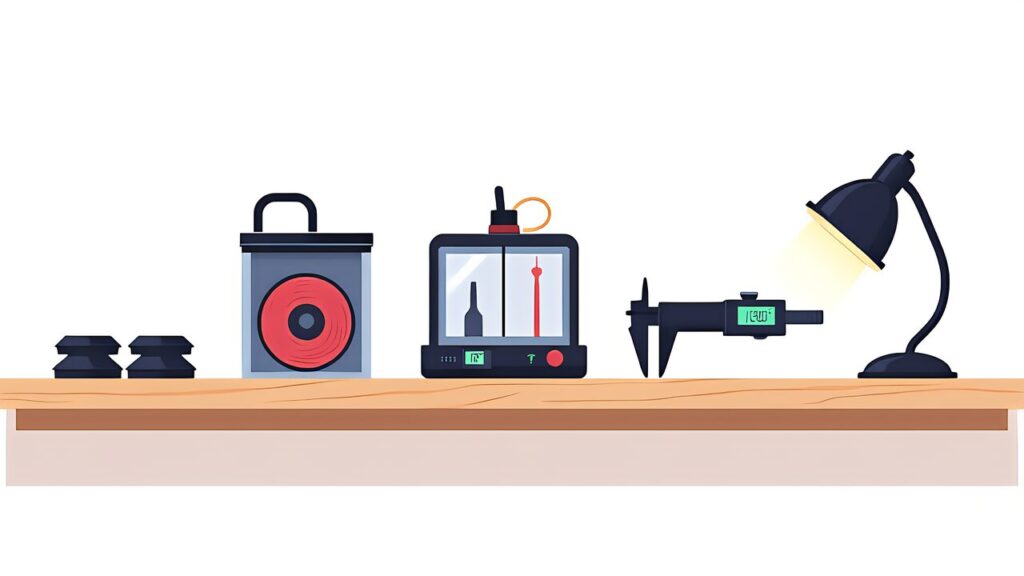
AI 3Dプリント ワークスペースの物理環境は、以下の5アイテムで構築できます。合計予算は約6,000円です。
3Dプリンターは高速印刷時に振動を発生させます。この振動がテーブルに伝わると、ゴースティング(表面の波紋模様)の原因になるだけでなく、隣の部屋にも振動が伝わります。マンションやアパートで深夜印刷する場合は、防振対策が必須です。
ホームセンターの防振ゴムパッド(洗濯機用)をプリンターの4隅に設置するだけで効果があります。例えば、Bambu Lab A1 miniの高速印刷(500mm/s)では振動がテーブル全体を共振させます。したがって、防振パッドの設置は必須です。
さらに本格的に対策する場合は、コンクリートブロック(1個200〜300円)の上に防振パッドを載せる「2層防振構造」が効果的です。コンクリートの質量(約10kg)が振動エネルギーを吸収します。したがって、体感で騒音を半減できたという報告が多数あります。結論として、深夜印刷が可能になり生産性が向上します。
フィラメントの吸湿は印刷品質の大敵です。フィラメント 選び方で解説した通り、特にPETGとTPUは開封後24時間で吸湿の影響が出始めます。日本の梅雨時期(6〜7月)は湿度70%を超える日が続くため、適切な保管は必須です。
最も手軽な方法は、密閉式ドライボックスの自作です。まず、100均の大型タッパー(容量5L以上、500〜600円)にシリカゲル乾燥剤(110円、B型が再利用可能)を入れます。次に、容器の壁にPTFEチューブ用の穴をドリルで開けます。こうすることで、ドライボックス内から直接フィラメントを供給しながら印刷できます。穴の周囲はグルーガンでシールすれば気密性が保たれます。コストは約1,000円です。さらに、小型デジタル湿度計(100均で110円)を追加すると便利です。具体的には、PLAは湿度30%以下、PETGは20%以下を目指しましょう。
本格的なフィラメントドライヤー(Sunlu FilaDryer S2、約12,600円)は、吸湿したフィラメントを「治療」できるため、余裕があれば追加投資する価値があります。ただし初期環境としては、密閉保管で十分です。
3Dプリントに必要な工具は最小限です。iFixit Pro Tech Toolkit(約13,000円)のような高級ツールキットは理想的ですが、初心者には過剰投資です。以下の工具を個別に揃えれば十分です。
印刷物の品質チェックには適切な照明が不可欠です。特に、積層痕やストリンギングなどの微細な欠陥は正面からの照明では見えません。一方、側面から光を当てると初めて発見できます。これは製造業で「レイキング光」と呼ばれる手法と同じ原理です。
LEDクリップライト(約1,000〜1,500円)をデスクに取り付けましょう。特に、印刷物に対して15〜30度の低角度から光を当てると効果的です。こうすることで、0.1mm単位の表面欠陥まで視認できます。また、色温度5000K〜6500Kの昼白色LEDが最適です。一方、暖色系の電球色(3000K)は白いPLAの欠陥を見逃しやすくなります。さらに、適切な照明はAI監視カメラの精度も向上させます。
PEIビルドプレートから印刷物を剥がす際、素手で無理に力を加えるのは禁物です。プレートや印刷物を破損する恐れがあります。したがって、薄い金属製スクレーパーを使いましょう。印刷物の端からスムーズに剥がせます。具体的には、ペイントスクレーパー(ホームセンターで約500円)が最適です。また、フレキシブルビルドプレート搭載機種なら、プレートを曲げるだけで印刷物が外れます。
| アイテム | 価格 |
|---|---|
| 防振パッド | 約500円 |
| フィラメント保管セット(密閉容器+乾燥剤) | 約1,000円 |
| 工具セット(ノギス+ニッパー+ナイフ+ピンセット) | 約1,500円 |
| LED作業ライト | 約1,500円 |
| ヘラ・スクレーパー | 約500円 |
| 合計 | 約6,000円 |
次に、デジタルレイヤーへの投資を見ていきましょう。
【筆者の実費公開】私が実際に使っている物理アイテムの合計は約8,500円です。具体的には、防振パッド(ダイソー、220円)、ジップロック+シリカゲル(500円分)、デザインナイフとニッパーのセット(Amazon、1,200円)、LED作業ライト(Amazon、1,480円)、メタルラック(Amazon、2,980円)、スクレーパー(付属品を使用、0円)、ワゴン(ニトリ、2,000円)。したがって、高価な専用グッズは不要で、100均とAmazonの安いもので十分です。
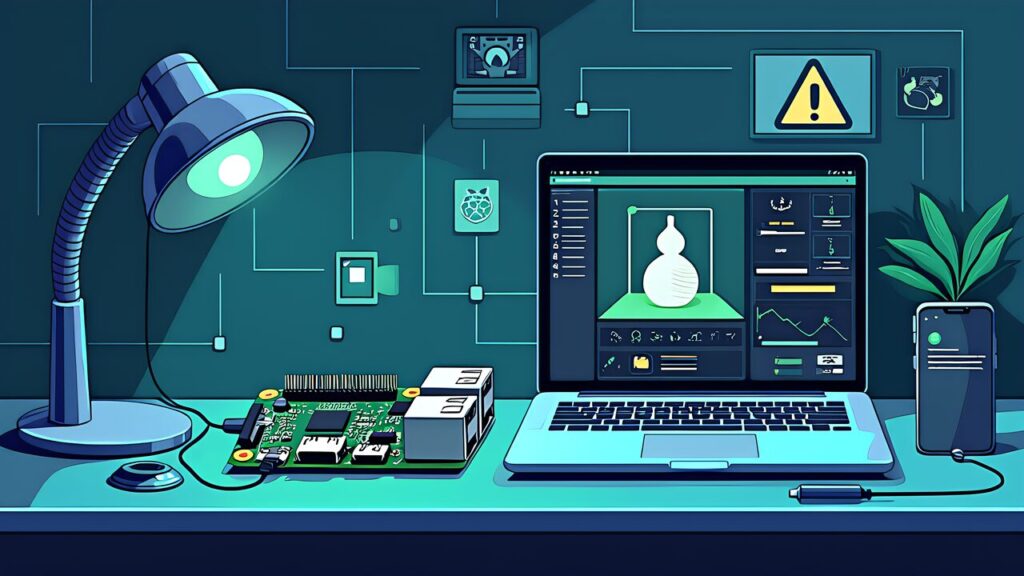
AI 3Dプリント ワークスペースの真価は、AI監視ステーションを構築したときに発揮されます。家庭用「ダークファクトリー」の実現で紹介したプリントファーム自律運用の「入門版」です。
Raspberry Pi 5(8GB)を中心に、以下の構成でAI監視環境を構築します。
| コンポーネント | 価格目安 |
|---|---|
| Raspberry Pi 5 8GB | 約25,000円 |
| microSDカード(64GB以上) | 約1,000円 |
| USB電源(27W PD対応) | 約1,900円 |
| USBウェブカメラ(ロジクール C270n等) | 約2,800円 |
| 合計 | 約30,700円 |
具体的には、Raspberry Pi 5はAI監視だけでなく、OctoPrint(プリンター遠隔操作)、Obico(AIスパゲッティ検出)、タイムラプス撮影など、複数の機能を1台で担うため、コストパフォーマンスは高いです。
OctoPrintは、Raspberry Pi経由で3Dプリンターを遠隔操作するオープンソースソフトウェアです。具体的には、ブラウザからG-codeのアップロード、印刷の開始と停止、温度モニタリングが可能です。さらに、カメラによるリアルタイム映像確認もできます。
さらに、Obico(旧The Spaghetti Detective)をOctoPrintのプラグインとしてインストールできます。こうすることで、AI画像認識によるスパゲッティ検出が利用可能になります。無料プランでも1台のプリンターをAI監視できます。また、異常検知時にはメール通知と自動一時停止が発動します。
Bambu Lab A1 miniの場合、公式アプリでもリモート監視が可能です。しかし、OctoPrint+Obicoの組み合わせはより高度な機能を提供します。特に、AI判定による自動停止はメーカーに依存しない汎用的なソリューションです。
Obicoの無料プランでは、毎月10時間の故障検出付き印刷時間が付与されます。具体的には、カメラ映像をAIが1秒ごとに解析します。ノズルからはみ出したフィラメントの「鳥の巣」を検出すると、印刷を自動一時停止します。さらに、スマートフォンに通知が届きます。したがって、外出先からでも「再開」か「停止」を遠隔判断できます。つまり、工業レベルのAI検査技術が個人のデスクトップで実現するのです。
まず、Raspberry Pi Imagerで公式OS(64bit版)をmicroSDカードに書き込みます。次に、Wi-Fi設定とSSHを有効化して起動します。その後、OctoPrintの公式インストールスクリプトを実行します。ウェブブラウザからアクセスし、USBカメラの映像が表示されれば基本構成は完了です。さらに、ObicoプラグインはPlugin Managerから検索してインストールするだけです。無料アカウントとリンクすれば設定完了です。所要時間は約30〜45分です。
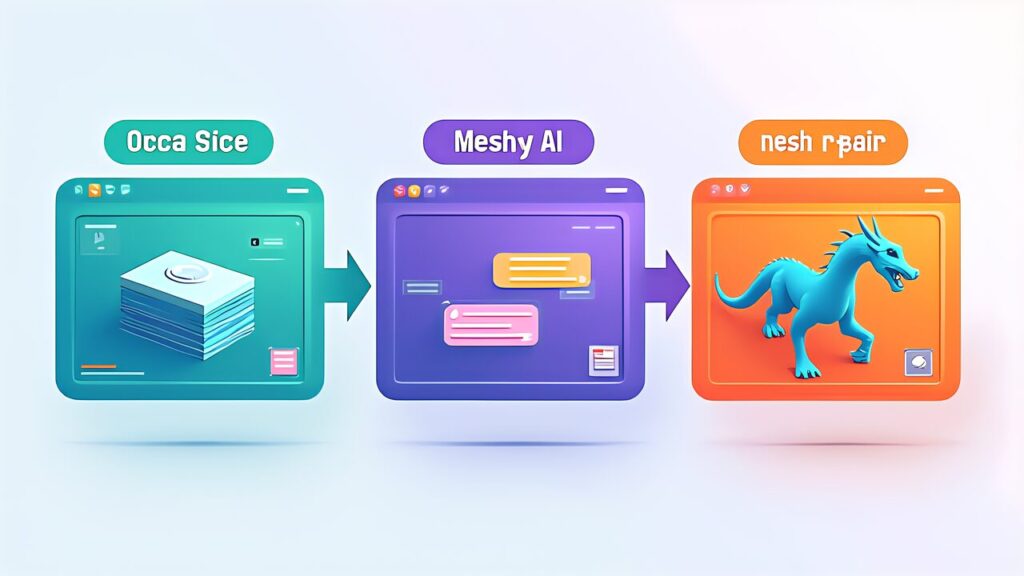
AI 3Dプリント ワークスペースのソフトウェア環境は、以下の3つの無料ツールで構成します。
このシリーズで繰り返し登場したOrca Slicerは、STLを印刷データに変換する中核ツールです。具体的には、AIキャリブレーション、適応積層ピッチ、ツリーサポートなどの機能を無料で提供します。さらに、プロファイル管理機能でPLA用やPETG用など用途別設定を保存できます。したがって、フィラメントごとの最適パラメータを一度見つければ、以降は瞬時に切り替え可能です。
Meshyはテキストや画像から3Dモデルを自動生成するAIサービスです。例えば「ドラゴンのフィギュア」といった自然言語の指示から印刷可能なSTLファイルを生成します。つまり、CADの操作を覚えなくてもオリジナル作品を作れます。さらに、無料プランでも月に数モデルの生成が可能です。
Blenderは無料の3Dモデリングソフトウェアです。特に、3Dプリント用モデルの修復に役立ちます。例えば、ダウンロードしたSTLにエラーがある場合、「Make Manifold」機能で自動修復できます。
Blenderは業界標準のモデリングツールです。ただし、初心者がいきなりマスターする必要はありません。まずはMeshyでモデル生成を楽しみましょう。その後、修正したい部分が出てきたときにBlenderの操作を少しずつ覚えるのが効率的です。
この3ツールの連携フローを整理します。まず、Meshyにテキストプロンプトを入力して3Dモデルを生成します。次に、生成されたSTLをBlenderで開いて問題がないか確認します。具体的には、3D Print Toolboxアドオンで非多様体メッシュを検出できます。修正が必要ならMake Manifold機能で自動修復します。最終的に、STLファイルをOrca Slicerでスライスします。つまり、パイプライン全体が無料ソフトウェアのみで完結するのです。
【筆者のツール構成】私は日常的にOrcaSlicer + Blender + Claude Codeの組み合わせで3Dプリント作業をしています。特に、Claude CodeやCursorなどのAIコーディングツールでOpenSCADのパラメトリックモデルを自動生成するワークフローが気に入っています。例えば、「直径30mm、高さ15mmのケーブルホルダーを作って」とプロンプトを入力するだけで、カスタムサイズのモデルが数秒で生成されます。つまり、プログラミングの知識と3Dプリントの組み合わせが、この趣味の可能性を大きく広げてくれました。

3Dプリントは「孤独な趣味」ではありません。世界中のメイカーがオンラインで知識を共有し、作品を見せ合い、トラブルを助け合っています。コミュニティに参加することで、上達速度は飛躍的に加速します。
コミュニティで最も価値があるのは「自分の失敗を共有すること」です。失敗した印刷物の写真をr/FixMyPrintに投稿すれば、数時間以内にベテランユーザーが原因と対処法を教えてくれます。恥ずかしがる必要はありません。全員が同じ道を通ってきた仲間です。
日本語のコミュニティも充実しています。例えば、Xの「#3Dプリンター」ハッシュタグが活発です。さらに、Bambu Lab Japan公式Discordでは日本語でのトラブルシューティングが行われています。また、Printablesではデザインコンテストが定期開催されています。つまり、「使う人」から「作る人」、そして「共有する人」へステップアップできます。
📚 3Dプリンター初心者シリーズ
① 始め方ガイド
② 選び方ガイド
③ フィラメント選び方
④ 初めての印刷
⑤ 失敗対処法
⑥ 後処理入門
⑦ ワークスペース構築(この記事)

AI 3Dプリント ワークスペースの構築をもって、このシリーズは完結です。7日間で学んだスキルを振り返ります。
| Day | テーマ | 身につけたスキル |
|---|---|---|
| 1 | 始め方 | FDM/SLA/DLPの原理、AI自動化の理解 |
| 2 | 選び方 | AI初心者適性スコアによる機種選定 |
| 3 | フィラメント | PLA→PETG→TPUの進化ルート |
| 4 | 初めての印刷 | 開封→スライス→印刷の完全フロー |
| 5 | 失敗対処法 | 7大エラーの診断と解決 |
| 6 | 後処理 | スライサー設定と物理的仕上げ |
| 7 | ワークスペース構築 | 物理/デジタル/ソフト/コミュニティの4層環境 |
あなたはもう「3Dプリンター初心者」ではありません。具体的には、AI自動レベリングの仕組みを理解しています。さらに、フィラメントの物性値を読め、印刷失敗の原因を自分で特定できます。また、Orca Slicerでスライスし、Meshyでモデルを生成できます。加えて、ObicoのAI監視で深夜印刷も安心です。
ここから先は「中級者」としての旅が始まります。例えば、マルチカラー印刷やエンジニアリングフィラメントに挑戦できます。さらに、Fusion 360での自作モデル設計という道もあります。しかし、最も大切なのは「作り続けること」です。つまり、AI 3Dプリント ワークスペースはそのための最高の基盤です。
最後に、AI 3Dプリント ワークスペースを活用するための3つの習慣を提案します。まず「毎週1つ新しい設定を試す」ことです。例えば、リトラクション距離を0.2mm変えるだけで仕上がりが変わります。次に「印刷ログを記録する」習慣です。日付・フィラメント・主要設定・結果をスプレッドシートに記録しましょう。最終的に、3か月後には自分専用の「印刷ナレッジベース」が完成します。