Anthropic Academy 完全ガイド 2026 — 無料15コースでClaudeをマスターするロードマップ
ゲンキ swiftwand.ai
3Dプリンターを持っているのに、「自分だけのオリジナルモデル」が作れない。また、Thingiverseから既製品をダウンロードして印刷するだけでは。また、3Dプリンターのポテンシャルの10%も使えていません。さらに、BlenderやFusion 360の学習には数十時間が必要で。さらに、CADソフトの操作を覚える前に挫折するユーザーが大半です。
2026年、この壁を壊すのがAIコーディングツールです。具体的には。具体的には、「スマホスタンドを作って」「ケーブルホルダーを設計して」と日本語で指示するだけで。特に、AIがBlenderやOpenSCADを操作し。つまり、印刷可能な3Dモデルを生成します。例えば、CADを学ぶ必要はありません。加えて、プログラミング経験も不要です。特に、必要なのは「何が欲しいか」を言葉にする力だけです。
本記事ではAIコーディングツール 3Dプリント活用の全体像を描きます。例えば、Claude Code、Google Antigravity。一方、Cursorの3大ツールを「3Dプリントユーザーの視点」で比較し。しかし、どのツールで何ができるかを明確にします。

3Dプリンターを買った初心者が最初にぶつかる壁は「モデリング」です。つまり、Thingiverseで見つけたモデルをそのまま印刷するのは簡単ですが。したがって、自分だけのオリジナル作品を作ろうとすると。また、BlenderやFusion 360の学習に数十時間が必要になります。加えて、この「モデリングの壁」が。さらに、多くのメイカーを「ダウンロード→印刷」のループに閉じ込めています。
AIコーディングツール 3Dプリントの組み合わせは、この壁を根本から破壊します。一方。具体的には、従来のワークフローでは「アイデア→CAD学習→モデリング→STL出力→スライス→印刷」という6ステップが必要でした。しかし。特に、AIコーディングツールを使えば「アイデア→AIに指示→STL出力→スライス→印刷」の5ステップに短縮され。つまり、最も時間のかかる「CAD学習」と「モデリング」が「AIへの指示」に置き換わります。
この変革を支えるのがModel Context Protocol(MCP)です。例えば、MCPはAnthropicが策定したオープンプロトコルで。加えて、AIエージェントが外部ツール(Blender、OpenSCAD。一方、ファイルシステム等)を直接操作できるようにします。しかし、MCP完全技術解説で詳しく解説していますが。したがって、要点は「AIの手足を増やす規格」です。
具体的には、重要なのは、MCPは特定のツール専用ではなく、Claude Code。Google Antigravity。Cursorのいずれからも利用できるオープン規格であるという点です。特に、MCPに対応したサーバーは既に数千個が公開されており。3Dモデリング関連だけでもBlender MCP、OpenSCAD MCP。FreeCAD MCPなどが利用可能です。
具体的な例を挙げましょう。例えば、AIコーディングツールに「幅70mm、奥行80mm。高さ15度の傾斜がついたスマホスタンドを作って」と指示すると。BlenderMCPサーバーを通じてBlenderが起動し。指定通りのモデルが生成され、STLファイルとしてエクスポートされます。つまり、この一連の操作にかかる時間は約2〜3分。Blenderの操作方法を知る必要は一切ありません。
さらに重要なのは「修正のイテレーション」です。加えて。生成されたモデルを見て「もう少し傾斜を急にして」「背面に滑り止めのリブを追加して」と追加指示するだけで。AIが既存モデルを修正します。従来のCADでは修正のたびにツールの操作方法を調べる必要がありましたが。AIコーディングツールでは日本語の指示だけで修正サイクルを回せます。この「試行錯誤の速度」こそが。AIコーディングツールが3Dプリントの世界を変える本質的な理由です。
ただし、現時点でのAI生成モデルには限界もあります。一方、複雑な嵌合(はめあい)構造や。0.1mm単位の精度が求められる機械部品には向いていません。しかし、得意なのは、日用品のホルダー、スタンド、カバー。オーガナイザーといった「形状がシンプルで、多少の寸法誤差が許容されるもの」です。この制約を理解した上で使えば。AIコーディングツールは3Dプリンターの活用範囲を大幅に広げてくれます。
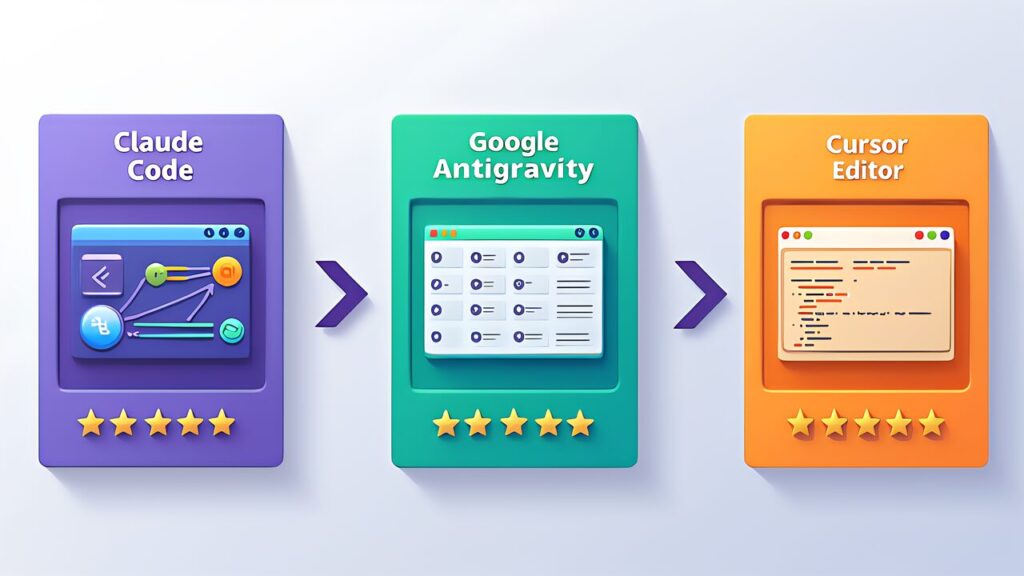
具体的には、2026年3月時点で。3Dプリントユーザーが注目すべきAIコーディングツールは3つあります。AIコーディングエージェント比較 2026で汎用的な比較を行いましたが。本記事では「3Dプリントで何ができるか」に焦点を絞ります。
Claude CodeはAnthropicが提供するAIコーディングツールです。ターミナル(CLI)とVS Code拡張の2つのインターフェースを持つのが特徴です。具体的には、CLIはすべてのコマンドに対応し。ターミナルベースで最大限の制御が可能です。特に、VS Code拡張はGA(一般公開)済みで、インラインdiff。@メンション、/mcpコマンド、Plan mode。チェックポイント機能を備えています。ターミナルに抵抗がある方でも、VS Code上でGUIベースの操作が可能です。
さらに、MCPはAnthropicが策定したオープンプロトコルですが。その「生みの親」であるClaude Codeとの統合が最も成熟しているのは事実です。MCPサーバーの設定は/mcpコマンドで管理でき、Blender MCP。OpenSCAD MCP。ファイルシステムMCPなど多数のサーバーとの接続が確立されています。
3Dプリントとの接点として、以下の3つが決定的です。
BlenderMCPは。Claude CodeからBlenderを直接操作するMCPサーバーです。つまり、GitHubで16,000超のスターを獲得しており。MCP対応サーバーの中でも最も人気のあるプロジェクトの一つです。加えて、TCPソケットベース(デフォルトポート9876)でBlenderと通信し。オブジェクトの作成・編集・マテリアル設定・カメラ配置をテキスト指示で実行できます。Polyhaven(無料3Dアセットライブラリ)との連携にも対応しています。
OpenSCAD MCPは。パラメトリック3Dモデル(寸法をパラメータとして定義し。数値を変えるだけでサイズ違いのモデルを生成できる設計手法)のコード生成に特化したサーバーです。一方、「内径25mm、外径30mm。高さ50mmの円筒にM3ボルト穴を4つ等間隔に配置」のような精密な寸法指定が得意です。
ファイルシステム連携として、生成したSTLファイルの自動保存。Orca Slicerの設定ファイル操作。印刷ログの管理などもMCP経由で統合できます。
価格: Claude Pro $20/月(約3,000円)。しかし、Claude Code利用にはProプラン以上が必要です。また、ヘビーユーザー向けにMax 5x($100/月)。Max 20x($200/月)プランもあります。
3Dプリントでの実力: 筆者のテストでは。Claude Code + BlenderMCPで「スマホスタンド」を生成した場合。形状の正確さ、寸法の再現性ともに3ツール中最も高い結果を得ました。特にMCPを通じたリアルタイム操作により。「ここの角をもう少し丸くして」「底面にフィレットを追加して」といった段階的な修正指示への応答が優秀です。さらに、セットアップにはNode.js、Python、Blenderアドオン。MCPサーバーの設定が必要で、環境構築に30〜45分を要しますが。VS Code拡張を使えばMCPサーバーの管理もGUI上で完結します。
向いている人: 3Dプリントのワークフロー全体をAIで自動化したい人。具体的には、MCPサーバーを自分でセットアップできる技術力がある人。特に、CLI派にもVS Code派にも対応できる柔軟性を求める人。
一方、Google Antigravityは2025年11月に発表されたエージェント型IDEです。Editor View(コード編集)とManager View(エージェント管理)の2画面構成が最大の特徴で。エディタ、ターミナル、ブラウザが一体化した統合環境を提供します。
Manager View上のAgent Managerでは。複数のAIエージェントを並列で起動し、それぞれに異なるタスクを割り当てられます。さらにArtifacts機能により、エージェントが生成したスクリーンショット。計画書、作業記録がManager View上にリアルタイムで表示されます。つまり、この透明性の高さはAntigravity独自の強みです。
AIモデルはマルチモデル構成で、Gemini 3.1 Pro/Flash。Claude Sonnet 4.6、Claude Opus 4.6。GPT-OSS-120Bから選択可能です。加えて、タスクに応じて最適なモデルを使い分けられます。
MCPについても重要なアップデートがあります。AntigravityはプリビルトMCPサーバーを統合済みで。手動でのMCPサーバー設定が不要です。しかし、Claude Codeのように設定ファイルを編集する必要がなく。IDE内からMCPサーバーをすぐに利用開始できます。
3Dプリントとの接点は以下の通りです。
MCP経由のBlender操作は、プリビルトMCPサーバー経由で利用可能です。加えて。AntigravityのエージェントがBlender Python APIを使用したbpyスクリプトを直接生成する方式も使えます。また。スクリプト生成後の実行・エラー検出・修正のサイクルをエージェントが自律的に回すため。MCPを使わないワークフローでもAIモデリングが可能です。
ブラウザ操作能力は、Antigravity独自の強みです。さらに、エージェントが自律的にブラウザを操作できるため。Thingiverseから参考モデルを検索・ダウンロードし。それをベースにカスタマイズするワークフローが実現します。
価格: 現在パブリックプレビュー中で利用可能ですが。無料ユーザーには週ベースのレート制限があります。具体的には、複雑なモデルの修正イテレーションを繰り返すと。1週間の制限に達する可能性があります。Google AI Pro(¥2,900/月)またはAI Ultra加入者は。5時間リフレッシュの優先アクセス枠が付与され、レート制限が大幅に緩和されます。ヘビーユースには実質的に有料プランが必要です。
3Dプリントでの実力: AntigravityのエージェントはMCPとbpyスクリプト生成の両方に対応しており。柔軟なアプローチが取れます。特に。ブラウザ操作能力を活かした「Thingiverseでモデルを検索→ダウンロード→Blenderスクリプトで改造」という一気通貫ワークフローは。
Antigravityにしかできない強みです。例えば、Editor ViewとManager Viewの分離により。コード編集中もエージェントの作業状況をリアルタイムで監視できる点は。AIモデリングの試行錯誤において安心感があります。ただし週次レート制限があるため。無料枠で複雑なモデルを完成させるには計画的な利用が必要です。
向いている人: GUIベースの操作を好む人。つまり、エージェントの作業過程を透明に把握したい人。複数エージェントの並列実行に興味がある人。Google AI ProまたはUltra加入者。
CursorはVS Codeベースのエディタ統合型AIツールです。加えて、インラインのコード補完とエディタ内でのAI指示が強みで。「コードを書きながら」AIの支援を受けるスタイルに最適化されています。
3Dプリントとの接点として、Cursorの強みはOpenSCADとの相性です。一方、OpenSCADはコードベースの3D CADであり。Cursorのインラインコード補完がOpenSCADのコーディングを強力にアシストします。しかし。パラメトリック設計(変数を変えるだけで寸法を変更できる設計手法)との親和性が高く。「ネジ穴の直径を3mmから4mmに変更」のような微調整が即座に反映されます。
MCP対応も進んでおり。CursorからもBlender MCPやOpenSCAD MCPに接続可能です。また、ただし。CursorのMCP統合はClaude CodeやAntigravityほど深くはなく。主戦場は「エディタ内でのコーディング支援」です。
価格: Cursor Pro $20/月(約3,000円)。さらに、$20分のモデル推論クレジットが含まれ、使用量に応じて消費されます。具体的には、Pro+プラン($60/月)ではクレジットが3倍になります。
3Dプリントでの実力: Cursorの真価はOpenSCADとの組み合わせで発揮されます。特に、OpenSCADはプログラミング言語で3Dモデルを記述するCADツールで。「変数を変えるだけでサイズ違いを量産できる」パラメトリック設計に最適です。例えば、たとえば、ケーブルホルダーのケーブル径を変数として定義しておけば。
USBケーブル用(直径5mm)からLANケーブル用(直径7mm)まで。コード内の数値を1箇所変えるだけで対応できます。Cursorのインライン補完は。このOpenSCADコードの記述を大幅に加速します。Blenderでの有機的な形状生成よりも。機能パーツの精密な寸法設計を重視するユーザーには最適な選択肢です。
向いている人: VS Codeに慣れている人。つまり、OpenSCADでパラメトリック設計をしたい人。加えて、コードを自分で書きながらAIに補助してもらいたい人。

どのツールを選ぶべきかは「何をしたいか」で決まります。一方、以下のマトリクスで自分のユースケースに最適なツールを見つけてください。
| ユースケース | 最適ツール | 理由 |
|---|---|---|
| Blenderでモデル生成(有機的形状) | Claude Code + BlenderMCP | MCP統合が最も成熟。リアルタイム操作可能 |
| OpenSCADでパラメトリック設計(機能パーツ) | Cursor or Claude Code | コード補完の質で選択。寸法精度が重要ならCursor |
| 既存モデルのカスタマイズ | Google Antigravity | ブラウザ操作でThingiverse検索→改造が一気通貫 |
| ワークフロー全体の自動化 | Claude Code | MCP経由でBlender→STL→Orca Slicer連携が可能 |
| MCP設定をなるべく省きたい | Google Antigravity | プリビルトMCPサーバー統合済み。手動設定不要 |
| セットアップを最小限にしたい | Google Antigravity | Googleアカウントで即開始。環境構築最小限 |
重要な注意点として、これらのツールは「CADの代替」ではありません。しかし、精密な機械部品や複雑なアセンブリには。依然としてFusion 360やSolidWorksが必要です。また。AIコーディングツールが得意なのは「コンセプトモデリング」「プロトタイプ作成」「日用品のカスタマイズ」といった。精度よりもスピードを優先するユースケースです。
また、どのツールを選んでも「AI生成モデルをそのまま印刷する」のは推奨しません。さらに、AI生成STLには、非多様体(メッシュに穴がある状態)。壁厚不足(印刷時にノズル径未満の壁が形成される)。オーバーハング過多(サポート材なしでは崩壊する角度)といった品質問題が発生しやすいです。第4回の「AI 3Dプリント ワークフロー実践」で。これらの問題の検出・修復方法を詳しく解説します。Blender穴あきデータ修復の記事も併せて読んでおくと。スムーズに進めるでしょう。
各ツールのセットアップに必要なものを整理します。詳細な手順は。このシリーズの後続記事(Blender MCP AIモデリング入門は第2回)で解説しますが。全体像を把握しておくことが重要です。
必要なもの:- Claude Proサブスクリプション($20/月)- Node.js(MCPサーバー実行環境)- Python 3.10以上(Blenderアドオン用)- Blender 3.6以上(無料)- BlenderMCPアドオンのインストール(GitHub公開。無料)
セットアップの流れ: Claude Codeをインストール → BlenderMCPサーバーをクローン → Blenderにアドオンを追加 → Claude Codeの設定ファイルにMCPサーバーを登録 → 接続テスト。所要時間は約30〜45分です。特に、VS Code拡張を使う場合は。拡張機能マーケットプレイスからClaude Codeをインストールし。/mcpコマンドでMCPサーバーを設定できます。
必要なもの:- Googleアカウント(無料)- Blender 3.6以上(無料。ローカルでのスクリプト実行・プレビュー用)
セットアップの流れ: antigravity.googleにアクセス → Googleアカウントでログイン → 即利用開始。例えば、MCPサーバーはプリビルト統合されているため手動設定不要です。つまり。Blenderスクリプトの実行や結果確認はローカルのBlenderで行います。所要時間は約5分です。
必要なもの:
– Cursor Proサブスクリプション($20/月)
– OpenSCAD(無料)
セットアップの流れ: Cursorをインストール → OpenSCADをインストール → OpenSCADファイル(.scad)をCursorで開く → AI補完を有効化。所要時間は約15分です。
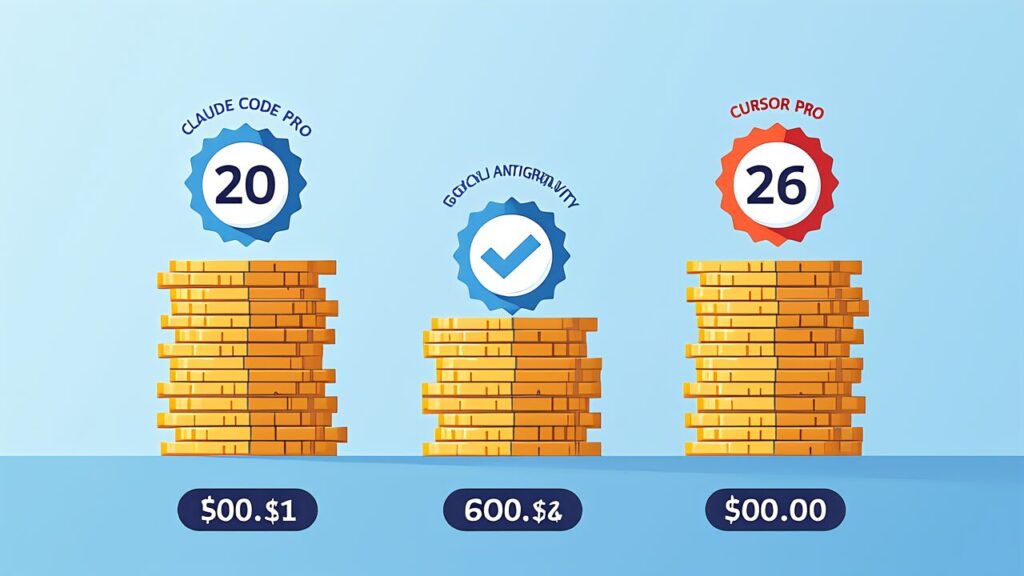
3Dプリントユーザーにとって、ツールのコストは重要な判断基準です。プリンター本体やフィラメントに加えて、ソフトウェアの月額費用がかかるためです。
| ツール | 月額費用 | 年間費用 | 含まれるもの |
|---|---|---|---|
| Claude Code(Pro) | $20(約3,000円) | 約36,000円 | Claude Opus 4.6アクセス、MCP無制限、CLI + VS Code拡張 |
| Google Antigravity | 無料〜¥2,900 | 0〜約34,800円 | 無料枠は週次レート制限あり。AI Pro(¥2,900/月)で5h更新の優先枠 |
| Cursor(Pro) | $20(約3,000円) | 約36,000円 | コード補完無制限、$20分クレジット |
参考として。3Dプリンターの維持費(フィラメント代)は月に2〜3本使う場合で約4,000〜6,000円(PLA 1kgスプールが約2,500円)です。加えて、AIツールの月額$20は。フィラメント1本分の投資で「モデリングの自由」を手に入れると考えれば。コストパフォーマンスは高いと言えます。
Antigravityについては。無料枠で「AIモデリング」の感覚を掴むことは十分可能です。一方、ただし週次レート制限があるため。複雑なモデルの修正イテレーションを繰り返すとすぐに上限に達します。しかし、本格的に使い込むなら。Google AI Pro(¥2,900/月)への加入で優先アクセス枠を確保するのが現実的です。AI ProはGemini 3.1 Proの拡張利用やGoogle Workspaceとの連携も含むため。3Dモデリング以外の用途でも活用できます。
3Dプリンターの初期投資も含めた「AIモデリング環境」のトータルコストを考えてみましょう。3Dプリンター 選び方 2026で紹介したBambu Lab A1 mini(¥29,800)に。月額$20のAIツールを加えても、年間のトータルコストは約66,000円です。また、これは。3D CADの業務用ライセンス(Fusion 360の有料プランは年間¥96,800)よりも安く。しかもCADの学習時間がゼロになります。「AIコーディングツール+3Dプリンター」は。個人メイカーにとって最もコスト効率の高いデジタルファブリケーション環境だと言えます。

本記事はシリーズ全7回の概要編です。さらに、今後のスケジュールを確認しておきましょう。
第2回(03/10): Blender MCP AIモデリング入門 — MCPリアルタイム操作とbpyスクリプト生成の2つのアプローチを比較。具体的には、同じスマホスタンドを両方式で作成し、プロセスと品質を実測します。
第3回(03/11): Google Antigravity 3Dモデル作成 — AntigravityのIDE統合環境(Editor View + Manager View)を3Dモデリングに活用する実践ガイド。特に、プリビルトMCP対応、マルチモデル選択、料金体系を詳細に解説します。
第4回(03/12): AI 3Dプリント ワークフロー実践 — AI生成モデルのSTL品質問題(非多様体。壁厚不足)の修復と、実際の印刷・検証までの全工程。Blender穴あきデータ修復の知識を活用します。
第5回(03/13): AI 3Dプリント 比較 2026 — シリーズ総括。つまり、IDE統合度、MCP設定の容易さ、マルチモデル対応。コストの4軸で最終比較し、用途別おすすめ構成を提示します。
第6回(03/14): OpenSCAD AI パラメトリック設計 — コードベースCADの強み「寸法変更が容易」を活かし。機能パーツ(ケーブルホルダー等)をAIで設計します。
第7回(03/15): AI 3Dモデル カスタマイズ — Thingiverseの既存モデルをAIで「自分仕様」に改造する方法と。ライセンス(CC-BY等)の注意点。
3Dプリンター初心者シリーズで習得した「印刷の基礎」と。本シリーズで習得する「AIモデリングの技術」を組み合わせれば。あなたの3Dプリンターは「ダウンロード機」から「製造機」に進化します。
AIコーディングツール 3Dプリントの組み合わせは。モデリングの学習コストを劇的に下げました。加えて、Claude Code、Google Antigravity。Cursorの3大ツールはそれぞれ異なる強みを持ち。用途に応じた使い分けが重要です。一方、MCPはオープンプロトコルとして3ツールすべてに対応しており。特定のツールにロックインされることはありません。
即座に始められるアクションプランを提示します。
今日やること: Google Antigravityにアクセスし。アカウントを作成する。しかし、無料枠で体験できますが、週次レート制限がある点は覚えておいてください。
明日やること: 本シリーズ第2回のBlender MCP AIモデリング入門を読みながら。MCPリアルタイム操作とスクリプト生成の2つのアプローチを比較検討する。
1週間後: 自分だけのオリジナル3Dモデルを設計し。ワークスペースのプリンターで印刷する。
迷ったら。まずAntigravityの無料枠で「AIに3Dモデルを作らせる体験」をしてみてください。また、ただし本格的なモデリングにはレート制限が壁になります。その体験が「もっと精密に」「もっと自動化したい」という欲求に変わったとき。Claude Code($20/月)やCursor($20/月)への投資が最も効果を発揮します。
さらに詳しい情報はAnthropic公式ドキュメントでご覧いただけます。
言葉が形になる。さらに、それが2026年の3Dプリントです。具体的には、明日の第2回では。MCPリアルタイム操作とbpyスクリプト生成の2つのアプローチで3Dモデルを生成する全手順を解説します。