MCP入門 2026 — 「AIのUSB-C」Model Context Protocolの基礎と実践セットアップ
ゲンキ swiftwand.ai

AIで3Dモデルを作るツールは複数ありますが。Google Antigravityは他とは根本的に設計思想が異なります。また、2025年11月に発表されたこのエージェント型IDEは。Editor View(コード編集)とManager View(エージェント管理・Artifacts)が一体化した統合環境です。さらに、AIの作業過程がスクリーンショットやログとしてリアルタイムに可視化され。「AIが何をやっているか分からない」という不安を解消します。
さらに2026年3月時点でプリビルトMCPサーバーが統合済みです。MCPリアルタイム操作とbpyスクリプト生成の両方に対応しており。セットアップの手軽さでは他のAIコーディングツールを凌駕します。
本記事ではGoogle Antigravity 3Dモデル 作成のフル機能を検証します。具体的には、IDE統合環境の構造、MCP対応の実力、料金体系の実態を明らかにし。スマホスタンドの実践でClaude Code + BlenderMCPとの実力差を具体的に測定します。

Google Antigravity 3Dモデル 作成を効果的に行うには。まずAntigravityのIDE構造を理解する必要があります。一般的なAIコーディングツール(ターミナルやエディタ+AIチャット)とは根本的にアーキテクチャが異なります。
Antigravityの画面は大きく2つに分かれます。
Editor Viewはコード編集画面です。特に、VS Codeに近いインターフェースで、ファイルツリー、コードエディタ。ターミナルが統合されています。例えば。OpenSCADの.scadファイルやPythonのbpyスクリプトをここで編集します。
Manager ViewはAntigravity独自のエージェント管理画面です。つまり、ここにAgent Managerが表示され。複数のAIエージェントの稼働状況をリアルタイムで監視できます。加えて、3Dモデリングの文脈では。1つのエージェントにBlenderスクリプトの生成を。別のエージェントにSTLの検証を同時に任せることが可能です。
さらにManager ViewにはArtifacts機能があります。一方、エージェントが作業中に生成するスクリーンショット、計画書。実行記録がArtifactsとしてManager Viewに蓄積されます。AIが何を考え、何を実行し、どんな結果を得たかが透明に可視化される設計です。3Dモデルのプレビュー画像やエラーログもArtifactsとして記録されるため。モデリングの試行錯誤を後から振り返ることができます。
この透明性はAIモデリングにおいて実用的な価値を持ちます。しかし、たとえば、ブーリアン演算でメッシュに穴が空いた場合。Artifactsの作業ログから「どの操作が原因か」を特定し。その時点の状態に戻して別のアプローチを試すことが可能です。また。Claude CodeのCLIでは出力ログをスクロールして確認する必要があり。VS Code拡張でもこのレベルの構造化された作業履歴は提供されていません。
AntigravityはGemini専用ツールではありません。Gemini 3.1 Pro/Flash、Claude Sonnet 4.6。Claude Opus 4.6。GPT-OSS-120Bから選択可能なマルチモデル構成です。具体的には。3Dモデリングのコード生成ではClaude Opus 4.6の精度が高く。軽量な修正タスクにはGemini 3.1 Flashが高速です。特に、タスクの種類に応じてモデルを切り替えられるのは。Antigravity独自の強みです。
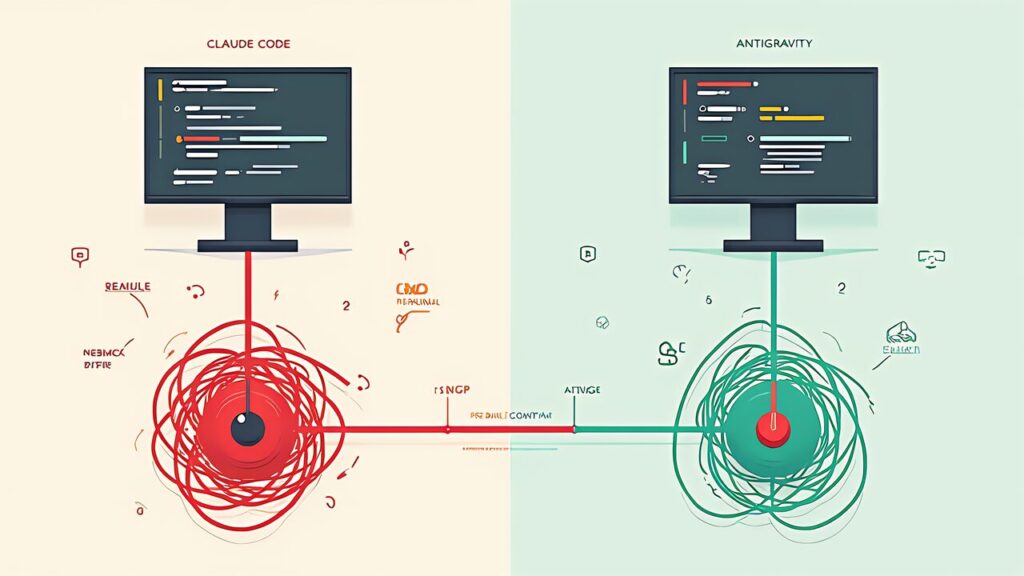
「AntigravityはMCP非対応だからスクリプト方式のみ」という認識は。2026年3月時点では誤りです。例えば、AntigravityにはプリビルトMCPサーバーが統合されており。手動設定なしでMCPを利用できます。
Claude Codeでは、MCP設定ファイルにサーバー情報を手動で記述し。Node.jsで各サーバーを起動する必要があります。つまり、Antigravityでは、主要なMCPサーバー(Blender MCP。ファイルシステムMCP等)がIDE内にプリビルトされており。設定画面でトグルをオンにするだけで利用可能です。
Antigravityの真の強みは。MCPリアルタイム操作とbpyスクリプト生成の両方が使える点です。加えて、プリビルトMCPで Blenderをリアルタイム操作しながら。必要に応じてエージェントにbpyスクリプトを生成させることもできます。前回の記事で解説した2方式を。単一のIDE内で切り替えられるのは現時点でAntigravityのみです。
ただし。MCPリアルタイム操作の成熟度ではClaude Codeが依然として優位です。しかし、これはAnthropicがMCPプロトコルの策定者であり。Claude Codeとの統合が最も長い歴史を持つためです。また。AntigravityのプリビルトMCPは「設定不要で使える」利便性では勝りますが。エッジケースでの挙動安定性ではClaude Codeに軍配が上がります。
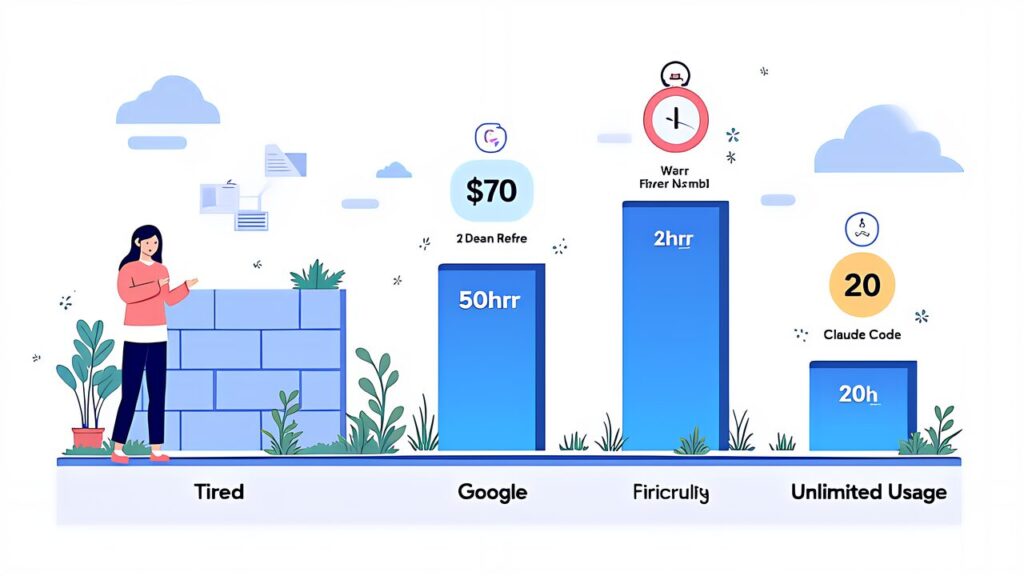
Google Antigravity 3Dモデル 作成を始める前に。料金体系を正確に理解しておくことが重要です。さらに、「Antigravityは無料」という情報は不完全です。
Antigravityは現在パブリックプレビュー中で。Googleアカウントがあれば利用開始できます。しかし、無料ユーザーには週ベースのレート制限が設けられています。具体的には、プロンプト送信回数、エージェント実行時間。ブラウザ操作回数に上限があり。3Dモデリングのような修正イテレーションが多発するタスクでは。1〜2日で週の制限に達することがあります。
Google AI Pro(¥2,900/月)またはAI Ultra加入者は。Antigravityで5時間リフレッシュの優先アクセス枠が付与されます。特に、レート制限が大幅に緩和され、連続的なモデリング作業が可能になります。AI ProにはGemini 3.1 Proの拡張利用やGoogle Workspaceとの連携も含まれるため。Antigravity以外の用途でも活用できます。
| 利用パターン | 推奨プラン | 月額コスト |
|---|---|---|
| 週末に1〜2モデル作成 | 無料枠 | 0円 |
| 週3〜4回の継続的モデリング | AI Pro | ¥2,900/月 |
| 毎日の本格的モデリング | AI Pro / Ultra | ¥2,900〜/月 |
Claude Code Pro($20/月。約3,000円)とほぼ同等の月額コストになる点は認識しておく必要があります。例えば、「Antigravityは無料だからお得」という判断は。ライトユースにのみ当てはまります。
無料枠のレート制限が3Dモデリングに与える影響を具体的に説明します。つまり、スマホスタンドのような比較的単純なモデルでも。形状調整→確認→再修正のサイクルを10〜15回繰り返すことは珍しくありません。加えて、フィレットの半径変更、溝の深さ調整、壁厚の最適化といった微調整を重ねると。プロンプト送信回数は急速に積み上がります。無料枠では週の中盤でレート制限に達し。残りの日数は翌週まで待機することになる可能性があります。
AI Pro加入者の5時間リフレッシュ優先枠は、この問題を大幅に緩和します。一方、5時間ごとに利用枠がリフレッシュされるため。午前中にモデリング→午後にスライス検証→夕方に修正という1日の作業サイクルを無理なく回せます。しかし、週末集中型の趣味ユースであっても。1日に複数モデルを作成したい場合はAI Proの加入を検討すべきです。
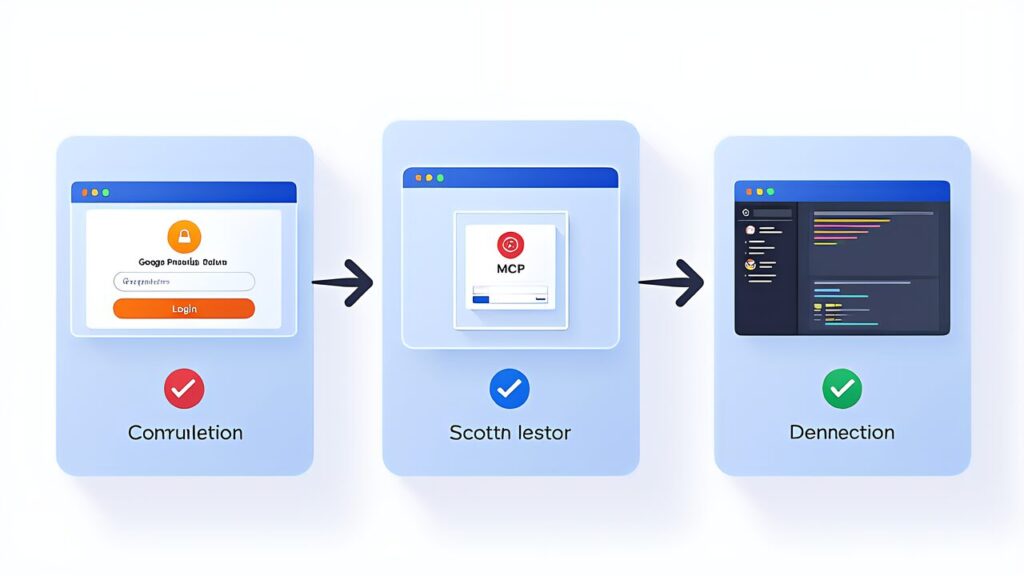
Google Antigravity 3Dモデル 作成環境のセットアップは。Claude Code + BlenderMCPと比較してシンプルです。
Googleアカウントでantigravity.googleにアクセスします。また、パブリックプレビュー期間中はクレジットカード登録不要で利用開始できます。さらに。Google Workspaceアカウントでは組織の管理者ポリシーによりアクセスが制限される場合があるため。個人のGmailアカウントでの利用を推奨します。法人利用を検討する場合は事前に管理者に確認してください。
ダッシュボードから「New Project」を選択し、プロジェクトを作成します。具体的には。設定画面からプリビルトMCPサーバー(Blender MCP)を有効化します。特に、トグルをオンにするだけで、MCPリアルタイム操作が利用可能になります。
MCPリアルタイム操作を使う場合は。ローカルのBlenderでBlenderMCPアドオンを有効化し。ソケットサーバーを起動する必要があります。この手順は前回の記事のMCP方式セットアップと同じです。つまり、bpyスクリプト方式のみで使う場合は。ローカルBlenderはスクリプト実行とプレビュー用に使います。
セットアップの所要時間は、MCP有効化込みで約10〜15分。スクリプト方式のみなら約5分です。
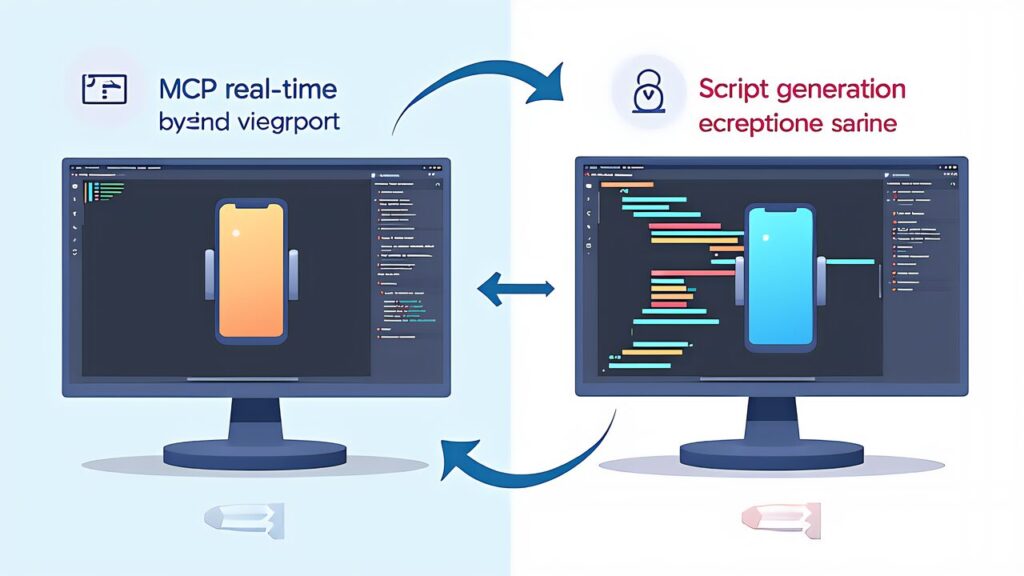
前回のBlenderMCP記事と同じスマホスタンド(幅70mm、奥行80mm。背面高さ100mm、前面高さ20mm)をAntigravityで作成します。
AntigravityのプリビルトMCPが有効な状態で。Editor Viewのチャットに指示を入力します。加えて、「Blenderで幅70mm、奥行80mm、背面の高さ100mm。前面の高さ20mmの傾斜スマホスタンドを作成してください。一方、前面の底部に深さ3mm、幅5mmの溝を追加し。すべての角を半径2mmでフィレットしてください。」
エージェントがMCP経由でBlenderに操作コマンドを送信し。Manager ViewのArtifactsにはBlenderのスクリーンショットがリアルタイムで表示されます。しかし。進行状況を確認しながら追加指示を出せるのがAntigravityの利点です。
MCP接続が不安定な場合や。スクリプトを再利用したい場合はスクリプト方式を選びます。また。「上記と同じスマホスタンドを作成するBlender Pythonスクリプトを生成してください」と指示すると。80行前後のbpyスクリプトが生成されます。さらに、Antigravityのクラウド環境で自動実行するか。ローカルのBlenderにコピーして実行します。
スマホスタンドの生成結果を前回のClaude Code + BlenderMCPと比較します。
MCP方式での比較では。基本形状の再現精度はClaude Codeとほぼ同等でした。具体的には、ただし。フィレット処理のセグメント数がAntigravityではデフォルト4で。Claude Codeの6と比較してやや粗い仕上がりになりました。特に、溝の寸法精度は、Antigravityが深さ2.9mm・幅5.1mm。Claude Codeが深さ3.01mm・幅4.99mmで。Claude Codeの方がやや高精度でした。
スクリプト方式での比較では、一括生成の速度に優れていますが。非多様体エッジが2箇所検出され。BlenderのMake Manifoldでの修復が必要でした。例えば、MCP方式ではリアルタイム検証によって非多様体が0箇所でした。
Antigravityでの修正指示は、変更箇所を具体的に伝えることが重要です。つまり、「もっと良くして」のような曖昧な指示ではなく。「ベベルモディファイアのsegmentsパラメータを4から6に変更して」のように明確にします。加えて。Manager ViewのArtifactsでエージェントの作業ログを確認し。どの段階でどのような処理が行われたかを把握してから修正指示を出すと精度が上がります。
Artifactsに記録されたスクリーンショットは時系列で並ぶため。「3番目のスクリーンショットの状態に戻して。そこからフィレットだけ追加して」という指示も可能です。一方、この「作業履歴の可視化」はAntigravity独自の強みであり。Claude CodeのCLIやVS Code拡張では同等の機能がありません。しかし、試行錯誤が多い3Dモデリングにおいて。過去の状態を視覚的に参照できることの価値は大きいです。
レート制限を意識する場合は、複数の修正を一度に依頼するのが効率的です。また、「フィレットのセグメント数を6に変更し。底面の四隅に高さ1mmの脚を4つ追加して。STLエクスポートして」のようにまとめて指示することで。プロンプト消費を抑えられます。さらに。MCP方式では一つずつ指示して結果を確認するインクリメンタルなアプローチが自然ですが。スクリプト方式ではバッチ的な指示の方が効率的です。この違いは。リアルタイム操作型とスクリプト生成型の本質的なワークフローの違いを反映しています。

Google Antigravity 3Dモデル 作成の独自の強みは。ブラウザ自動操作によるエコシステム連携です。具体的には、Claude CodeにもCursorにもこの機能はありません。
Antigravityに「Thingiverseでスマホスタンドの人気モデルを5件検索して。特徴を比較表にまとめてください」と指示します。特に、ブラウザエージェントがThingiverse.comにアクセスし。検索結果をスクレイピングして構造化データとして返します。例えば、各モデルのダウンロード数、リミックス数。使用フィラメント(タグベース)を比較できます。
さらに「2番目のモデルのSTLをダウンロードして、底面の角度を15度に変更し。背面にロゴ用の凹みを追加してください」と指示できます。ブラウザエージェントがSTLファイルをダウンロードし。コード生成エージェントがインポート→改変→エクスポートのスクリプトを生成します。
このワークフローは「ゼロから設計するスキルはないが。既存モデルをカスタマイズしたい」というユーザーにとって大きな価値があります。つまり、Thingiverseには290万以上のモデルが公開されており。これらを起点としたカスタマイズは、完全なゼロからの設計よりも効率的です。
ブラウザ自動操作の実用的な活用例をもう一つ紹介します。加えて。Thingiverseで「phone stand adjustable」を検索し。ダウンロード数上位のモデルを取得したとします。一方、このモデルのスタンド角度が45度で、自分の用途では60度が最適だとします。Antigravityに「背面パネルの角度を45度から60度に変更して。それに合わせて底面の奥行を調整して安定性を確保してください」と指示すると。コード生成エージェントがインポートしたメッシュの頂点座標を解析し。背面パネルに該当する面を特定し、角度変更と底面調整を行うスクリプトを生成します。
このようなメッシュ解析を伴う改変は、BlenderMCPでも実行可能ですが。Antigravityの方がワークフロー全体(検索→ダウンロード→解析→改変→エクスポート)をシームレスに処理できる利点があります。特に3Dモデリングの経験が浅いユーザーにとって。既存の実績あるモデルを起点とするアプローチは失敗のリスクが低く。学習コストも最小限に抑えられます。
Thingiverseのモデルにはそれぞれライセンス(CC BY。CC BY-SA、CC BY-NC等)が設定されています。しかし。Antigravityのブラウザエージェントはライセンス情報を自動取得しますが。その解釈と遵守はユーザーの責任です。第7回でAIモデルカスタマイズとライセンスについて詳しく解説します。
また、Thingiverseのアクセス制限により。短時間に大量のダウンロードリクエストを送信するとレート制限が適用される場合があります。Antigravityの無料枠ではブラウザ自動操作の回数にも週次制限があり。大量のモデル取得には計画的な利用が必要です。
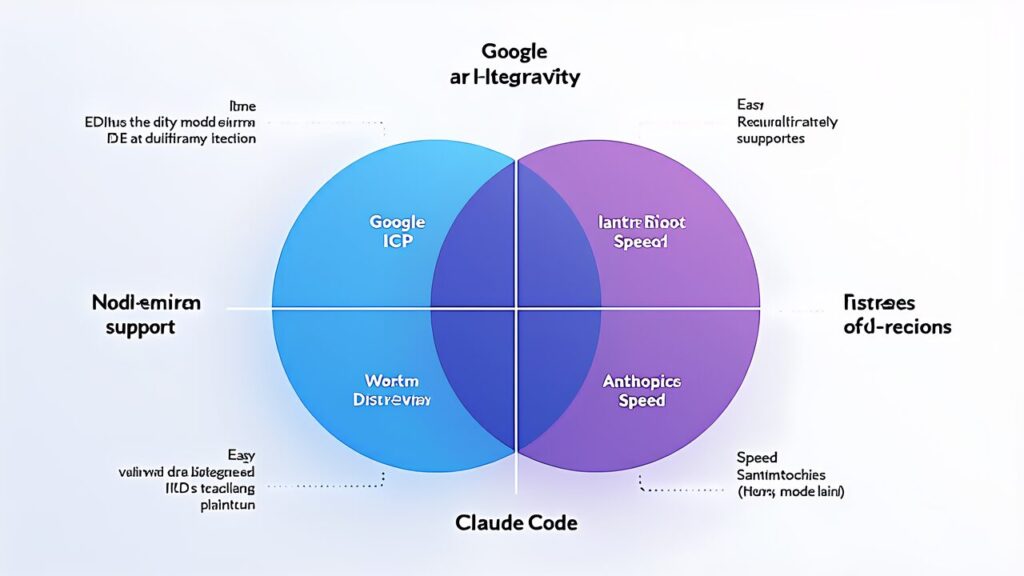
ここまでの検証結果を踏まえ。Google Antigravity 3Dモデル 作成とClaude Codeの実力差を整理します。
Antigravityが優位です。さらに、Editor View + Manager Viewの2画面構成により。コード編集とエージェント管理が分離されています。具体的には、Artifactsでエージェントの作業過程が透明に記録される点は。AIモデリングの試行錯誤において安心感があります。Claude CodeのCLIは全機能対応ですが視覚的なフィードバックは限定的。VS Code拡張はGUIベースですがManager Viewのような専用管理画面はありません。
Antigravityが優位です。特に、プリビルトMCPサーバーにより。トグルをオンにするだけでMCPが利用可能です。例えば、Claude Codeは設定ファイルの手動編集が必要です。
Claude Codeが優位です。つまり、MCPプロトコルの策定者としての歴史的優位性があり。エッジケースでの安定性が高いです。加えて、AntigravityのプリビルトMCPは便利ですが。統合の深さではClaude Codeに一歩譲ります。
Antigravityが独自の強みを持っています。一方、4つのAIモデル(Gemini 3.1 Pro/Flash。Claude Sonnet/Opus 4.6。GPT-OSS-120B)から選択可能です。しかし。Claude Codeは Claude Opus 4.6(Proプラン)に固定です。
Antigravityのみが対応しています。また。Thingiverse検索→ダウンロード→改変の一気通貫ワークフローはAntigravity独自の機能です。
ライトユースならAntigravityの無料枠が有利ですが。ヘビーユースではAI Pro(¥2,900/月)とClaude Pro($20/月。約3,000円)がほぼ同等になります。
Google Antigravity 3Dモデル 作成の本質的な強みは3つあります。さらに、第一に。Editor View + Manager Viewの2画面構成とArtifactsによる透明性の高いIDE統合環境。具体的には、第二に、プリビルトMCPサーバーによる手動設定不要のMCP利用。第三に、ブラウザ自動操作による既存モデル活用のワークフロー。
一方。MCPリアルタイム操作の成熟度やCLIの柔軟性ではClaude Codeに軍配が上がります。また「無料」を前提とした判断は、週次レート制限の実態を踏まえると危険です。ヘビーユースにはGoogle AI Pro(¥2,900/月)への加入を前提に検討してください。
次に取り組むべきステップを提案します。
今日やること: Antigravityにアクセスし。プロジェクトを作成してプリビルトMCPの設定画面を確認してください。
明日やること: 前回作成したBlenderMCPのスマホスタンドと。AntigravityでのモデルをOrca Slicerで比較してください。特に、形状の違い、メッシュ密度、ファイルサイズを確認します。
今週末やること: ブラウザ自動操作でThingiverseのモデルを検索・改変してみてください。例えば。「cable clip」「desk organizer」など実用的なモデルの簡単な改変を体験します。
さらに詳しい情報はGoogle AI Blogでご覧いただけます。
明日の第4回では、AI生成モデルの印刷最適化テクニックを解説します。つまり、Claude CodeでもAntigravityでも。AIが生成したSTLファイルを「完成品」に仕上げるワークフローは共通です。加えて、どのツールで生成しても。メッシュの品質チェックとスライサー設定の最適化は避けて通れない工程です。Antigravityで生成したモデルも例外ではなく。Orca Slicerでのプレビュー確認と壁厚検証を習慣にしてください。