失敗プリントの死:AIはいかにしてレジンを救うか
ゲンキ swiftwand.ai
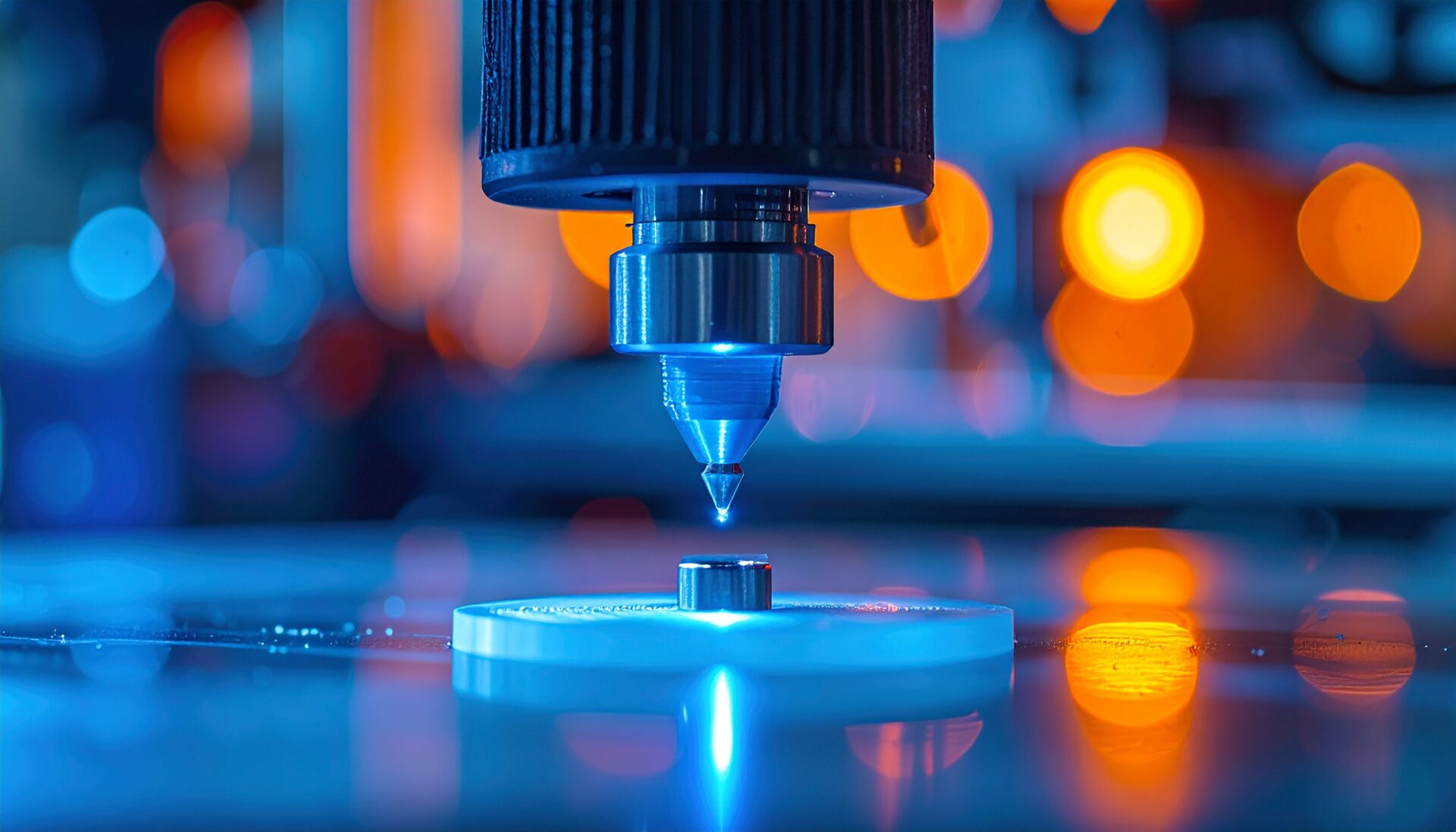
3Dプリンターは「形を作る機械」から「機能を作るロボット」へと進化しています。2025年時点で3Dプリンテッドエレクトロニクス市場は約120億ドル規模に達し、2035年には490億ドルへ成長すると予測されています(CAGR約15%)。この急成長を牽引しているのが「ハイブリッド・マニュファクチャリング」、すなわち造形中に電子部品やセンサーを埋め込む異物混入技術です。
従来の製造では「造形」と「組立」は別工程でした。ハイブリッド技術はこの境界を消し、部品点数の削減、防水・耐衝撃性の向上、そしてサプライチェーンの短縮を同時に実現します。
基本手法は「ポーズ・プリント・インサート」と呼ばれます。Gコードの特定レイヤーでプリントを一時停止し、部品(LED、マイコン、センサーなど)を手動または自動で配置し、その上から造形を再開して封入します。
この工程で最も難しいのが「キャビティ設計」です。部品の寸法に合わせた空洞を正確に設計しないと、封入時にノズル衝突や接着不良が発生します。ここでAIエージェントが革命を起こしています。
家庭用FDMプリンター(Ender-3、Prusa MK4など)でもハイブリッド・マニュファクチャリングは実践できます。ここではESP32マイコンとBME280温湿度センサーを筐体に埋め込む手順を解説します。
FreeCADまたはFusion 360で筐体を設計し、ESP32開発ボードの寸法(モジュールにより異なるが約25mm x 48mm前後)に対して各辺0.4mmのクリアランスを設けた空洞を作ります。底面にはUSB-Cポート用の開口部も忘れずに設計してください。スライサーでは、キャビティ底面のレイヤー番号をメモしておきます。
OrcaSlicerの「カスタムGコード」機能を使い、キャビティ上端レイヤーにM600(フィラメント交換)コマンドを挿入します。プリントが一時停止したら、キャビティにESP32を配置し、必要に応じて少量の瞬間接着剤で仮固定します。再開ボタンを押すと、上層の造形が始まり部品が封入されます。
封入後、USB-Cポートからファームウェアを書き込み、Wi-Fi接続テストを実行します。PLA封入の場合、部品の動作温度は60度C以下に制限されるため、高温環境ではABSまたはPETGの使用を推奨します。
Klipperファームウェアを使えば、インサート工程をさらに自動化できます。以下の4つのマクロが実用的です。
これらのマクロをmoonrakerのAPIと組み合わせることで、外部スクリプトからインサート工程全体をオーケストレーションできます。Pythonスクリプトからプリンターを制御し、カメラで部品配置を確認してから再開する完全自動化パイプラインも構築可能です。
原因はキャビティのクリアランス不足です。部品の最大高さに対して最低0.5mmの余裕を持たせてください。また、再開レイヤーの最初のパスでは印刷速度を50%に落とし、衝突時のダメージを最小化する設定が有効です。
一時停止中にノズル温度が下がりすぎると、再開後の層間密着が弱くなります。Klipperマクロで待機温度を造形温度の-10度Cに設定し、再開時にはファーストレイヤー設定(温度+5度C、速度-30%)を適用することで密着力を確保できます。
クリアランスが大きすぎると部品が空洞内で動きます。対策として、キャビティ側壁に0.2mm突起のスナップフィット構造を設計するか、少量のホットメルト接着剤で仮固定してから封入してください。
Fabrisonic社のUAM(Ultrasonic Additive Manufacturing)は、金属箔を超音波振動で層状に接合しながら、途中でセンサーや光ファイバーを埋め込む技術です。NASAとの共同研究では、ロケットエンジン部品に歪みセンサーを直接埋め込み、リアルタイム構造ヘルスモニタリングを実現しています。金属内部にセンサーを封入するため、過酷な振動・温度環境でも長期間安定動作します。
スイスのCSEM研究所は、生体適合性樹脂で電子回路を完全封入した体内埋込センサーを開発しています。3Dプリントによるカスタム形状で患者ごとに最適化され、術後モニタリングデバイスとして臨床試験が進行中です。従来の金属ケース方式と比較して大幅な軽量化が実現され、MRI互換性も確保されています。
自動車部品メーカーは、樹脂製バルブキャップにTPMSセンサーを直接埋め込むハイブリッド製造を検討しています。従来のTPMSはタイヤ内部にセンサーユニットを別途取り付ける必要がありましたが、ハイブリッド方式では部品点数が削減され、製造コストの低減が期待されています。
個人でもハイブリッド技術を活用したビジネス展開が可能です。カスタムIoTセンサーケースの受託製造(1個あたり3,000〜10,000円)、教育キットの販売(ESP32埋込体験キット)、プロトタイプ試作サービスなどが考えられます。特にクラウドファンディングとの相性が良く、実際にセンサー内蔵プランターや環境モニタリングデバイスのプロジェクトが成功しています。
ハイブリッド・マニュファクチャリングの実践には、CAD設計からGコード生成、プリンター制御まで複数のソフトウェアを連携させる必要があります。現在注目されている主要ツールを整理します。
ハイブリッド・マニュファクチャリングは今後さらに進化が予測されています。第一に、マルチノズル・マルチマテリアルプリンターの普及により、導電性材料と構造材料の同時造形が標準化されるでしょう。第二に、AIによるリアルタイム品質監視が進み、封入部品の位置ずれや接着不良をレイヤーごとに検出・修正する適応制御が実用化されます。第三に、バイオプリンティングとの融合で、生体センサーを組織構造に直接埋め込む医療応用が臨床段階に入ると期待されています。個人メイカーにとっては、クラウドスライシングサービスがハイブリッド製造に対応し始めており、複雑なGコード設定をアップロードするだけで最適化されたプリントファイルが得られる環境が整いつつあります。
ハイブリッド・マニュファクチャリングを始めるにあたり、最低限必要な機材と条件を整理します。初期投資を抑えながら確実に成功させるためのチェックリストです。
総額で2〜3万円程度の追加投資でスタートできます。既にFDMプリンターを持っていれば、埋込部品と接着剤だけで始められるため、実質数千円の投資で最初の実験が可能です。
造形プロセスの途中で電子部品やセンサーなどの異物を埋め込み、構造体と電子機能を一体化する製造技術です。3Dプリントの積層造形と従来の組立工程を統合したアプローチといえます。
はい。Ender-3やPrusa MK4などの一般的なFDMプリンターで実践可能です。スライサーのカスタムGコードでM600コマンドを挿入し、ポーズ・プリント・インサート方式で部品を埋め込めます。
LED、マイコン(ESP32、Arduino Nano)、温湿度センサー(BME280)、加速度センサー、RFIDタグ、小型バッテリーなどが代表的です。部品の耐熱温度がフィラメントの造形温度以下であることが条件です。
Proto-PastaやMulti3Dの導電性PLAを使えば、簡易的な回路パターンをプリントできます。ただし体積抵抗率が15〜115オーム/cm程度あるため、大電流回路には不向きで、タッチセンサーや静電容量式スイッチなど低電流用途に限定されます。
必須ではありません。MarlinファームウェアでもM0やM600コマンドでポーズは可能です。ただしKlipperのマクロ機能を使えば、温度管理やプローブ検証を自動化でき、再現性が大幅に向上します。
完全封入した場合の修理は困難です。設計段階でアクセスパネル(着脱可能な蓋構造)を設けるか、モジュラー設計にして故障部品のみ交換可能にする方法が推奨されます。
製品として販売する場合はCEマーキングやPSE認証が必要です。埋込部品自体の認証に加え、封入構造全体としてのEMC試験や安全性試験が求められます。認証取得には専門機関への依頼が必要で、費用は30〜100万円程度です。
最大のリスクは品質の再現性です。手動インサートの場合、部品の位置精度やクリアランスが毎回微妙に異なり、歩留まりが安定しません。ロボットアームやカメラ検査を組み合わせた自動化ラインの構築が量産化のカギとなります。
ハイブリッド・マニュファクチャリングは、3Dプリンターを単なる造形ツールから「機能を持つ完成品を生み出す製造装置」へと進化させます。2026年現在、家庭用FDMプリンターでもIoTデバイスの一体成型が可能となり、航空宇宙から医療まで産業応用が急速に広がっています。AIエージェントによるキャビティ設計の自動化とKlipperマクロによる工程制御が実用化され、個人メイカーでもプロトタイプ製造からビジネス展開までの道筋が開けました。まずはM600コマンドでLEDを1個埋め込む実験から始めてみてください。
さらに詳しい情報はAll3DPでご覧いただけます。