3Dモデルが印刷できない?Blenderの「隠しボタン」で穴あきデータを3秒で修復する

「自分で作ったモデル、何度スライサーに入れても『モデルが壊れています』と言われる…」
「ネットでDLしたSTL、スライスすると一部が消えたり、中身が詰まっていない扱いになる…」
3Dプリンター初心者が最初につまずく問題、それが「非多様体(Non-Manifold)」のエラーです。
画面上では綺麗に見えても、データとしては
「穴が開いている」
「面が裏返っている」
「頂点が重なっている」
という致命的な欠陥を抱えている状態です。
「頂点を一つずつチェックして埋めるなんて、無理!」
「もうモデリングなんて辞めたい…」
そう諦める前に、この記事を読んでください。
実は、Blenderにはこの問題を「ワンクリック」で解決する、強力な修復機能が標準搭載されています。
今回は、多くの初心者が知らない最強のアドオン「3D Print Toolbox」の使い方を、インストールから書き出しまで徹底解説します。
なぜ「見た目は綺麗」なのに印刷できないのか?
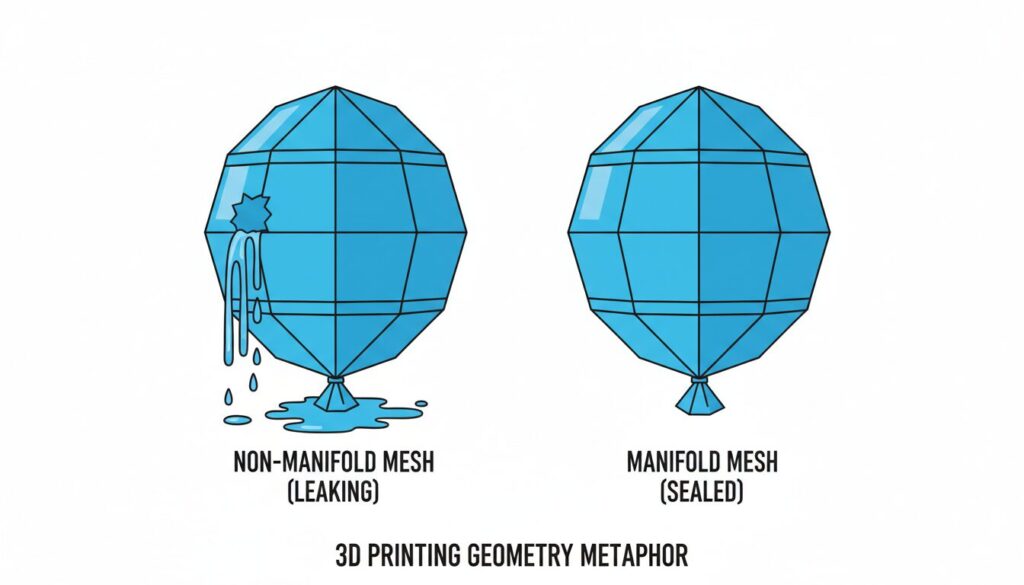
3Dプリンター(スライサー)にとって、モデルは「水風船」のように密閉された空間でなければなりません。
- 頂点が結合していない: 針の穴ほどの隙間があり、そこから水(中身)が漏れてしまう。
- 面が裏返っている: 「ここが外側」という指示が逆になっていて、スライサーが内と外を区別できない。
- 厚みがない: ペラペラの紙のようなデータ(面だけ)は、物理的な厚みを持たないため印刷できない。
これらは人間の目ではほとんど見えませんが、スライサーにとっては致命的です。
これを手動で直すのは、砂浜でコンタクトレンズを探すような苦行です。だからこそ、ツールの力を借ります。
手順1: 「魔法の箱」を有効化する
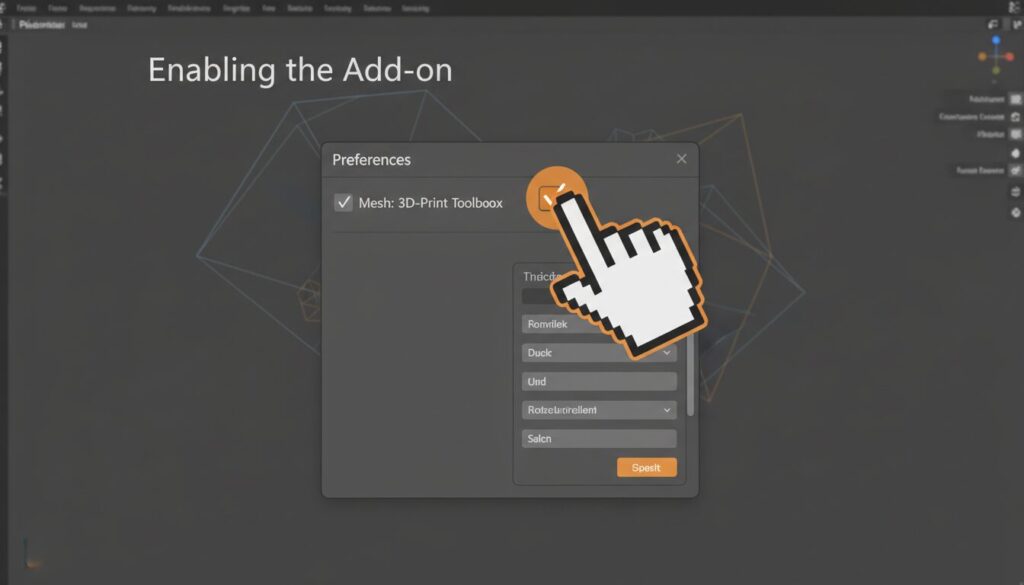
「3D Print Toolbox」は、Blender公式が作った機能ですが、初期状態ではオフになっています。
まずはこれを呼び出しましょう。
- Blender画面上部のメニューから
Edit>Preferencesをクリック。 - 左側のメニューから
Add-onsを選択。 - 右上の検索窓(虫眼鏡マーク)に
printと入力。 Mesh: 3D-Print Toolboxという項目が出るので、左のチェックボックスにチェックを入れる。
これで準備完了です。設定ウィンドウを閉じてください。
手順2: モデルを診断する
3Dビューポート(モデリング画面)に戻り、キーボードの 「N」キー を押してください。
右側にサイドバーが出てきます。そのタブの中に 「3D-Print」 という項目が増えているはずです。
- 検査したいオブジェクトを選択します(オレンジ色の枠が出る状態)。
- 3D-Printタブの中にある 「Check All」 というボタンをクリックします。
すると、その下の「Result」欄に診断結果が表示されます。
注目すべきは以下の項目です。
- Non Manifold Edges: 穴が開いていたり、辺が重なっている箇所の数。これが0でないと印刷できません。
- Bad Contig. Edges: 幾何学的におかしい辺。
- Intersect Faces: 面同士がめり込んでいる箇所(これは印刷できる場合もありますが、直したほうが無難です)。
「42」や「150」といった数字が出ていたら、それがエラーの数です。
手順3: 一撃で「治療」する
ここからが本番です。
「Clean Up」というパネルを開いてください。ここに修復用のボタンが並んでいます。
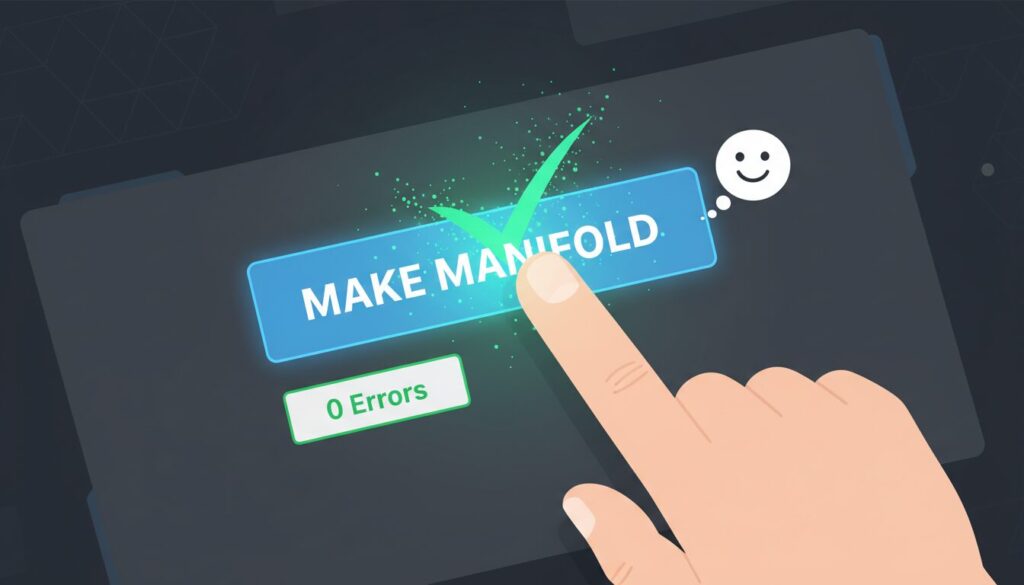
1番強力なのが 「Make Manifold(多様体にする)」 ボタンです。
これをクリックします。
Blenderが自動的に計算を行い、穴を埋め、不要な面を削除し、法線(面の向き)を揃えてくれます。
処理が終わったら、もう一度「Check All」を押してみてください。
「Non Manifold Edges: 0」
こうなっていれば、手術は成功です。
このデータはもう、どのスライサーに入れてもエラーが出ることはありません。
手順4: それでも直らない時の「奥の手」
複雑なモデルの場合、「Make Manifold」を押すと形が崩れてしまうことがあります。
その場合の対処法も紹介しておきます。
A. 頂点の重複を消す (Merge by Distance)
Tabキーで編集モードに入る。Aキーで全選択する。Mキーを押して、メニューから 「By Distance」 を選ぶ。
これだけで、重なっている無駄な頂点が結合されます。
B. 裏返った面を直す (Recalculate Normals)
- 編集モードで全選択(
A)する。 Shift + Nを押す。
これで、全ての面の向きが「外側」に統一されます。
これらをやってから、再度「Make Manifold」を試すと、綺麗に直ることが多いです。
手順5: 正しい書き出し (Export)
最後に、スライサーに送るためのSTLファイルとして保存します。
普通の File > Export からでもいいですが、3D Print Toolbox内にある 「Export」 ボタンを使う方が安全です。
- Exportパネルを開く。
- 保存先フォルダ(初期設定ではBlenderファイルと同じ場所)を指定。
- 「Export All」(または選択物のみならExport Selection)をクリック。
これで、完全な「印刷可能なSTL」が生成されました。
まとめ:クリエイターは「形」を作るのが仕事
「頂点の座標が…」
「法線の向きが…」
そんな技術的なトラブルシューティングに時間を使うのはやめましょう。
あなたの仕事は、素晴らしい造形を生み出すことです。
裏側の面倒な計算は、全てBlenderの「3D Print Toolbox」に任せてしまえばいいのです。
もし今、エラーで止まっているプロジェクトがあるなら、すぐにこのツールを通してあげてください。
3秒後には、スライサーの「スライス完了」の通知音が聞けるはずです。