CCA試験対策 D3完全解説 — Claude Code設定とワークフローで20%を攻略する
ゲンキ swiftwand.ai

AIペアプログラミングの時代が本格的に到来した。さらに、Anthropicが提供するCLIツール「Claude Code」は、ターミナルから直接Claudeを呼び出し、コード生成・リファクタリング・デバッグを自然言語で実行できる開発者向けツールだ。本記事では、Anthropic Academy公式コース「Claude Code in Action」の要点を軸に、Claude Code 入門 2026 使い方の全体像を解説する。インストールから日常コマンド、VS Code連携まで、実務で即使える知識を体系的にまとめた。
Claude Codeは、Anthropicが2025年にリリースしたエージェント型コーディングツールだ。さらに、従来のチャットベースAIアシスタントとは異なり、ファイルシステムへの直接アクセス、Git操作、シェルコマンド実行が可能な点が特徴となる。
Claude Code 入門 2026 使い方を理解するうえで最も重要なのは、このツールが「対話型」であるという点だ。また、開発者がターミナルで自然言語の指示を出すと、Claudeがコードベースを分析し、必要な変更を提案・実行する。加えて、単なるコード補完ではなく、プロジェクト全体のコンテキストを理解したうえでの提案が得られる。
主な機能は以下の通りだ。
Anthropic Academy「Claude Code in Action」コースでは、これらの機能を実践的なハンズオンで学ぶカリキュラムが組まれている。推定学習時間は3〜4時間で、中級以上の開発者を対象としている。
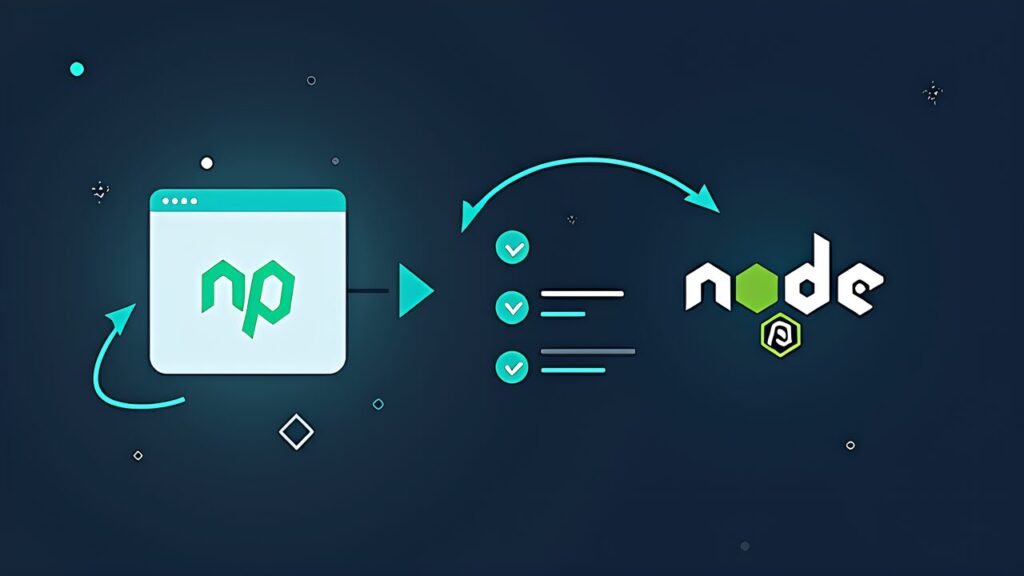
Claude Code 入門 2026 使い方の第一歩はインストールだ。特に、Node.js 18以上がインストールされた環境で、以下のコマンドを実行する。
npm install -g @anthropic-ai/claude-code
インストール完了後、プロジェクトディレクトリに移動して次のコマンドを実行する。
claude
初回起動時にAnthropicアカウントへの認証が求められる。Claude ProまたはClaude Maxサブスクリプション、あるいはAnthropic APIキーが必要だ。
認証方式は主に2つある。
初回認証が完了すると、Claude Codeはカレントディレクトリのファイル構造を自動的にスキャンし、プロジェクトのコンテキストを把握する。この時点で「このプロジェクトの構造を説明して」と入力すれば、フォルダ構成やフレームワーク構成の概要が返ってくる。
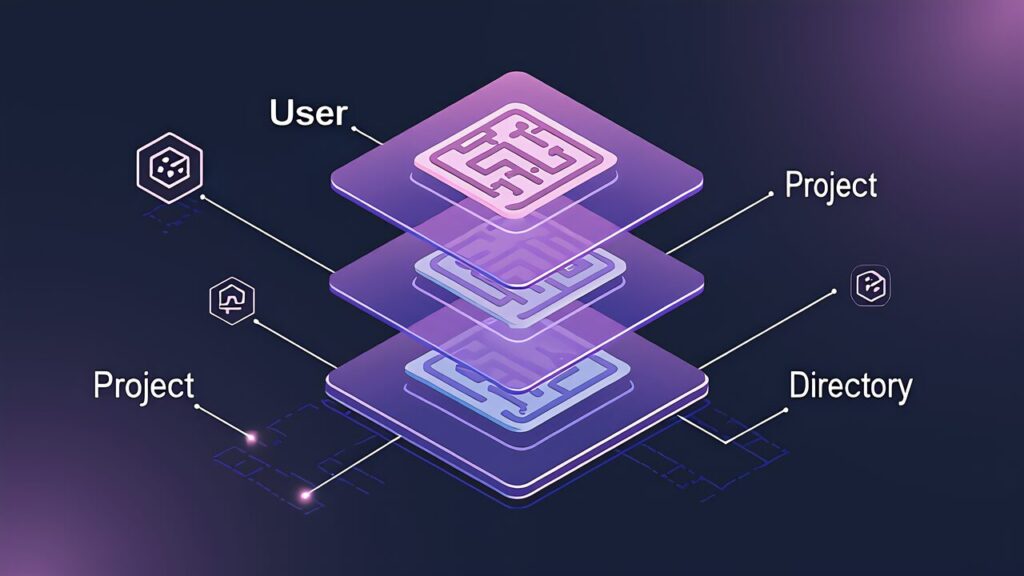
Claude Codeの真価を引き出すカギは、CLAUDE.mdファイルにある。このファイルはClaude Codeへのカスタム指示書として機能し、3つの階層で管理される。
ユーザーレベル(~/.claude/CLAUDE.md)はグローバル設定だ。すべてのプロジェクトに共通する個人的な好み(コーディングスタイル、使用言語、コミットメッセージ規則など)をここに記述する。
プロジェクトレベル(プロジェクトルート/CLAUDE.md)はリポジトリ固有の設定だ。技術スタック、アーキテクチャルール、命名規則、テスト方針など、チーム全体で共有すべき情報を記載する。Gitでバージョン管理されるため、チームメンバー全員が同じコンテキストを共有できる。
ディレクトリレベル(サブディレクトリ/CLAUDE.md)は特定モジュールの設定だ。フロントエンド、バックエンド、テストなど、ディレクトリごとに異なるルールを適用できる。
Claude Code 入門 2026 使い方の観点から、最初に設定すべき項目は以下の通りだ。
CLAUDE.mdは自然言語で記述でき、マークダウン形式が推奨される。また、箇条書きで簡潔に記述するのが効果的だ。
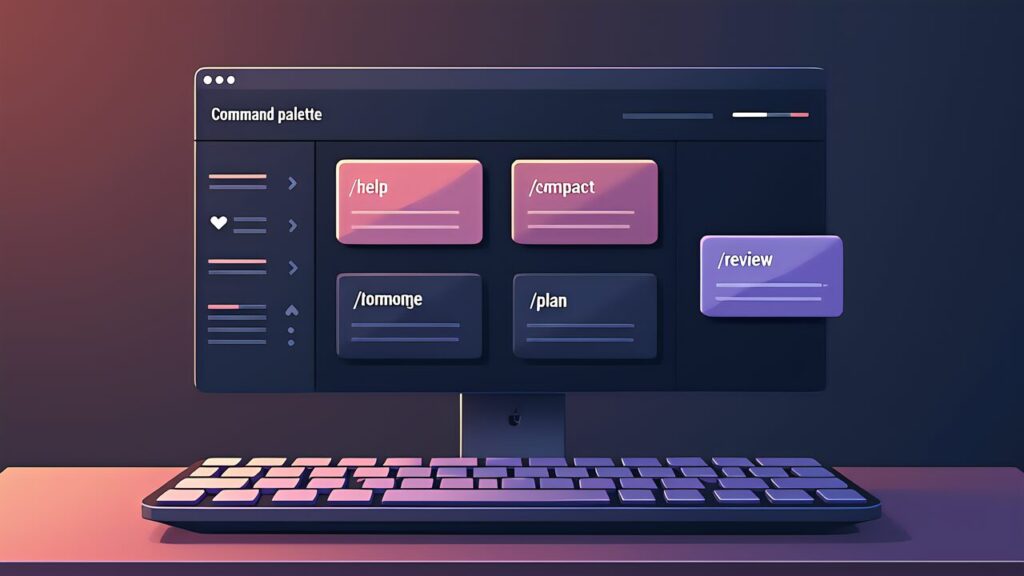
Claude Codeには、スラッシュコマンドと呼ばれる特殊コマンドが用意されている。日常的に使うものを紹介する。
/help はヘルプ表示だ。利用可能なコマンド一覧と簡単な説明が表示される。初学者はまずここから始めるとよい。
/compact はコンテキスト圧縮コマンドだ。Claude Codeとの長い対話でコンテキストウィンドウが埋まってきた際に使用する。これまでの会話内容を要約し、コンテキストを節約しながら作業を継続できる。大規模プロジェクトでの長時間セッションでは必須のコマンドだ。
/review はコードレビューコマンドだ。Git diffを分析し、変更点に対するレビューコメントを生成する。CIに組み込むことで、PR作成前の自動レビューとしても活用できる。
planモード は計画立案モードだ。Claude Codeに直接コードを書かせるのではなく、まず実装計画を提示させ、承認後に実行する2段階方式となる。複雑な変更やリスクの高い操作で有用だ。Shift+Tabキーで切り替えられる。
その他の重要コマンドも押さえておこう。
Claude CodeはターミナルツールだがIDEとの連携も充実している。加えて、VS Code拡張機能をインストールすると、エディタ内から直接Claude Codeを呼び出せる。
VS Codeでの連携手順は次の通りだ。
JetBrains IDE(IntelliJ IDEA、PyCharm、WebStormなど)向けにも公式プラグインが提供されている。具体的には、JetBrains Marketplaceから「Claude Code」で検索してインストールできる。
IDE連携の利点は以下の通りだ。
ただし、パワーユーザーの多くはターミナル直接利用を好む傾向がある。つまり、IDE連携はあくまで選択肢の一つであり、ワークフローに合った方法を選ぶのが良い。
Claude Code 入門 2026 使い方の真価はCLAUDE.mdの設計にかかっている。ここでは、効果的なCLAUDE.mdの書き方を具体的に解説する。
原則1: 簡潔で構造化された記述
CLAUDE.mdは長文の説明文ではなく、箇条書き中心の構造化されたドキュメントが効果的だ。特に、Claude Codeはコンテキストウィンドウの一部をCLAUDE.mdの読み込みに消費するため、不必要に長い記述はコンテキストの浪費につながる。
原則2: 「やること」と「やらないこと」の両方を明記する
プロジェクトのルールは肯定的な指示だけでなく、禁止事項も明記する。したがって、たとえば「テストにはpytestを使用する」に加えて「unittestは使わない」と記述する。なお、明示的な禁止事項がないと、Claude Codeが過去のパターンに基づいて望まない選択をする可能性がある。
原則3: コマンドリファレンスを含める
プロジェクト固有のビルドコマンド、テストコマンド、デプロイ手順をCLAUDE.mdに記載する。一方で、Claude Codeがこれらのコマンドを正確に実行できるようになる。
CLAUDE.mdのテンプレート例:
# プロジェクト概要
- 名前: my-saas-app
- 技術スタック: Next.js 15, TypeScript, Prisma, PostgreSQL
- Node.js: v22

# コーディング規約
- 関数コンポーネントのみ使用(クラスコンポーネント禁止)
- 型定義にはinterfaceを優先(typeは複合型のみ)
- インポート順序: React → 外部ライブラリ → 内部モジュール

# コマンド
- ビルド: npm run build
- テスト: npm test
- リント: npm run lint
- 型チェック: npx tsc --noEmit

# ディレクトリ構造
- src/app/: ページコンポーネント(App Router)
- src/components/: 再利用可能UIコンポーネント
- src/lib/: ユーティリティ関数
- prisma/: DBスキーマとマイグレーション
Claude Code 入門 2026 使い方として、日常的に活用頻度の高いコマンドと操作パターンを10個紹介する。
1. プロジェクト構造の把握
新しいプロジェクトに参加した際の最初のコマンド。具体的には、ディレクトリ構成、主要ファイル、依存関係を一覧で表示してもらえる。
このプロジェクトの構造を説明して
2. バグの調査と修正
エラーメッセージを貼り付けるだけで、Claude Codeが関連ファイルを探索し、原因を特定して修正案を提示する。
このエラーを修正して: [エラーメッセージ]
3. テストの作成
対象の関数やモジュールを指定してテストを生成させる。既存のテストパターンに合わせたテストが生成される。
src/lib/utils.tsのテストを書いて
4. Git操作の自動化
変更内容を分析し、適切なコミットメッセージを生成してコミットまで行う。
変更内容を確認してコミットして
5. リファクタリング
特定のファイルや関数のリファクタリングを依頼する。ただし、既存のテストが通ることを確認しながら進めてくれる。
この関数を小さな関数に分割してリファクタリングして
6. コードレビュー(/review)
Git diffの内容をレビューし、問題点やベストプラクティスに反映していない箇所を指摘する。
/review
7. コンテキスト圧縮(/compact)
長いセッションでコンテキストが逼迫した際に、会話を要約してコンテキストを節約する。
/compact
8. ドキュメント生成
コードからREADMEやAPIドキュメントを自動生成する。
このモジュールのAPIドキュメントを生成して
9. 依存関係の更新
package.jsonやrequirements.txtの依存関係をチェックし、更新が必要なパッケージを提示する。
古い依存関係がないかチェックして
10. セキュリティチェック
コードベース全体をスキャンし、潜在的なセキュリティリスクを報告する。
セキュリティ上の問題がないかチェックして
Claude Code 入門 2026 使い方を理解した後の次のステップとして、既存プロジェクトへの具体的な導入手順を示す。
ステップ1: 環境準備(所要時間: 5分)
Node.js 18以上がインストールされていることを確認し、Claude Codeをグローバルインストールする。そのため、Anthropicアカウントの認証を完了させる。
ステップ2: CLAUDE.mdの初期生成(所要時間: 10分)
プロジェクトルートで /init コマンドを実行する。Claude Codeがプロジェクト構造を分析し、初期のCLAUDE.mdを自動生成する。生成された内容をレビューし、プロジェクト固有のルールや制約を追記する。
ステップ3: 小さなタスクで試す(所要時間: 30分)
最初から大規模なタスクを任せるのではなく、以下のような小さなタスクで動作確認する。
– 既存のテストに新しいテストケースを1つ追加する
– 1つの関数のJSDocコメントを生成する
– 簡単なバグ修正を依頼する
ステップ4: チームへの展開(所要時間: 1〜2時間)
CLAUDE.mdをGitにコミットし、チームメンバーに共有する。つまり、全員が同じCLAUDE.mdを参照することで、Claude Codeの出力に一貫性が生まれる。チーム共通のコーディング規約やコマンドリファレンスを記載し、メンバーからのフィードバックを反映して改善を繰り返す。
ステップ5: ワークフローへの統合(所要時間: 数日〜1週間)
日常の開発フローにClaude Codeを組み込む。例えば、PR作成前の /review コマンド実行をチームの習慣にする。コンテキスト管理のために /compact を適切なタイミングで使用する癖をつける。したがって、CLAUDE.mdの内容はプロジェクトの進化に合わせて継続的に更新する。
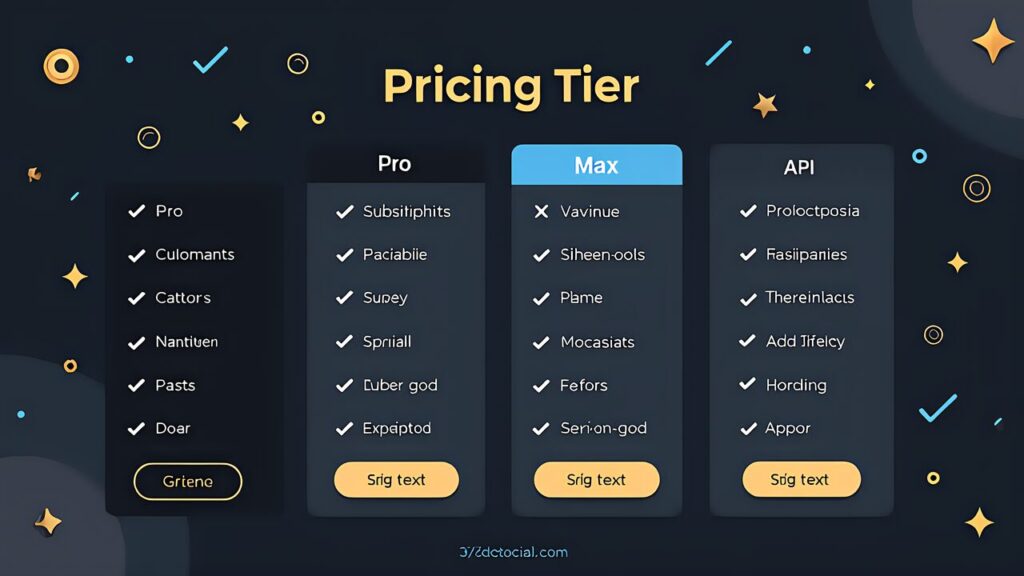
Claude Codeの利用にはAnthropicのサブスクリプションまたはAPIキーが必要だ。このように、2026年4月時点での料金体系を整理する。
Claude Pro(月額$20)はClaude Codeへのアクセスを含む。通常の対話利用に加え、Claude Codeも利用できる。ただし、利用量に応じたレート制限がある。集中的にコーディングすると制限に達することがある。
Claude Max(月額$100/$200)は上位プランで、より高いレート制限が設定されている。プロフェッショナルな開発者向けだ。$200プランではほぼ無制限に近い利用が可能とされている。
API利用は従量課金制だ。入力トークンと出力トークンに応じた料金が発生する。CI/CDパイプラインへの組み込みや、チーム全体での利用にはAPIキー方式が適している。Anthropic Consoleから使用量を管理できる。
開発者個人であればClaude Proから始めるのが現実的だ。なぜなら、利用頻度が高い場合はClaude Maxへのアップグレードを検討するとよい。
「Claude Code in Action」コースから得られる実践的なTipsを紹介する。
コンテキストを絞る: Claude Codeはプロジェクト全体をスキャンするが、大規模リポジトリでは関連ディレクトリに移動してから起動すると精度が上がる。モノレポの場合は特に重要だ。
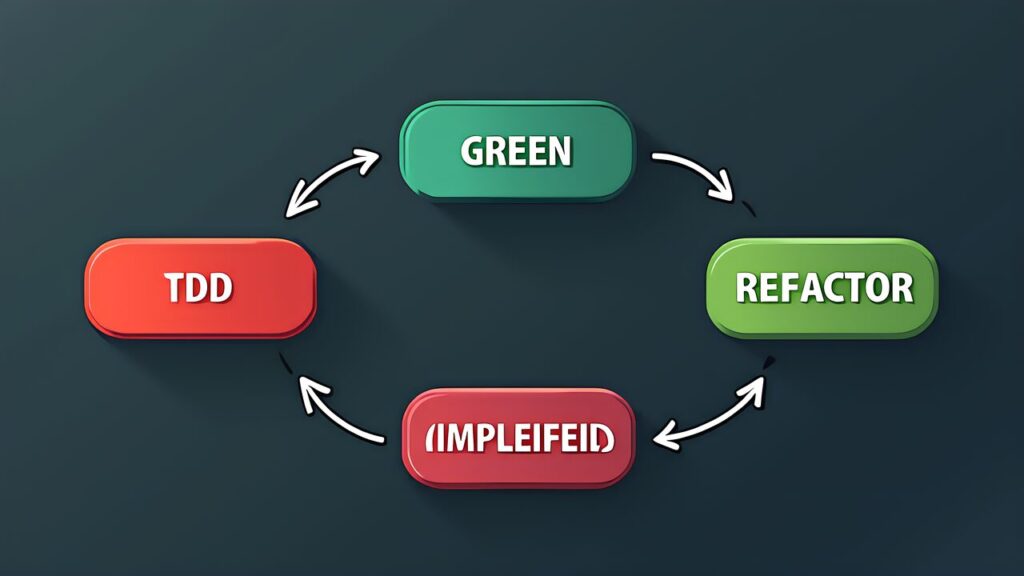
段階的に指示を出す: 一度に大きな変更を依頼するより、小さなステップに分けて指示する方が精度が高い。「まずテストを書いて」→「テストが通る実装を書いて」→「リファクタリングして」のようなTDDスタイルが有効だ。
許可モデルを理解する: Claude Codeはファイル書き込みやコマンド実行の前に確認を求める。自動承認モード(–dangerously-skip-permissions)も存在するが、通常は手動承認を推奨する。
MCPサーバーとの連携: Claude Codeは Model Context Protocol(MCP)を通じて外部ツールと連携できる。データベース、ブラウザ自動化、ドキュメント検索など、MCPサーバーを追加することで能力を拡張できる。MCPについて詳しくはMCP入門 2026 — 「AIのUSB-C」Model Context Protocolの基礎と実践セットアップを参照してほしい。
AIを活用したAPI開発の基礎については、Claude API 完全入門ガイド 2026も合わせて確認しておくと理解が深まる。
Claude Code 入門 2026 使い方に関して、よく寄せられる質問をまとめた。
Q: Claude Codeはオフラインで使えるか?
A: 使えない。なお、Claude CodeはAnthropicのAPIサーバーと通信して動作するため、インターネット接続が必須だ。ただし、通信量は比較的少なく、モバイルテザリング環境でも問題なく動作する。
Q: プライベートコードがAnthropicのサーバーに送信されるのか?
A: Claude Codeがコードを分析する際、ファイル内容はAPIリクエストとしてAnthropicのサーバーに送信される。同様に、AnthropicはAPIリクエストのデータをモデルのトレーニングには使用しないポリシーを公表している。ただし、機密性の高いコードを扱う場合は、自社のセキュリティポリシーとの整合性を確認すべきだ。
Q: Claude Codeが間違った変更を適用してしまった場合はどうするか?
A: Claude Codeはファイル変更前に確認を求める設計になっている。一方で、万が一誤った変更が適用された場合は、Gitを使って元に戻せる。その上、日頃から細かくコミットしておくことで、任意の時点にロールバックできる体制を整えておくことが重要だ。
Q: チーム全員がClaude Proに加入する必要があるか?
A: チームでの利用にはいくつかの選択肢がある。ただし、各メンバーがClaude Proに個別加入する方法、チーム全体でAnthropic APIキーを共有する方法(従量課金)、Claude for Teams/Enterpriseプランを契約する方法がある。そのため、チーム規模とセキュリティ要件に応じて最適な方法を選択しよう。
Claude Code 入門 2026 使い方として、インストールからCLAUDE.mdの3層構造、日常コマンド、IDE連携、料金体系、実践Tipsまでを網羅的に解説した。
Claude Codeは単なるコード生成ツールではない。すなわち、プロジェクト全体を理解したうえで、開発者と対話しながらコードを書く「ペアプログラマー」として機能する。それゆえ、CLAUDE.mdによるカスタマイズで、チーム固有のルールや規約を反映させることもできる。
Claude Code 入門 2026 使い方の知識は、CCA認定試験のDeveloperドメインにも直結する。試験では「CLAUDE.mdの3層構造の優先順位」「planモードの適切な使用場面」といった実践的な判断を問う問題が出題される。さらに、本記事の内容を実際のプロジェクトで繰り返し実践することが、最も効果的な試験対策となる。
まだClaude Codeを試していない開発者は、まず小さなプロジェクトで試用してみることを推奨する。また、CLAUDE.mdを整備し、日常のコーディングフローに組み込んでいけば、生産性の向上を実感できるはずだ。
本サイト「SwiftWand」の読者にとって、Claude Codeは3Dプリンティング関連の開発で直接的に活用できる。
G-code解析スクリプトの生成: Claude Codeに「G-codeファイルを解析して、総プリント時間、フィラメント使用量、レイヤー数を計算するPythonスクリプトを書いて」と依頼すれば、プロジェクトのコンテキストに合わせたスクリプトが生成される。
3Dプリンタ制御ソフトウェアの開発: OctoPrintプラグインやKlipper設定の開発で、Claude Codeはコードベースの理解から実装、テストまでを支援する。CLAUDE.mdにフレームワーク固有のルールを記載しておけば、一貫したコード品質が保たれる。
品質検査自動化スクリプト: カメラ画像からプリント品質を判定するスクリプトの開発で、画像処理ライブラリの使い方や判定ロジックの実装をClaude Codeに支援させられる。
さらに深く学ぶために、Anthropic Academy公式サイト(https://anthropic.skilljar.com/)で「Claude Code in Action」コースを受講してほしい。加えて、ハンズオン形式でClaude Codeの全機能を体系的に習得できる。