3万円の炉で「鉄」を錬成する:デスクトップメタルプリントの民主化
ゲンキ swiftwand.ai

3Dプリンターを買って最初にやることは。Thingiverseからモデルをダウンロードして印刷することです。また、スマホスタンド、ケーブルクリップ、植木鉢カバー。無料で手に入るモデルは数百万件。しかし印刷を重ねるうちに、必ずこう思う瞬間が訪れます。「あと5mm大きければぴったりなのに」「ここにネジ穴があれば壁に固定できるのに」「この2つのパーツを1つに合体できないか」。
既存モデルの「惜しい」を「ぴったり」に変える。それがAI 3Dモデル カスタマイズです。具体的には、従来。この改造作業にはBlenderやFusion 360の操作スキルが必要でした。特に、STLファイルをインポートし、メッシュを編集し、ブーリアン演算で穴を開け。エクスポートし直す。例えば、CADソフトの学習に数十時間を費やすか。諦めて「だいたい合う」モデルで妥協するか。この二択しかありませんでした。
しかし2026年、AIがこの壁を完全に取り払いました。Blender MCPやOpenSCADとAIを組み合わせれば。「このスタンドの幅を75mmに変えて」「底面に直径4mmのネジ穴を4つ追加して」といった日本語の指示だけで。既存モデルを自分仕様に改造できます。加えて。本記事は「AI × 3Dプリント ワークフロー実践」シリーズ最終回(第7回)です。シリーズで培った全スキルを統合し。AI 3Dモデル カスタマイズの実践テクニックを解説します。
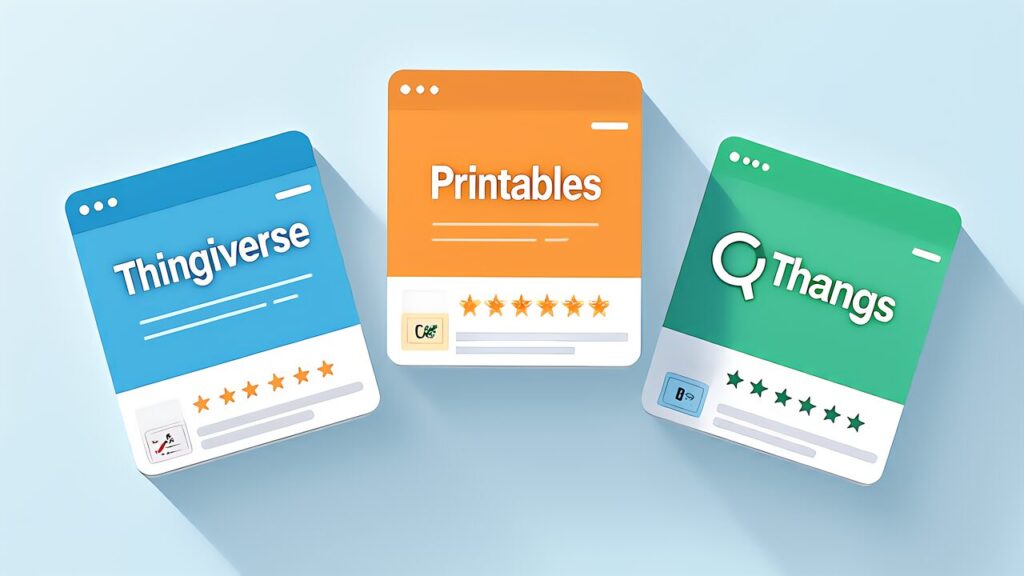
AI 3Dモデル カスタマイズの出発点は、改造元となるモデルの入手です。一方、2026年現在、主要な3Dモデルリポジトリは複数存在し。それぞれに特徴があります。
Thingiverseは。MakerBot(現UltiMaker傘下)が運営する世界最大級の3Dモデルリポジトリです。しかし、登録モデル数は数百万件に達し。日用品からメカニカルパーツまで幅広いカテゴリをカバーしています。多くのモデルがCC-BY(Creative Commons Attribution)ライセンスで公開されており。原作者のクレジットを表示すれば改変・再配布・商用利用が可能です。さらに、一部のモデルはOpenSCADの.scadファイル付きで公開されており。Customizer機能を通じてブラウザ上でパラメータを変更できます。
Printablesは、Prusa Researchが運営するリポジトリです。また、Prusaプリンター向けに最適化されたモデルが多いですが。他社プリンターでも問題なく使えます。さらに、CC-BY-SA(Share Alike)ライセンスが多く。改変した場合は同じライセンスで公開する義務があります。モデルの品質評価やコミュニティレビューが充実しており。印刷実績のあるモデルを見つけやすいのが利点です。
そのほか、Thangsは3Dモデルの横断検索エンジンとして機能し。複数リポジトリのモデルを一括検索できます。MyMiniFactoryはフィギュアや芸術作品に特化しており。有料モデルも多いですが品質は高いです。
モデルを選ぶ際のポイントは3つあります。第一に、ファイル形式です。特に、STL(三角形メッシュ)は最も一般的ですが。AIでカスタマイズする際にはパラメータ情報が失われているため。形状の意味を解析する必要があります。例えば。.scadファイル(OpenSCAD)や.step/.f3dファイル(CADデータ)が提供されている場合は。そちらを優先的にダウンロードしてください。つまり、パラメトリックなデータであれば。AIによるカスタマイズがはるかに容易になります。第二に、ライセンスです(詳細は後述)。第三に、印刷実績です。「Makes」(実際に印刷した報告)が多いモデルは。形状やサポート設定が検証済みであり、改造のベースとして信頼性が高いです。

ダウンロードしたモデルをAIでカスタマイズする前に。まずAIにモデルの構造を理解させる必要があります。ここで重要なのが、STLファイルの特性です。
STLファイルは三角形ポリゴン(メッシュ)の集合体です。加えて、各三角形は3つの頂点座標と法線ベクトルで定義されています。つまり、STLには「穴」「壁」「底面」といった意味情報は一切含まれていません。人間がモデルを見れば「これはスマホスタンドの背面」と理解できますが。STLデータ上はただの三角形の集合です。
この制約を踏まえた上で、AIにSTLの構造を解析させるアプローチは2つあります。
Blender MCPの環境が構築済みであれば。Claude Code(CLI / VS Code拡張)またはGoogle Antigravity(プリビルトMCP対応)から以下のように指示します。MCPはAnthropicが策定したオープンプロトコルで。3大AIコーディングツールすべてに対応しています。
「Blenderでこのphone_stand.stlをインポートして。モデルの寸法と構造を教えてください。」
Claude CodeはBlender MCPを通じてSTLをインポートし。バウンディングボックス(外接直方体)の寸法を取得します。一方、たとえば「X: 72.3mm、Y: 85.1mm。Z: 98.7mm」といった情報が返ります。さらに「頂点数: 2,846、面数: 5,688。非多様体エッジ: 0」といったメッシュの健全性情報も確認できます。
この情報を基に、AIは「幅約72mm、奥行約85mm、高さ約99mmのモデル。しかし、メッシュは健全」と構造を把握します。また、ここからカスタマイズの指示を出すことができます。
モデルが.scadファイル付きで公開されている場合。AIによるカスタマイズは格段に容易です。さらに、.scadファイルはテキストベースのパラメトリック記述であり。AIはコードを直接読み取って構造を理解できます。
たとえば、以下のようなOpenSCADコードがあるとします。
width = 70;
depth = 80;
height = 100;
angle = 15;
slot_depth = 3;
このパラメータ部分をAIに「幅を75mmに変更して」と指示するだけで。AIはwidth = 75;に書き換えます。具体的には、STLのメッシュ編集と違い。パラメトリックデータなら数値の変更だけで形状全体が再計算されるため。破綻のリスクが極めて低いのです。OpenSCADとAIの連携については前回の記事で詳しく解説しています。
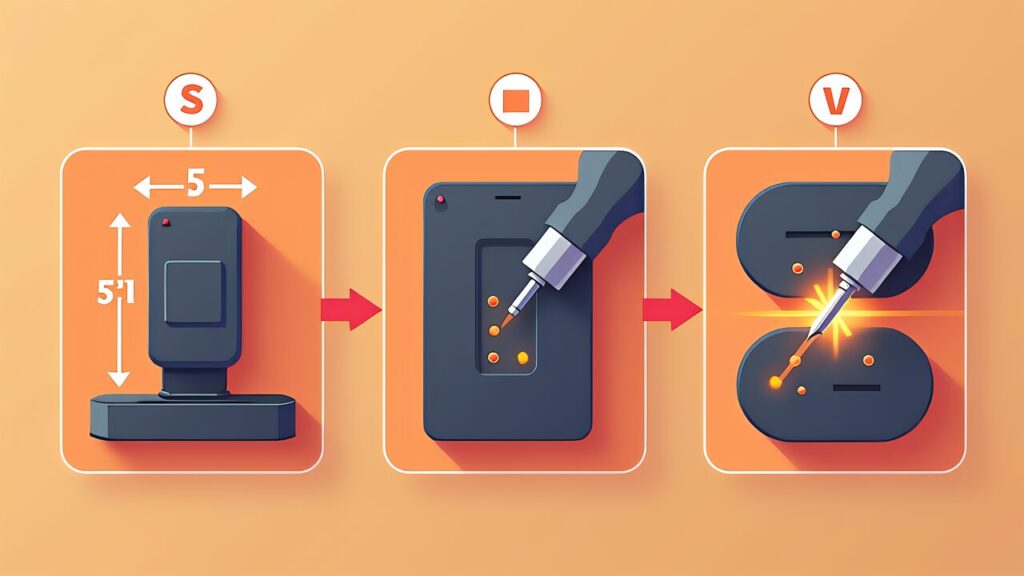
AI 3Dモデル カスタマイズの中核は、具体的な改造操作です。例えば。ここではBlender MCPを使った3つの代表的なカスタマイズパターンを実践します。
最も基本的なカスタマイズです。つまり、ダウンロードしたスマホスタンドが自分のスマホに合わない場合。サイズを調整します。
Claude Codeへの指示例は以下の通りです。
「インポートしたスマホスタンドの幅を70mmから82mmに変更してください。加えて、奥行と高さの比率は維持してください。」
AIはBlenderのスケール機能を使い。X軸方向に82/70 = 1.171倍のスケーリングを適用します。一方、奥行と高さも同じ比率でスケールされるため。全体のプロポーションが崩れません。
ただし、均一スケーリングには注意が必要です。しかし。幅だけを変えたい場合は「X軸方向のみスケーリングして」と明示する必要があります。この場合、溝の幅も連動して変わるため。スマホを差し込む溝の幅が想定通りか確認してください。特に嵌合部分(スマホが収まる溝やケースの枠)は。0.3〜0.5mmのクリアランス(遊び)を確保する指示を追加するのが安全です。
壁掛け用のネジ穴や、ケーブルを通す穴の追加は、ブーリアン減算で実現します。
「スタンドの背面に。上端から15mmの位置に直径4mmのネジ穴を2つ追加してください。また、穴の間隔は40mmで、背面の中心に対して左右対称に配置してください。さらに、穴の深さは壁厚を貫通させてください。」
AIはBlenderで円柱オブジェクトを2つ作成し。それぞれを指定位置に配置した後。ブーリアンモディファイア(Difference)を適用してスタンド本体から減算します。具体的には、この操作により、ネジ穴がモデルに刻まれます。
ブーリアン演算で注意すべき点は、非多様体メッシュの発生です。特に、減算に使う円柱がスタンドの面と完全に一致する(面同士が重なる)場合。Blenderのブーリアン演算が正しく処理できないことがあります。例えば。AIに「円柱をスタンドの外面から0.1mmはみ出す位置に配置して」と指示することで。この問題を回避できます。操作後は「3D Print Toolboxで非多様体チェックを実行して」と追加指示し。メッシュの健全性を必ず確認してください。
2つの別々のモデルを1つのパーツに統合する操作です。つまり、たとえば、スマホスタンドにペンホルダーを追加するケースを考えます。
「Thingiverseからダウンロードしたpen_holder.stlをインポートして。スマホスタンドの右側面に結合してください。加えて、ペンホルダーの底面がスタンドの底面と一致するように位置合わせし。接合部分は滑らかに統合してください。」
AIはまずpen_holder.stlをインポートし。バウンディングボックスを取得して適切な位置に配置します。一方、その後。ブーリアンモディファイア(Union)で2つのメッシュを統合します。接合部分の「段差」が気になる場合は。「接合部にフィレットを追加して」と追加指示することで。滑らかな遷移を実現できます。
パーツ合体で特に重要なのは、2つのモデルのスケールが一致していることです。しかし、Thingiverseのモデルはmmスケールが一般的ですが。一部のモデルはインチスケールや独自スケールで作成されています。インポート後に「両方のモデルのバウンディングボックスを表示して」と指示し。サイズの整合性を確認してから合体操作に進んでください。
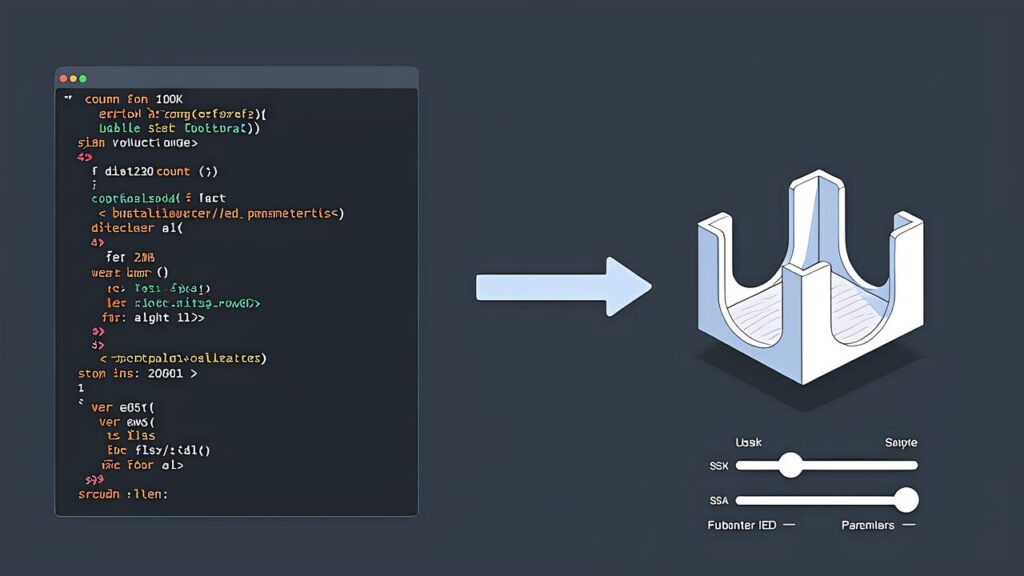
STLのメッシュ編集は強力ですが。パラメトリックな.scadファイルが利用可能な場合は。OpenSCADベースのAI 3Dモデル カスタマイズの方が圧倒的に効率的です。
Thingiverseには「Customizer」対応モデルが多数公開されています。また、これらはOpenSCADの.scadファイルが添付されており。パラメータを変更するだけで形状をカスタマイズできます。ブラウザ上のCustomizerインターフェースでも変更可能ですが。AIを使えばさらに柔軟な改造が可能です。
たとえば、以下のようなケーブルオーガナイザーの.scadファイルがあるとします。
// Cable Organizer Parameters
num_slots = 4;
slot_width = 8;
slot_depth = 15;
base_width = 60;
base_depth = 30;
base_height = 5;
wall_thickness = 2;
Claude Codeに「スロット数を6に増やして。スロット幅を10mmに変更して。USBケーブルが入るサイズにしたい」と指示すれば。AIはnum_slots = 6;とslot_width = 10;に変更し。さらにbase_widthをスロット数の増加に合わせて自動計算します。
.scadファイルの利点は、パラメータ変更だけでなく。構造の追加・変更もテキストベースで行えることです。
「ケーブルオーガナイザーの底面に、M3ネジ用の取り付け穴を4隅に追加して。さらに、穴の中心は各角から5mm内側に配置して。」
AIはOpenSCADのdifference()関数を使い。ベースプレートから円柱を減算するコードを自動生成します。
difference() {
    cable_organizer();
    // 取り付け穴(M3: 直径3.2mm)
    for (pos = [
        [5, 5, 0],
        [base_width - 5, 5, 0],
        [5, base_depth - 5, 0],
[base_width – 5, base_depth – 5, 0]
]) { translate(pos) cylinder(h = base_height + 1, d = 3.2, $fn = 32); } }
このコードは人間が読んでも意図が明確であり。後から別のパラメータを変更しても穴の位置が自動的に再計算されます。具体的には。STLのブーリアン編集では得られない「可読性」と「再利用性」がOpenSCADの強みです。
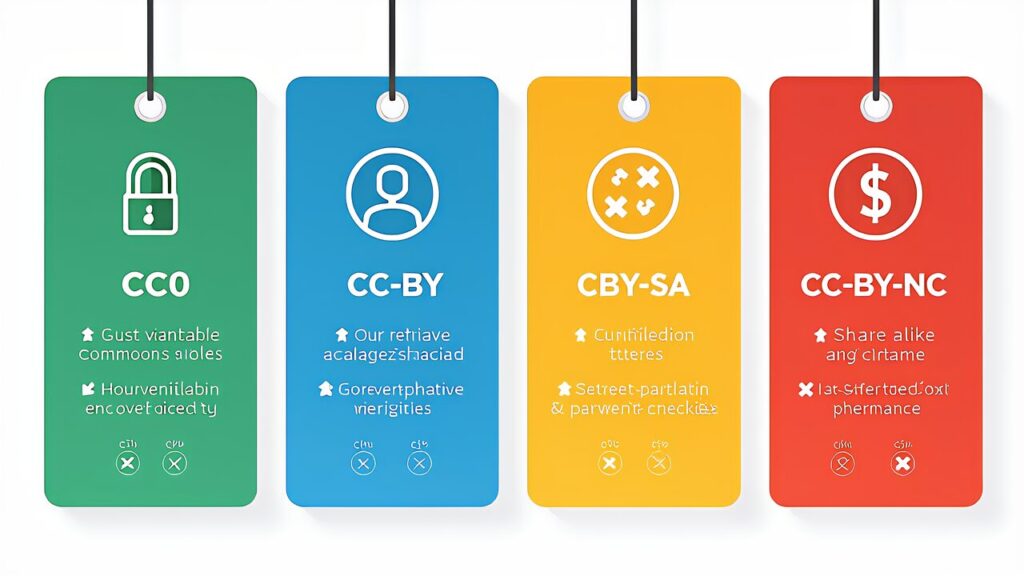
AI 3Dモデル カスタマイズで見落とされがちなのが、ライセンスの問題です。特に、他人が作成したモデルを改造する以上。著作権とライセンス条件を尊重する義務があります。
3Dモデルリポジトリで採用されている主要なライセンスは以下の4つです。
CC0(パブリックドメイン) は最も自由度が高いライセンスです。例えば、著作権を完全に放棄しており。改変・再配布・商用利用が一切の条件なしに可能です。クレジット表示すら不要です。つまり、改造のベースモデルとして最も扱いやすいライセンスといえます。
CC-BY(Attribution) は、原作者のクレジットを表示すれば。改変・再配布・商用利用が可能です。加えて、Thingiverseで最も多く採用されているライセンスです。一方、改造したモデルを公開する際は。「Original design by [原作者名] on Thingiverse」のようなクレジットを付記してください。
CC-BY-SA(Share Alike) は、CC-BYの条件に加え。改変後のモデルも同じCC-BY-SAライセンスで公開する義務があります。しかし、Printablesで多く採用されています。また、改造モデルを独自ライセンスで販売することはできません。この「コピーレフト」的な性質を理解した上で改造に着手してください。
CC-BY-NC(Non-Commercial) は。非営利目的に限り利用可能です。さらに、個人の趣味として改造・印刷する分には問題ありませんが。改造品をメルカリやBOOTHで販売することはライセンス違反になります。
ライセンスを確認するタイミングは、モデルをダウンロードする前です。具体的には。改造に30分費やした後にライセンスを確認して「NC(非営利限定)だった」と気づいても。その時間は取り戻せません。特に、ThingiverseとPrintablesでは。各モデルのページにライセンス情報が明記されています。
また、複数のモデルを合体させる場合。各モデルのライセンスの「最も制限が厳しい方」が適用されます。例えば、CC-BYのモデルとCC-BY-NCのモデルを合体させた場合。結果のモデルはCC-BY-NC(非営利限定)として扱う必要があります。AIに合体を指示する前に、両方のモデルのライセンスを確認してください。
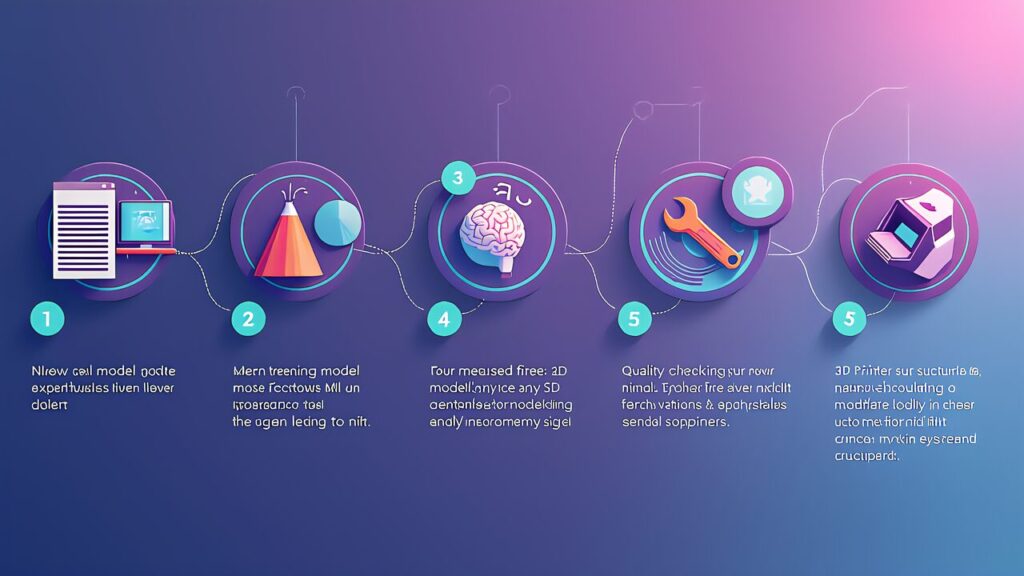
ここまでの知識を統合し。AI 3Dモデル カスタマイズの実践的なワークフローを整理します。
Thingiverseまたは Printablesで目的に近いモデルを検索します。つまり、検索のコツは、英語キーワードを使うことです。「phone stand」「cable clip desk」のように。具体的な用途を英語で検索すると、ヒット数が圧倒的に多くなります。モデルのページで以下を確認してください。ライセンスの種類、提供ファイル形式(STLのみか。.scadやSTEPも提供されているか)、Makesの数(印刷実績)。そしてコメント欄の印刷設定情報です。
ダウンロードしたファイルをAIに読み込ませます。加えて、STLファイルの場合はBlender MCPでインポートし。寸法・メッシュ情報を取得します(Claude Code。Antigravityいずれも MCP経由で操作可能)。一方。.scadファイルの場合はClaude CodeやCursorにファイルを直接読ませ。パラメータ構造を把握させます。この段階で「何をどう変更すれば目的の形状になるか」をAIと対話しながら計画を立てます。
計画に基づいて改造を実行します。しかし。STLの場合はBlender MCPでブーリアン演算やスケーリングを適用し。.scadの場合はパラメータ変更やコード追加を行います。また、改造は一度に全部やるのではなく。「サイズ変更 → 穴の追加 → 合体」のように段階的に進め。各段階で結果を確認するのが安全です。
改造後のモデルを印刷前に検証します。さらに、Blenderの3D Print Toolboxで非多様体チェック。壁厚チェック、オーバーハングチェックを実行します。具体的には。OpenSCADの場合はレンダリング(F6)でエラーがないか確認します。問題が見つかった場合は。AIに「この非多様体を修復して」と指示して自動修復を試みてください。
検証をクリアしたモデルをSTLでエクスポートし。Orca Slicerで印刷設定を行います。特に、改造によって元モデルのサポート要件が変わっている可能性があるため。スライサーのプレビューでサポート箇所を再確認してください。特にネジ穴の追加やパーツ合体を行った場合。新たなオーバーハング(45度以上の突出部)が発生していることがあります。ワークスペース構築で紹介した環境が整っていれば。Bambu Lab A1 mini(¥29,800)のような初心者向けプリンターでもこのワークフローを完走できます。

AI 3Dモデル カスタマイズで初心者が陥りやすい失敗パターンと。その対処法を整理します。
ThingiverseからダウンロードしたモデルAとモデルBを合体しようとしたら。一方が巨大で一方が極小だった。例えば。これはモデルの作成者が異なる単位系(mm vs inch vs 独自スケール)を使用していたために発生します。対処法として。合体前に必ず「両方のモデルのバウンディングボックスを表示して」とAIに指示し。寸法の整合性を確認してください。
穴を追加した後にメッシュが壊れた。つまり、ブーリアン演算は、元メッシュの品質に依存します。加えて、元モデルに非多様体エッジやゼロ面積の面が含まれている場合。ブーリアン演算が破綻する確率が高まります。対処法として、改造前に「メッシュの健全性チェックを実行して」とAIに指示し。問題があれば先に修復してからブーリアン演算に進んでください。
CC-BY-NCモデルを改造して販売してしまった。一方、前述の通り、NCライセンスのモデルは非営利目的のみです。しかし、対処法として、モデルをダウンロードする時点でライセンスをメモしておき。改造モデルのファイル名にライセンスを含める習慣を付けてください(例: phone_stand_CC-BY-SA_modified.stl)。
スマホスタンドの傾斜角度を大幅に変えたら、スマホが滑り落ちるようになった。また、元の設計者は印刷テストを繰り返して最適な角度を決定しています。さらに、大幅な構造変更は、その設計意図を無効にするリスクがあります。対処法として、構造的に重要なパラメータ(角度、壁厚。支持構造)の変更は小幅(10%以内)にとどめ。印刷テストで検証してから次の変更に進んでください。
本記事をもって「AI × 3Dプリント ワークフロー実践」シリーズ全7回が完結します。具体的には、シリーズ全体で構築したワークフローを振り返ります。
第1回では、Claude Code、Google Antigravity。Cursorの3大AIコーディングツールを概観し。MCPオープンプロトコルの全体像を整理しました。第2回では。Blender MCPでMCPリアルタイム操作とbpyスクリプト生成の2方式を比較実践しました。例えば。さらに、AntigravityのIDE統合環境(第3回)とプリビルトMCP対応を検証し。続いて、ワークフローの最適化(第4回〜第5回)と6軸による総合比較を行いました。また、OpenSCADによる(第6回)パラメトリック設計を解説しました。加えて、そして本記事(第7回)で。既存モデルのAIカスタマイズという「実戦的な応用」にたどり着きました。
このシリーズを通じて明らかになったのは、AIは「ゼロからモデルを作る」だけでなく。「既存の資産を活用して効率的にカスタマイズする」という使い方でも大きな威力を発揮するということです。一方、Thingiverseの数百万のモデルは。もはや「そのまま印刷する」だけの素材ではありません。しかし、AIの力で、すべてのモデルが「カスタマイズ可能な設計図」に変わります。
AI 3Dモデル カスタマイズを始めるための次のアクションを提案します。
今日やること: Thingiverseで自分が過去に印刷した「惜しいモデル」を1つ選び。STLファイルをダウンロードしてください。また、そのモデルの「ここを変えたい」ポイントを3つ書き出してください。
今週末やること: Blender MCPまたはOpenSCADとAIを使って。書き出した3つの改造ポイントのうち1つを実行してください。最初の1つさえ成功すれば、残り2つは応用です。
来月やること: 改造したモデルをThingiverseのRemix機能で公開してください。さらに、あなたの改造が、次の誰かの「ぴったり」になります。具体的には、ライセンス条件を確認し、適切なクレジットを付記することを忘れずに。
3Dプリントの世界は。「ダウンロードして印刷する」から「AIでカスタマイズして印刷する」へ進化しました。特に、CADスキルがなくても、アイデアと日本語の指示さえあれば。世界中のモデルを自分仕様に変えられます。自宅ファブラボの次のステージは、あなた自身の手で切り拓いてください。