MLA-C01 Domain 2 完全攻略 — モデル開発で 26% を取る
ゲンキ swiftwand.ai

※本記事にはアフィリエイト広告(PR)が含まれます。
「Claude Code は便利だが、月 $20 の Pro 契約に加えて token 課金が気になる」「Cursor のサブスクリプションは便利だけど、ターミナル派には合わない」。本連載の第 4 弾は、メイカーやハードウェア寄りのエンジニアにとって最も実用的な選択肢になりうる Gemini CLI の入門だ。
これまでに、Gemini 3.1 Pro のモデル系譜、プロンプト設計、NotebookLM 統合を整理してきた。今日はそれらの基盤を、開発者のターミナル上で動く OSS エージェントとして組み立てる話に入る。Gemini CLI は Apache 2.0 ライセンスで公開され、ソースコードは github.com/google-gemini/gemini-cli で全て読める。Claude Code(一部 OSS)や Codex CLI(OSS)と並ぶ「ターミナル AI エージェント御三家」の Google 担当として、明確な強みと弱みを持つツールだ。
Cursor のような IDE 統合型 AI は、エディタの GUI に深く結びついている。これは大規模プロジェクトの開発には便利だが、3D プリンタの Klipper 設定をリモートで触る、Raspberry Pi の sysctl を調整する、Docker コンテナの中で短いスクリプトを書く、といった「ターミナルが主戦場」の作業には大げさすぎる。
ターミナル AI エージェントが解決するのは、この「GUI を立ち上げるほどではないが、AI の助けは欲しい」というギャップだ。SSH 接続先のリモートホスト、CI/CD パイプラインの中、Docker コンテナ、Vim や Emacs 派のエディタ環境、いずれもターミナル上の AI エージェントなら自然に動く。
Claude Code、Codex CLI、Gemini CLI はいずれもこのギャップを埋めるツールだ。3 者の根本的な違いは、ベースモデル(Opus 4.7 / GPT-5.5 / Gemini 3.1 Pro)、ライセンス、エコシステム統合、料金モデルにある。
ターミナル AI エージェントの登場は、開発スタイル自体を変えつつある。従来の開発は「エディタでコードを書く → ターミナルでテスト実行 → ブラウザでドキュメント参照 → エディタに戻る」という長いループだった。AI エージェントが入ると、「ターミナルで AI に依頼する → AI が自律的にコード生成・テスト実行・ドキュメント参照を回す → ユーザーは結果をレビューする」という短いループに圧縮される。1 サイクルが 30 分から 5 分に短縮されるイメージで、これは生産性指標として劇的だ。
Cursor のような IDE 統合型ツールはエディタ前提なので、SSH 先のサーバや組み込み機器のリモート操作には向かない。一方、ターミナル AI は OpenSSH を経由してリモートホストでも動くため、3D プリンタを動かす Raspberry Pi 5 上で直接 AI を使う、というハードウェア寄りのワークフローが成立する。これはメイカーにとって特に強い。
ターミナル側のエージェント運用は、コーディング支援の実践知識があると設計を誤りません。

Gemini CLI のインストールは Node.js 環境があれば 1 行で済む。
npm install -g @google/gemini-cli でグローバルインストール、または npx @google/gemini-cli で都度実行する。リポジトリ直下に移動して gemini と打てば、対話モードが立ち上がる。Google アカウントでブラウザ認証を済ませれば、すぐに Gemini 3.1 Pro と対話できる。
初回起動時に、リポジトリ直下に GEMINI.md を置いておくと、Gemini CLI はそれをシステム指示として読み込む。Claude Code の CLAUDE.md、ChatGPT の Custom Instructions に相当する役割で、「このプロジェクトのコード規約」「使うべきライブラリ」「禁止事項」を書いておくと、毎回のプロンプトが短くなる。
認証経路は 2 通りある。Google AI Pro / Ultra 契約者は個人 Google アカウントでログインしてサブスクリプション枠を使う。または、Gemini Developer API 経由で API キーを使う(従量課金)。OSS 派の開発者で、CI/CD パイプラインに組み込む場合は API キー方式が選ばれる。個人開発者は AI Pro $19.99 で同じ Gemini 3.1 Pro にレート上限増の状態でアクセスできる。
無料ユーザー向けにも基本機能は開放されており、これは Claude Code が Pro/Max サブスクリプション必須なのと対照的だ。Gemini CLI が「無料ターミナル AI エージェント」を名乗れる根拠はここにある。
無料枠の運用には現実的な制約もある。Pro モデルは 2026-04-01 以降 API 無料枠が廃止されたため、純粋に API 経由で Gemini CLI を回す場合は従量課金になる。AI Pro 契約者の場合、サブスクリプションの中に CLI 利用が含まれるため、別途 token 課金は発生しない。試用フェーズは AI Pro の月額契約か、API キーの低コスト運用(Flash モデルに切り替えて検証)が現実的な選択になる。
OS としては、macOS、Linux、Windows のいずれでも動く。Windows では WSL2 経由が推奨されるが、ネイティブ PowerShell でも基本機能は動作する。Node.js 18 以上が前提なので、古い環境では事前に Node を更新しておく必要がある。
Workspace連携まで含めた解説書があると、日常業務への落とし込みが早くなります。

 ポチップ
ポチップ
Gemini CLI の中核は ReAct(Reason and Act)ループだ。これは「モデルがタスクについて推論し、ツールを呼び出し、結果を観察してまた推論する」という反復構造で、現代のエージェント型 AI の標準アーキテクチャになっている。
具体的な動作を見よう。「このプロジェクトのバグを修正して」と指示すると、Gemini CLI は次のように動く。
このループが完結するまで、ユーザーは「OK」と承認するだけで進む。Claude Code や Codex CLI と同じ思想で、Gemini CLI 独自ではないが、Gemini 3.1 Pro の 1M token コンテキストを活用して、長いリポジトリ全体を一回で把握する点に強みがある。
ReAct ループの透明性も Gemini CLI の特徴だ。Source Citation 機能で、「この変更はどのファイルのどの行を参照したか」を明示する。チームで AI 生成コードをレビューするとき、または知的財産(IP)配慮が必要な場面で、引用元の明示は強い武器になる。
ReAct ループの実行中、ユーザーは各ステップで承認できる。「このファイルを編集します」「このシェルコマンドを実行します」のような確認プロンプトが出るので、致命的な操作(rm -rf、本番 DB 削除など)の事故を防げる。一方、毎ステップ確認は煩雑なので、信頼できるタスクは自動承認モードで一気に流す設計も可能だ。承認粒度を自分の慎重さに合わせて調整できる点は、初心者から熟練者まで快適に使える理由になっている。
ループの長さも実用上の論点だ。簡単なバグ修正なら 3〜5 ステップで完結するが、大規模リファクタリングなら 30 ステップを超えることもある。Gemini CLI は 1M token コンテキストの中で長時間のセッションを保持できるため、Claude Code と比べて巨大プロジェクトの一括把握に強い。逆に、Claude Code は Terminal-Bench 2.0 で 82.7% を出すように、対話型シェル操作の自律性能では Gemini CLI(68.5%)を上回る。プロジェクト規模と作業性質によって使い分ける判断が、御三家を併用する開発者の標準的な戦略になりつつある。

Gemini CLI の組み込みツールは 4 系統に整理できる。
| ツール | 役割 | 例 |
|---|---|---|
| Google Search grounding | リアルタイム Web 情報の取得 | 「最新の Klipper リリースノートは?」 |
| File operations | ファイル / ディレクトリ操作 | 読み書き、検索、リネーム、削除 |
| Shell commands | シェルコマンド実行 | git status、npm test、grep |
| Web fetch | 指定 URL のページ取得 | 特定の API ドキュメント参照 |
これだけで、ローカル開発の大半はカバーできる。さらに MCP(Model Context Protocol)対応により、外部ツール統合を任意に追加できる。MCP は Anthropic が策定したオープンプロトコルで、Claude Code / Codex / Gemini CLI / Cursor など主要 AI ツール群が共通仕様として採用している。1 つの MCP サーバを作れば、3 ツール全部から呼べる設計になっている。
Extensions システムは、MCP Server Config、Context Files(GEMINI.md)、Custom Slash Commands を 1 つのパッケージとしてまとめる仕組みだ。gemini extensions install <GitHub URL> で誰でも公開拡張を導入でき、自分のチーム向けに非公開拡張を作って配布することもできる。FastMCP v2.12.3 以降は fastmcp install gemini-cli で MCP サーバを 1 コマンドで導入でき、開発体験が大きく改善した。

3 ツールを公平に比較するには、強み弱みの両方を見る必要がある。Gemini CLI の強みだけを並べる記事は信頼性に欠けるので、ここでは対称的に整理する。
| 項目 | Gemini CLI | Claude Code | Codex CLI |
|---|---|---|---|
| ベースモデル | Gemini 3.1 Pro | Opus 4.7 | GPT-5.5 |
| ライセンス | OSS / Apache 2.0 | 一部 OSS(CLI 部分) | OSS |
| 無料利用 | あり(個人 Google アカウント) | Pro/Max 必須 | Plus/Pro/Enterprise 必須 |
| サブスクリプション経路 | AI Pro $19.99 | Claude Pro $20 | ChatGPT Plus $20 |
| コンテキスト窓(入力) | 1M token | 200K token | 256K token(GPT-5 系列) |
| 出力 token 上限 | 64K | 128K | 程度 64K |
| Terminal-Bench 2.0 | 68.5% | 82.7% | 69.4% |
| SWE-bench Verified | 80.6% | 64.3% | 58.6% |
| MCP 対応 | あり | あり | あり |
| Source Citation | 強み(明示的に提示) | 中庸 | 中庸 |
| Google Cloud / Workspace 統合 | 強い | 弱い | 弱い |
| Anthropic / OpenAI エコシステム | 限定 | 強い | 強い |
| Windows 対応 | あり | あり(一部制約) | あり |
| 日本語コミュニティの厚み | 中庸 | 厚い | 厚い |
ここから読み取れる Gemini CLI の真の強みは、「無料で始められる」「1M token コンテキストで巨大リポジトリを一括把握」「Source Citation の透明性」「Google Cloud / Workspace 統合」の 4 点。逆に弱みは、「Terminal-Bench で Claude Code に劣る」「シェル操作の自律性は Claude Code が一枚上」「コミュニティの厚みが Anthropic / OpenAI 系より薄い」。
選び方の指針はシンプルだ。長いコンテキストを一括投入したい、または Google Cloud で動くプロダクトを開発している場合は Gemini CLI。ターミナルで自律的に長時間タスクを回したい場合は Claude Code。OpenAI エコシステム(GPT Builder、Operator 後継 Agent、ChatGPT Apps)と統合する場合は Codex CLI。それぞれの強みが交差しない領域で選ぶと、後悔が少ない。
実務での併用も普通になっている。月額 $19.99 × 3 ツールで $60 程度の出費は、開発生産性が 1 時間でも向上すれば回収できる。多くのプロエンジニアは、Claude Code を主力に、Gemini CLI を巨大プロジェクトの一括把握に、Codex CLI を OpenAI 系プロダクトの統合作業に、と用途別に使い分けている。「最強の 1 本」を探すより「最適な組み合わせ」を組む発想の方が、2026 年の AI コーディング環境では現実的だ。
逆に、無料運用に徹したい場合は Gemini CLI 単独が最も合理的な選択になる。OSS で、個人 Google アカウントで使え、Apache 2.0 ライセンスで自由にフォークできる。試用と本番の壁が低いことが、初心者と OSS 派の両方を呼び込んでいる理由だ。学生や個人開発者で初期投資を最小化したい層には、まず Gemini CLI から触り始めて、必要に応じて他ツールへ広げる順路が合う。
技術選定のロジックは時代によって変わる。2024 年は Cursor 一強の印象だったが、2026 年はターミナル AI が主役級に押し上がってきた。背景にあるのは「IDE 統合は便利だが、自律性を制限する」「ターミナル AI は最大限の自律性を AI に渡せる」という気付きの広がりだ。AI に任せる仕事の範囲が広がるほど、IDE の外側で動くツールの価値が増していく。
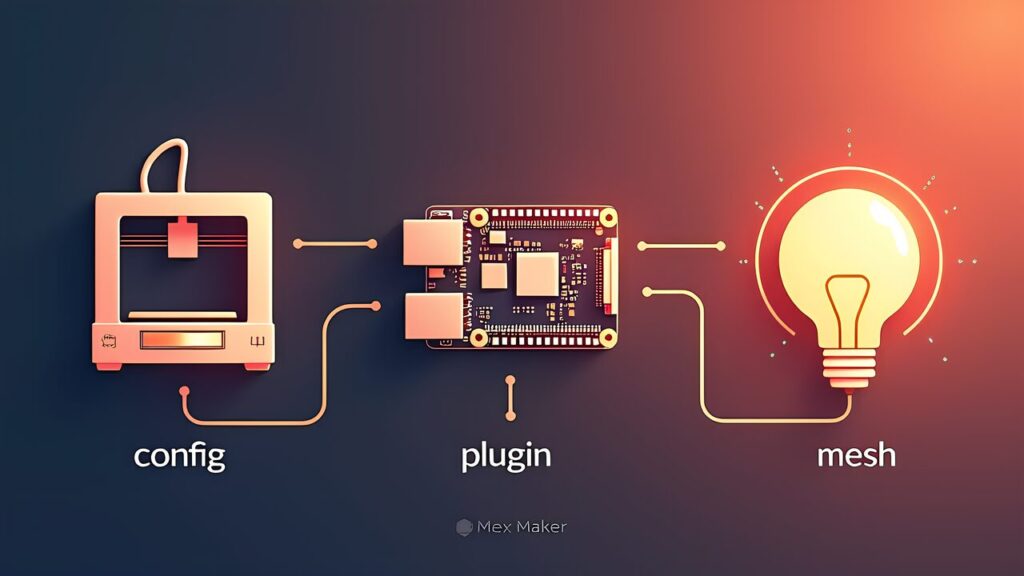
メイカー向けに具体的な使い道を 4 つ挙げる。
ワークフロー A — Klipper 設定の総点検: SSH 接続した Raspberry Pi 5 上で gemini を起動し、「printer.cfg と関連 macro 全部を読んで、論理矛盾と推奨改善を抽出して」と指示。1M token コンテキストに数千行の設定を一括投入できるため、断片的なレビューより精度が高い。
ワークフロー B — OctoPrint プラグイン開発: Python プラグインのリポジトリ直下で gemini を起動し、Klipper の最新 API ドキュメント(Google Search grounding 経由で取得)を参照しつつ、自分のプラグインのテストを書かせる。GEMINI.md にプロジェクト規約を書いておくと、毎回のプロンプトが短くなる。
ワークフロー C — Etsy / Booth の商品説明バッチ生成: ローカルの CSV ファイル(過去販売データ)を読み込ませ、新商品 50 件分の説明文を一括生成。Shell コマンドでファイルを書き出す指示まで含めれば、対話 1 回で完結する。
ワークフロー D — 3D スキャンメッシュの後処理スクリプト: Blender Python API のスクリプトを Gemini CLI に書かせ、点群データの前処理(ノイズ除去、リトポロジー)を自動化。出力スクリプトを Blender で実行するだけで、メッシュ修復が回る。
これらに加えて、Raspberry Pi 上で動く 3D プリンタ監視サービス(OctoPrint や Klipper)の保守でも Gemini CLI は活躍する。SSH 経由で Pi にログインし、ログファイルを読ませて異常検知、設定ファイルの修正、サービス再起動のスクリプト生成を依頼すれば、深夜のトラブルでも対応速度が上がる。
これらのワークフローは Claude Code でも実現可能だが、Gemini CLI の場合は「個人 Google アカウントの無料枠から始められる」点が大きい。試しに 1 週間使ってみて、自分のワークフローに合うか判断できる。合わなければ Claude Code に移行すれば良いし、合えば AI Pro 契約に進めば月 $19.99 でフル稼働できる。
ワークフロー A の Klipper 設定総点検は、特に Gemini CLI の強みが出る場面だ。printer.cfg は数百〜数千行に及び、include で他の設定ファイルを呼ぶことが多い。これら全てを 1M token のコンテキストに収めて、Pressure Advance と Input Shaper の相互干渉、Z オフセットの矛盾、未使用マクロの検出を一括でやらせる。Claude Code の 200K token では分割が必要な作業が、Gemini CLI なら 1 リクエストで完結する。
ワークフロー D の Blender Python API も、長いドキュメントを Google Search grounding で参照しながら書ける。Blender 4.x 系の API は破壊的変更が多く、古い記憶ベースのコード生成は失敗しやすい。Gemini CLI が公式ドキュメントを取りに行って最新仕様で書くため、コード品質が安定する。Source Citation で「この API は公式 docs のこの URL を参照した」と明示されるので、後の保守性も高い。
日常業務での使い方を体系的に押さえておくと、成果に直結します。

Gemini CLI を本気で使い込むなら、GEMINI.md の設計が肝心だ。リポジトリ直下に置くこのファイルは、システム指示として毎回読み込まれる。以下のような構造が推奨される。
これを 100〜200 行程度にまとめておくと、毎回のプロンプトが「バグを直して」程度で済む。Gemini プロンプト設計術で扱った Gemini プロンプト設計の原則をリポジトリ単位で固定化する仕組み、と理解すると役割が明確になる。
Extensions では、自分のチーム向けに「3D プリントワークフロー拡張」を作るのも良い。Klipper の Config Reference を MCP Server として公開し、Slash Commands で /klipper-input-shaper-tune のようなショートカットを定義すれば、よく使うワークフローを 1 コマンドで呼び出せる。Jules 非同期コーディングエージェント の Jules 解説では、これらの Extension の上で動く非同期エージェントを扱う。
公開されている Extension の例としては、GitHub MCP(リポジトリ操作)、Slack MCP(通知連携)、Linear MCP(タスク管理)、Notion MCP(ドキュメント連携)などがある。これらは Anthropic 系コミュニティが先行で揃えたが、現在は Gemini CLI からも全て利用可能で、3 ツールが MCP プロトコルの上で互換性を保っている。「MCP に対応しているか」を新しいツール選定の基準にすることで、ロックインを避けながら最適な組み合わせを組める。
GEMINI.md を書くコツとして、最初は短めに始めて、AI の応答を見ながら追記していく方法を勧める。最初から 500 行書こうとすると、不要な制約が入って AI のパフォーマンスを下げる。50 行のミニマルな GEMINI.md で 1 週間使い、「ここで毎回ハマる」「ここで毎回同じ質問をしている」というポイントを発見してから、その部分だけ追記する。プロンプト設計と同じく「短く、構造的に、必要なものだけ」が原則だ。

本記事の要点を 3 行に圧縮する。
npm install -g @google/gemini-cli でインストール、Google アカウントでログインgemini で起動、「このプロジェクトを説明して」から始める。1M token コンテキストの威力を体感する最初の応答は、おそらく予想以上に長く、構造的で、的を射ている。Gemini が見たファイルとその役割、依存関係、テストカバレッジの概観、潜在的な改善点を、わずか数十秒で出してくる。この体験を経たうえで、「Cursor や VS Code に戻るか、ターミナルで AI と協働するか」を選び直してほしい。多くの開発者は、想像より早く「ターミナル派」に転向していく。
Claude Code や Codex CLI を既に使っている場合も、Gemini CLI は無料で並行運用できる。1 週間試して、自分のワークフローで強い場面と弱い場面を見極めれば、AI コーディングツールの最適な組み合わせが見えてくる。Claude vs ChatGPT vs Gemini 比較の三国志比較で、この選定の総決算を行う。
翌日公開のJules 非同期コーディングエージェントは、Gemini CLI の上で動く非同期コーディングエージェント Jules に進む。VM 内で並行作業を回す「待たない AI」が、メイカーの開発スタイルをどう変えるか、を実装レベルで掘る。
Gemini CLI はターミナル AI の入門に最適だが、最終的にはツールの選定よりも「自分のワークフローを言語化する力」が成果を分ける。GEMINI.md を書き、組み込みツールと MCP 拡張を選び、ReAct ループの粒度を調整する一連の作業は、結局のところ「自分の仕事のやり方を、AI に伝えられる形で再設計する」という知的作業だ。ツールが進化しても、この設計能力こそが最終的な競争優位を生む。今夜、最初の 5 行の GEMINI.md を書くことから、その能力構築は始まる。