3D生成AI ファウンデーションモデル 2026最前線 — 「形」を理解するAIが印刷の常識を変える
ゲンキ swiftwand.ai

スライサーに機能を足したい、と思ったとき、入り口は一つではない。2026年10月20日時点で、OrcaSlicer 2.5.0-alpha(10-16)には Python のプラグインが入り、PrusaSlicer 3.0.0-alpha11(09-01)には Lua のプラグインが入った(本稿が参照するソースは後続の alpha12)。一方で、書き出した G-code を外から書き換える後処理スクリプトは以前からあり、画面を開かずに大量にスライスする CLI も以前からある。どれも「スライサーの拡張」と呼べるが、できることも、成熟度も、書く言語も違う。
※本記事にはアフィリエイト広告(PR)が含まれます。
この記事は、スライサーの拡張を「やりたいことから引く」逆引きとしてまとめる。先に3つの言葉を分け、次に目的ごとにどの仕組みを選ぶかを表にし、最後に、まだ alpha や beta の版をどう試すかを書く。プラグインはコードなので AI に書かせられる。その観点は本文の中で触れるが、手を動かす前に、仕組みの地図を持っておくほうが早い。なお、ここで扱うのは OrcaSlicer・PrusaSlicer・UltiMaker Cura・Bambu Studio の4つで、いずれも無料またはオープンソースとして配られている。

混乱のもとは、3つの別々の仕組みが近い場所に並んでいることだ。ここでは次のように使い分ける。
この3語は役割が重ならない。プラグインはスライサーの内側で動き、後処理スクリプトは書き出したあとの G-code を外側でいじり、CLI はそもそも画面を開かずに回す。以後、この記事ではこの3語を混ぜない。
安全の仕組みの呼び方も分けておく。OrcaSlicer は「許可制」で、公式はリリースノートで「これはサンドボックスではなく許可の仕組みだ(a permission system, not a sandbox)」と明記している。PrusaSlicer は「サンドボックス」で、開発文書が「意図的に制限しサンドボックス化している(intentionally limited and sandboxed)」と書く。守り方の立てつけが違うので、この2語も最後まで区別する。
ここで一点、思い込みを外しておきたい。プラグインという仕組み自体は新しくない。UltiMaker Cura は以前から Python のプラグインと、それを配る UltiMaker Marketplace(Cura 3.4 から)を持ち、Cura 5.5 からはスライスの処理そのものに入り込む Engine Plugins もある。新しいのは、OrcaSlicer と PrusaSlicer にプラグインが入ったことだ。「スライサーに初めてプラグインが付いた」と読むと、位置づけを取り違える。

目的ごとに、使える仕組みと、その状態、書く言語を一枚にまとめる。表のセルに書いていない組み合わせは「できない」ではなく「ここでは確かめていない」だ。両方の新しいプラグインはまだ alpha なので、状態の欄を必ず見てほしい。
| やりたいこと | 使える仕組み(2026年10月20日時点) | 状態 | 書く言語 |
|---|---|---|---|
| 書き出した G-code に、層ごとの一時停止・温度・ファンの変更を入れる | 後処理スクリプト(PrusaSlicer 2.9.6・OrcaSlicer・Bambu Studio)、Cura の Post Processing(Pause at height・ChangeAtZ などが同梱)、OrcaSlicer の Slicing Pipeline | 後処理スクリプトは安定版で使える。Slicing Pipeline は alpha の実験的な機能。PrusaSlicer 3.0 alpha には後処理スクリプトがまだ無い | 後処理スクリプトは問わない。Cura の同梱スクリプトと OrcaSlicer のプラグインは Python |
| スライスの途中で層や経路を変える | OrcaSlicer の Slicing Pipeline、Cura の Engine Plugins | OrcaSlicer は alpha の実験的な機能。Cura は 5.5 から | OrcaSlicer は Python。Cura は公式が複数の言語を挙げる |
| 校正用の形などのオブジェクトを、値を入れて作る | PrusaSlicer 3.0 の Lua プラグイン(同梱の温度タワー・Flow タワーが手本) | alpha。API は実験的 | Lua |
| 画面にタブ・パネル・ボタンを足す | OrcaSlicer のプラグイン、Cura のプラグイン | OrcaSlicer は alpha。Cura は以前から | Python |
| 多数のファイルを同じ設定で一括スライスする | CLI(OrcaSlicer・Bambu Studio・PrusaSlicer) | 安定版で使える。PrusaSlicer 3.x は引数の処理を作り直した | シェルのスクリプトなど |
| 一括スライスした G-code も書き換えたい | CLI で書き出したあとに、後処理のスクリプトを別に当てる | ソースの読み取りに基づく | 問わない |
| 複数の PC で同じ拡張をそろえる | Orca Cloud の購読、UltiMaker のアカウント経由の同期 | OrcaSlicer は alpha。Orca Cloud の料金は未確認 | — |
| (参考)印刷サーバー側で機能を足す | OctoPrint のプラグイン | 2.0 は RC。古い API を使うプラグインは壊れる | Python |
この表の各行を、次の節から順にほどいていく。まずは「形を作る」プラグインから、次に G-code を書き換える後処理スクリプト、画面に機能を足す Cura のプラグイン、そして一括スライスの CLI の順で見る。
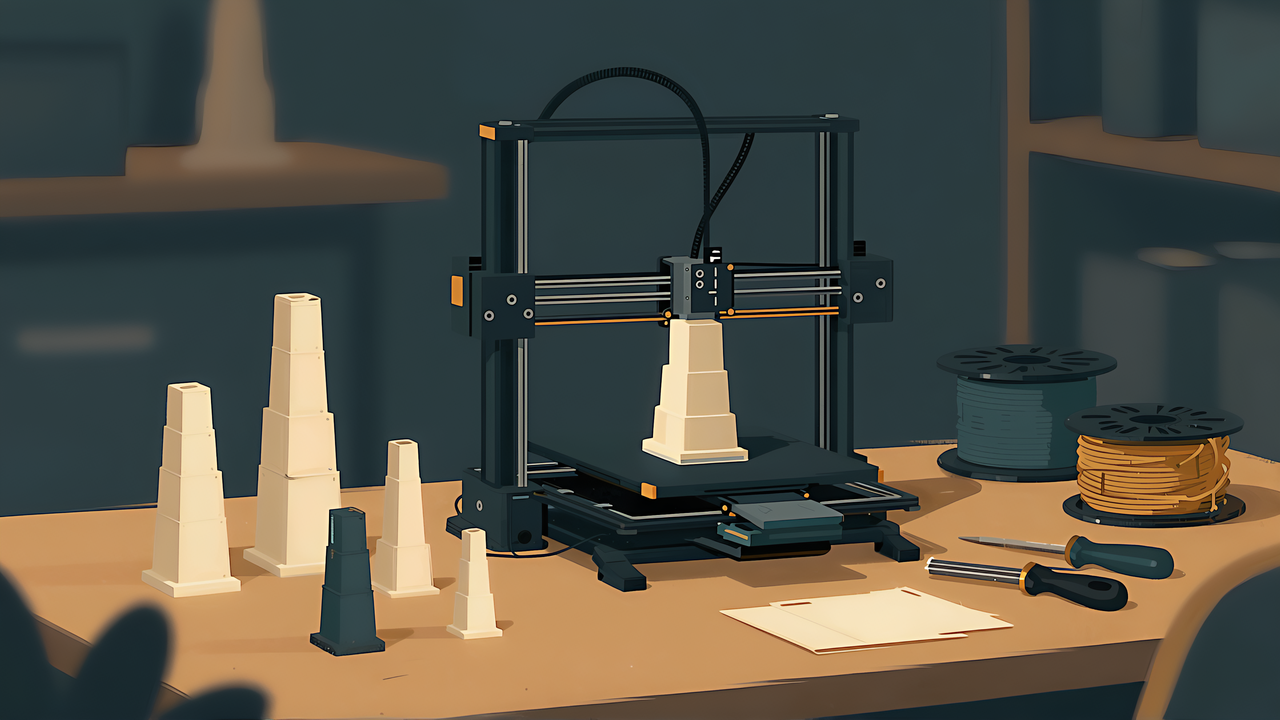
一番わかりやすい使い道は、校正用の形や、パラメータから組み立てるオブジェクトを、コードで作ることだ。PrusaSlicer 3.0 alpha の Lua プラグインは、まさにここから始まっている。公式のリリースノートは「今あるプラグインの目的は、オブジェクトをプログラムで作ることだ(The purpose of currently existing plugins is to create objects programmatically.)」と書く。alpha11 には、Lua で書かれた校正用の形(Flow tower と Temperature Tower)が同梱されている。値を変えれば塔の段が変わる、という作りだ。
OrcaSlicer 2.5.0-alpha の Python プラグインは、もう少し幅が広い。公式のリリースノートによると、プラグインは .py 1 本か .whl パッケージで、Python の実行環境が本体に同梱されているので、別途の用意は要らない。画面にページやドックパネルを足す種類、スライスの途中に入る Slicing Pipeline の種類、高さ画像をまとめて配る Resource Texture の種類などがある。どの種類も、スライサーの内側で動くコードである点は共通だ。
プラグインはコードなので、AI に書かせられる。ここが、このテーマが「AI × 3Dプリント」と地続きになる理由だ。公開直後の API でも、公式 wiki と同梱のサンプルを渡して AI にコードを書かせ、ソースから取り出した関数の一覧で照合すると、存在しない関数を呼ぶような誤りは避けられた。逆に、何の資料も渡さないと、ありそうな名前の関数をそれらしく作ってしまう。さらに、渡した資料が古く、すでに廃止された関数を含んでいると、AI はその廃止された関数をそのまま書いた。つまり、書かせる前に何を読ませるかが、出てくるコードの正しさを左右する。AI がスライシングそのものに入り込む流れは AIスライサー 2026革命 — ニューラルネットワークがG-codeを書き換える時代(2026-04-02 公開) で扱ったが、プラグインの話はその一歩手前、利用者がコードで機能を足す層にある。
PrusaSlicer の Lua も同じで、API の参照文書を渡せば、AI は定義どおりの関数を使って形を生成するコードを書けた。ただし注意が要る。PrusaSlicer のプラグインは、公式が「今あるプラグインの用途は、オブジェクトをプログラムで作ることだ」と書くとおり、今のところ物体を作る種類だけだ。OrcaSlicer の Python も PrusaSlicer の Lua も、公式が「API は実験的で、今後も変わりうる」と明記している。OrcaSlicer は「プラグインの仕組みは新しく、API はまだ変わりうる(its API may still change)」、PrusaSlicer は「おそらく時々は破壊的な変更を行い、完全に安定することはまずない」と書く。いま書いたプラグインが、次の版でそのまま動く保証はない。
プラグインのコードを AI に書かせるなら、AI に渡す資料とルールの整え方が結果を左右する。

 ポチップ
ポチップ
「N 層目で一時停止」「M 層目から温度を変える」「K 層目からファンを変える」のように、決まった書き換えを機械的に入れたいなら、プラグインより後処理スクリプトのほうが素直だ。後処理スクリプトは、スライサーが書き出した G-code を外部のプログラムに渡し、その場で書き換える仕組みで、Perl でも Python でも Ruby でも、言語は問わない。
PrusaSlicer(安定版 2.9.6)の公式ヘルプが、この仕組みを一番ていねいに説明している。設定は Print settings の Output options にある Post-processing scripts で指定する。スクリプトには、PrusaSlicer が作った一時的な G-code ファイルの絶対パスが引数として渡り(公式ヘルプの言い方では唯一の引数で、スクリプトの側に引数を書いた場合はその後ろ、最後の引数として付く)、スクリプトがその中身を書き換える。設定値は環境変数で受け取れ、変数名はすべて大文字になる。加えて、出力先のホストを表す SLIC3R_PP_HOST と、パスを含む出力ファイル名を表す SLIC3R_PP_OUTPUT_NAME の2つが渡る。なお、G-code のプレビューは書き換える前の状態を表示するので、スクリプトの結果はプレビューには映らない。
ただし、ここで表の注意を繰り返しておく。PrusaSlicer 3.0 alpha には、後処理スクリプトがまだ入っていない。alpha11 の公式リリースノートは、2.9.6 の重要な部分でまだ移植できていないものの一覧を挙げており、その中に「Post processing scripts」がある。だから、後処理スクリプトを前提にするなら、当面は安定版の 2.9.6 を使うことになる。
同じ欄は OrcaSlicer と Bambu Studio にもある。どちらも Process(印刷設定)の Others のページに Post-processing Scripts の欄があり、OrcaSlicer のソースの説明文は「スクリプトには第1引数として G-code ファイルの絶対パスが渡され、環境変数で設定値を読める」と書く。OrcaSlicer の公式 wiki によると、Bambu Lab 機ではスライスの直後にスクリプトが走るのでプレビューに結果が出るが、それ以外の機種では、G-code を書き出すか、ネットワークのプリンターに送るときだけ走る。この走るタイミングの違いは、狙った層に変更が入ったかを確かめるときに効いてくる。
書き換えを AI に書かせることもできる。ただし、ここには落とし穴がある。AI に層ごとの書き換えを書かせ、その書き換えの関数を実際の G-code に当ててみると、見せた出力の方言(層の区切りをどう書くか)には狙いどおり入ったが、別の方言では狙った層からずれた。G-code は、どのスライサーがどの設定で書き出したかで、層の始まりの書き方が変わる。方言を見ずに書いた書き換えは、別の出力に当てると1つ違う層に入ったり、まったく当たらなかったりする。AI にスライサー絡みの判断をさせるときに、渡す素材の形で結果が変わる話は スライサー設定の取り違えを AI に見つけさせる — 素材・温度・プレートの組み合わせを公式プロファイルで試す(2026-10-14 公開) でも見たとおりだ。
後処理スクリプトは、ファイルを読んで書き換えるだけの小さなプログラムで書ける。Python で身の回りの作業を自動化する入門書が、そのまま役に立つ。

画面の操作で機能を増やしたいなら、UltiMaker Cura のプラグインが一番の古株だ。Cura のプラグインは Python で書き、公式 wiki は「プラグインは Python のコードで Cura の機能を拡張する」と説明する。配布の場である UltiMaker Marketplace は Cura 3.4 から使えて、プラグインとパッケージの両方をそこから入れられる。Marketplace から入れるほかに、.curapackage のファイルを画面にドラッグして入れることもできる(ソースで確認した)。UltiMaker のサポート記事によると、Cura の画面の Marketplace から入れるだけならアカウントは要らない。
Cura の後処理も、この同梱プラグインの形で提供される。メニューの Extensions から Post Processing を開き、Modify G-Code を選ぶと、同梱のスクリプトを G-code に当てられる。同梱スクリプトには Pause at height(指定の高さで一時停止)や ChangeAtZ(指定の Z で設定を変える)などがあり、ほかにも FilamentChange・InsertAtLayerChange・SearchAndReplace・TimeLapse・TweakAtZ といった名前のものが入っている。つまり、前の節で書いた「層ごとの一時停止・温度・ファンの変更」の多くは、Cura では最初から同梱のスクリプトで用意されている。
もう一段深い拡張として、Cura 5.5 で Engine Plugins が入った。公式リリースノートは「プラグイン開発者が、実際のスライス処理に入り込んで変更できるようになった」と書き、入れどころの例として「生成した G-code を層ごとに後処理する」「押し出しの経路を変える」を挙げる。これは OrcaSlicer の Slicing Pipeline と同じく、スライスの途中に割り込む種類だ。したがって、「スライスの途中に入れるのは新しい OrcaSlicer だけ」という書き方は正しくない。Cura には以前からこの入り口がある。
ここで一つ、はっきりさせておきたい。Cura にプラグインの許可制やサンドボックスが「無い」とは、この記事では書かない。公式の資料で、プラグインの実行を制限する仕組みの記述を見つけられなかった、というだけだ。無いことの証明は難しいので、出どころの確認で補う(次々節)。
同じ設定で何十・何百のファイルをスライスしたいなら、画面を一つずつ開くより CLI が速い。OrcaSlicer の公式 wiki は「GUI を開かずに、コマンドラインからモデルの読み込み・変形・スライスを実行できる」とし、用途として自動化・一括処理・CI パイプラインを挙げる。スライス対象は番号で選べて、0 なら全プレート、i なら i 番目のプレートを指す。規範(仕様)チェックは既定で有効になっている。設定の保存先は --datadir で指定でき、既定のユーザー設定の場所とは別のフォルダを使える。
Bambu Studio も CLI を持つ。公式 wiki によると、プレートを番号で選び、機械設定と印刷設定を指定したファイルから読み込み、出力先のディレクトリを指定できる。PrusaSlicer も CLI だけで動かせる。公式は「PrusaSlicer 3.x も CLI だけでの運用ができる」と書くが、3.x では引数の処理を作り直したので、2.x 向けに書いたスクリプトは手直しが要る場合がある。3.0.0-alpha12 のソースを見ると、スライスして G-code を書き出す指定と、設定ファイルを読み込む指定(複数回の指定で複数のファイルを重ねられる)がある。製品ページは、CLI で何百ものファイルを一括スライスしたり、独自の製造パイプラインに組み込んだりできると書いている。
ここで、表の「一括スライスした G-code も書き換えたい」の行を説明する。OrcaSlicer と Bambu Studio のソースを読むと、これらの CLI は後処理スクリプトを実行しない。どちらも、後処理スクリプトを呼ぶ処理がソース上でコメントアウトされていて、規範チェックが有効なまま post_process が設定されていると、CLI は「post_process is not supported under CLI.」というメッセージで終了する。だから、CLI で一括スライスした G-code をさらに書き換えたいなら、スライサーの後処理欄に頼らず、書き出したあとに自分の後処理スクリプトを別に当てるのが素直な流れになる。なお、OrcaSlicer の CLI でプラグインが動くか、PrusaSlicer の CLI が後処理スクリプトを実行するかは、ここでは確かめていない。断定はしない。
Cura 本体を CLI で一括スライスできるかは、この記事では確認していないので書かない。ただし、スライスの処理系である CuraEngine は、README が「3D プリント用の G-code を生成する C++ のコンソールアプリケーション」と書く、単体のコンソールアプリとして公開されている。そこまでは言える。

人が配ったプラグインや後処理スクリプトは、自分の PC の中でコードを動かす。だから、入れる前に「どこから来たか」と「何ができるか」を見る。ここは仕組みごとに考え方が違う。
OrcaSlicer は許可制だ。リリースノートは「これはサンドボックスではなく許可の仕組みなので、信頼できる出どころからだけ入れること」と書く。許可制は、プラグインがデータフォルダの外に出たり、ネットワークに出たり、他のプログラムを起動したりする前に、利用者に許可を尋ねる作り方である。言い換えると、許可さえ与えれば外に出られるということでもある。これに対して PrusaSlicer はサンドボックスで、Lua を選んだ理由として安全を挙げ、開発文書は「プラグインが触れるのは同じフォルダのファイルだけだ」と書く。守り方の層が違うだけで、どちらが上という話ではない。
ただし、どちらの立てつけにも、監査や制限が及びにくい場所がある。配布されたコードを読むときは、設定が読み込まれる時点で走る処理、別のスレッドの中で動く処理、ネイティブのコードを直に呼ぶ処理に注意する。これらは「ふだんの操作」の外で動くため、見落としやすい。配布物を AI に読ませて危ない動きを探させるときも、こうした場所を見られるかどうかで結果が変わる。入れる前に、自分でもここを確かめる価値がある。
出どころの確認も欠かせない。OrcaSlicer の公式サイトは www.orcaslicer.com と cloud.orcaslicer.com の2つだけで、公式は「第三者のサイトからインストーラーをダウンロードしないこと」「公式を装う偽サイトがある」と警告している。偽サイトの名前はここには書かない。Windows 版のアプリ本体はコード署名されるが、これはアプリ本体の署名であって、プラグインの署名ではない。混同しない。Orca Cloud からのダウンロードは、サーバーの証明書を確かめる。
PrusaSlicer は、プラグインを署名つきの zip として配れる作りで、鍵の作成も CLI の下位コマンド(keygen)で行う。利用者が作者を確かめ、信頼する作者の一覧を持てるようにする仕組みだ。ただし、配る場であるマーケットプレイスはまだテスト中で、公開はされていない。一方、UltiMaker Marketplace は提出の要件があり、UltiMaker は配布物に変更を求めることがあると書くが、「審査済みだから安全」と読み替えない。なお、Cura でプラグインや後処理スクリプトの署名を検査するのは Enterprise 版だけで、一般の版では同梱のスクリプトは信頼済みとして扱われ、署名は求められない。整理すると、一般向けの版で作者の署名を配布の前提にしているのは、調べた範囲では PrusaSlicer である。
Bambu Studio については、利用者のコードを読み込むプラグインの仕組みが、公式の資料と正式版 v02.08.02.61 のソースを調べた範囲では見当たらない。「無い」とは断定しない。なお、Bambu Studio と OrcaSlicer の README にある「networking plugin」は、ネットワーク通信に使う非フリーのライブラリのことで、利用者が機能を足す拡張の仕組みではない。名前が似ているので取り違えないようにしたい。

OrcaSlicer 2.5.0-alpha も PrusaSlicer 3.0 alpha も、まだ試用の段階だ。OrcaSlicer のリリースノートは「実験的な機能は安定版までに変わりうる」「大事にしているプロジェクトとプロファイルはバックアップしておくこと」と書く。PrusaSlicer は、alpha を「不安定で磨かれていない本物の alpha」と呼び、製品ページも試用(実験的)として案内し、本番環境での使用を勧めていない。試すなら、まずデータのバックアップから始める。
次に、版を固定する。両方とも API が変わると公式が明言しているので、あるプラグインが前提にする版からずれると動かない。OrcaSlicer では、プリセットが「どのプラグインを使うか」を覚えていて、そのプラグインが入っていない PC ではスライスボタンが押せないままになる。Cura でも、保存したプロジェクトが要るプラグインを、読み込む側の Cura が持っていないと警告が出る。だから、プラグインを使うなら、動くことを確かめた版を手元に残しておく。PrusaSlicer の Lua プラグインは、対応する最低の版と使う API の版を manifest に書くので、これも版を固定する手がかりになる。
最後に、設定フォルダの扱いが2つの alpha で逆なので、ここが一番の注意点だ。
PrusaSlicer3-dev という別のフォルダに保存する。2.x とフォルダが分かれるので、2.x と並べて動かしても衝突しない。ただし、3.x で保存したプロジェクトを 2.x で開くと、形(ジオメトリ)だけが読まれ、設定は読まれない。alpha には Prusa 機のプロファイルしか入っていない点も、試す前に知っておきたいdata_dir という名前のフォルダを置くと、OrcaSlicer はそこを設定フォルダに使う。CLI なら --datadir で保存先を指定するこの違いを知らずに OrcaSlicer の alpha を入れると、安定版の設定を alpha が触る。「複数の版を並行して入れれば安全」という助言は、PrusaSlicer にはそのまま当てはまるが、OrcaSlicer では設定フォルダを分ける手当てとセットでないと成り立たない。alpha を試すこと自体は歓迎だが、安定版の環境を守る一手間を先に入れておく。
ついでに、スライサーの外にも触れておく。印刷サーバーの OctoPrint は、スライサーではないが、プラグインで機能を足せて、公式の配布の場(Plugin Repository)を持つ。ただし 2.0 はまだ RC(release candidate)で、公式は「安定版ではなく、深刻なバグが起きうる」と書く。2.0 では古い API を消したので、追従していないプラグインは壊れる。印刷の運用に OctoPrint のプラグインを使っているなら、2.0 への更新は、手動で巻き戻せる準備をしてからにしたい。
OctoPrint を動かす印刷サーバーには、Raspberry Pi がよく使われる。まだ触ったことがなければ、入門書から始めると早い。

スライサーの拡張を始めるときは、ツールの名前からではなく、やりたいことから入ると迷わない。2026年10月20日時点の整理は次のとおりだ。
無料で手に入り、しかもコードで広げられる道具が、同時に2つ増えたことの意味は小さくない。有料のスライサーを前提にしない選択が現実的になった経緯は 2026年、有料スライサーはもう買うな。無料の「Orca Slicer」が最強である3つの理由(2026-01-29 公開) で書いた。いまはそこに、プラグインという拡張の層が重なりつつある。どの仕組みも alpha か実験的な段階を含むので、まずは安定版の環境を守りつつ、やりたいことに一番近い入り口から、小さく試すのがよい。