2026年、有料スライサーはもう買うな。無料の「Orca Slicer」が最強である3つの理由
ゲンキ swiftwand.ai
最終更新日:2026年2月6日
この記事では、2026年最新のスライサーソフトを徹底比較します。
OrcaSlicerやCuraなど人気5選の特徴を解説しています。最適な設定方法もわかりやすく紹介しますので、ぜひ参考にしてください。
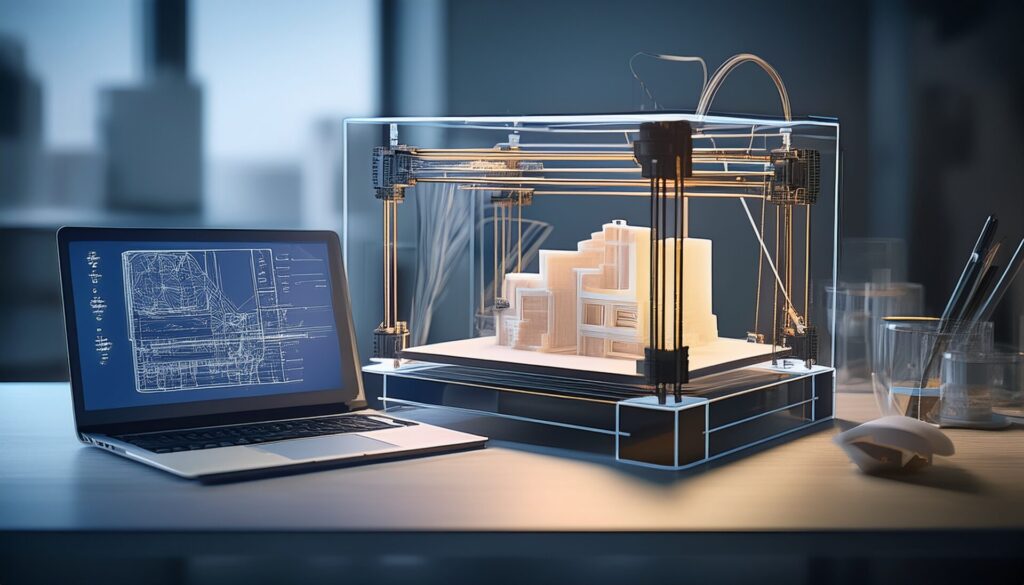
3Dプリンターを購入したけれど、思い通りの品質で印刷できないとお困りではないでしょうか。実は、スライサーソフトの選択と設定が印刷品質の鍵を握っています。スライサーソフトとは、3Dモデルを印刷用のGコードに変換するツールです。つまり、STLやOBJファイルを読み込んでプリンターへの指示を生成します。いわば、デジタルデータと造形物をつなぐ「翻訳者」です。まだ3Dプリンターを持っていない方は、まず3Dプリンターの始め方ガイドをご覧ください。
2026年現在、スライサーソフトの進化は目覚ましいです。AI搭載の自動最適化やクラウド連携が標準になりました。さらに、高速印刷への対応も進んでいます。そこで本記事では、最新のスライサーソフト5種類を比較します。それぞれの特徴と最適な設定方法を解説しますので、ぜひ最後までお読みください。
それでは早速、2026年に注目すべきスライサーソフト5つを紹介していきます。それぞれの強みや弱みを理解し、あなたの用途に合った一本を選びましょう。
OrcaSlicerは、最も急成長しているオープンソースのスライサーソフトです。
最新版はv2.3.1で、2025年10月にリリースされました。高速印刷とKlipperとの連携が優れています。したがって、Bambu LabやVoronの高速プリンターに最適です。
最大の特徴は、AIによる印刷失敗検出機能です。印刷中にカメラで監視し、問題を自動検出します。3Dプリントの失敗対処法と組み合わせることで、トラブルを最小限に抑えられます。
OrcaSlicer公式GitHubで活発に開発が続いています。
キャリブレーションツールも充実しており、上級者から圧倒的な支持を集めています。
しかも、完全無料で利用できる点も大きな魅力です。
Curaは、3Dプリンター業界で最も利用されてきたスライサーソフトです。
最新バージョン5.11は2025年10月にリリースされました。
ペイントオンツールでサポート領域やシーム位置を手動指定できます。それに加えて、マルチマテリアル対応も強化されています。
プロファイル機能によるワンクリック設定が魅力です。
「超高品質」や「標準」を選ぶだけで使えます。
一方で、400以上の詳細設定も備えています。
そのため、上級者にも十分に対応できるでしょう。対応プリンターの一覧はUltiMaker公式サイトで確認できます。
Bambu Studioは、Bambu Lab専用のスライサーソフトです。
最新版v2.5.0で熱シミュレーション機能が追加されました。
また、クラウドでのプロジェクト管理にも対応しています。リモート監視機能も充実しており、外出先から印刷状況を確認できます。
このスライサーソフトは、すぐに高品質な印刷が可能です。
さらに、マルチカラー印刷にも優れた対応力があります。AMS(自動マテリアルシステム)との連携もシームレスです。
ただし、Bambu Lab製プリンター専用である点には注意しましょう。
PrusaSlicerは、Prusa Research社開発のオープンソースソフトです。
最新安定版はv2.9.4で、2025年11月リリースです。具体的には、Junction DeviationやCore One対応が追加されました。
なお、2026年にはUIを一新した3.0が登場予定です。
特筆すべきは「可変層高」機能の完成度です。
曲面は薄い層で、平面は厚い層で印刷できます。その結果、品質と速度を両立できます。マルチマテリアル対応も業界トップクラスです。
Prusa製以外のプリンターでも広く使えます。
Simplify3Dは有料(約$199)のプロ向けソフトです。
バージョン5.0以降も開発が継続されています。
しかも、500機種以上のプリンターに対応しています。手動でのサポート配置機能も備えています。
ただし、無料ソフトが大幅に進化した2026年では、かつてほどの優位性はありません。
それでも、複数プロセスの同時適用は独自の強みです。
また、プレビュー機能も業界最高レベルを維持しています。安定したワークフローを求めるプロには依然として有力な選択肢です。
スライサーソフトは用途によって最適な選択が変わります。ここでは目的別のおすすめを紹介します。
初心者にはUltiMaker Curaがおすすめです。直感的な操作と豊富なプリセットですぐに使えます。Bambu Lab製プリンターにはBambu Studioが最適です。その一方で、高速印刷やKlipper環境にはOrcaSlicerが向いています。また、プリンター選びで迷っている方は3Dプリンター選び方ガイドも参考にしてください。
なお、複数のスライサーソフトを試すこともおすすめです。なぜなら、無料ソフトなら気軽に導入できるからです。モデルの種類によって使い分ける方法もあります。普段はOrcaSlicerを使い、複雑なモデルにはPrusaSlicerを使うなどの運用が可能です。オリジナルの3Dモデルを作りたい方は、Blenderでの3Dモデリング入門もあわせてどうぞ。
どのスライサーソフトを選んでも、基本的な設定パラメーターは共通しています。ここでは、印刷品質に直結する3つの重要な設定を解説します。
層の高さは、印刷品質と速度を決める基本設定です。数値が小さいほど滑らかになります。しかし、印刷時間は長くなります。0.2mmが標準的な値です。高品質仕上げなら0.1mm以下、プロトタイプなら0.3mmが目安です。
印刷速度は品質と時間のトレードオフです。2026年の高速プリンターでは大幅な速度向上が可能になりました。外壁は20〜60mm/sが品質重視の目安です。内壁は40〜80mm/s、インフィルは60〜150mm/sに設定します。なお、高速機なら300mm/s以上も可能です。
フィラメント種類ごとに最適温度は異なります。PLAは190〜220℃、ABSは220〜250℃が目安です。PETGなら230〜250℃が一般的な範囲です。ただし、メーカーやカラーでも最適温度は異なります。「温度タワー」のテスト印刷で最適値を見つけましょう。フィラメント選びの詳細はフィラメント選び方ガイドで解説しています。

インフィル(内部充填)は、モデルの強度や重量、印刷時間に大きく影響する設定です。適切なインフィル設定を行うことで、材料の無駄を減らしつつ必要な強度を確保できます。
インフィル密度は用途に応じて調整します。装飾品なら10〜15%で十分です。一般用途なら20〜40%がバランス型です。それに対して、強度が必要なパーツには50〜100%を設定します。なお、多くの場合は30%前後で十分な強度が得られます。
スライサーソフトには多彩なインフィルパターンがあります。グリッドや三角形はバランスに優れた定番です。ハニカムは強度と材料効率を両立できます。とりわけ、ジャイロイドは全方向に均一な強度が特長です。柔軟性が必要ならコンセントリックを選びましょう。

サポート材は、45度を超えるオーバーハング(張り出し部分)を印刷する際に必要な一時的な構造物です。適切に設定すれば、きれいな仕上がりと簡単な後処理を両立できます。
サポート密度は10〜15%が取り外しやすい設定です。その上、材料の節約にもなります。20〜30%はバランス型の設定値です。40%以上は安定性が高まりますが、取り外しが困難になります。
サポート機能はスライサーソフトごとに特色があります。Curaのツリーサポートは材料節約と取り外しの容易さが魅力です。PrusaSlicerはペイント機能で範囲を手動指定できます。OrcaSlicerは高速印刷時のサポート最適化が得意です。
Simplify3Dは手動配置で複雑なモデルに対応します。一方、Bambu Studioは自動サポート生成の精度が高いです。そのため、初心者でも失敗しにくい設計です。
リトラクション設定は糸引き防止に重要です。ダイレクトドライブ方式では0.5〜2.0mmが目安です。一方、ボーデン方式では3.0〜7.0mmに設定します。速度は30〜60mm/sが推奨値です。
ベッドへの接着が弱い場合はブリムやラフトを使いましょう。ブリムはモデル周囲に薄い一層を追加する機能です。その結果、接着面積を増やせます。ラフトはモデルの下に複数層の基盤を作ります。ABSなどの反りやすい素材にはブリム3〜5mmが効果的です。
2026年のスライサーソフトではAI機能が重要です。OrcaSlicerはAIで印刷失敗をリアルタイム検知します。たとえば、スパゲッティ化や押出不足も自動で検出可能です。Bambu Studioのクラウド連携なら外出先から印刷を監視できます。
Obicoなどのサードパーティ連携も進んでいます。OctoPrintやKlipper環境でもリモート監視が可能です。さらに、AI故障検出も利用でき、成功率が大幅に向上します。こうした最新機能をぜひ活用してみてください。

2026年のスライサーソフトは5つが主要な選択肢です。初心者にはCuraがおすすめです。Bambu Labユーザーには Bambu Studioが最適です。高速印刷を追求する上級者にはOrcaSlicerを推奨します。
印刷品質を高めるには、設定の最適化が大切です。層の高さやインフィルは用途に合わせて調整しましょう。また、温度やリトラクションはフィラメントごとの微調整が必要です。一度設定が決まれば安定した結果が得られます。
スライサーソフトの設定は一度で完璧にはなりません。けれども、試行錯誤こそが3Dプリンティングの醍醐味です。この記事の設定値を出発点にしてみてください。ぜひあなた自身の最適値を見つけてください。3Dプリンターのトラブルシューティングガイドもご活用ください。