工具の形に合わせた受けを写真から作る — AIに輪郭を取らせる治具設計
ゲンキ swiftwand.ai

※本記事にはアフィリエイト広告(PR)が含まれます。
Orca Slicer の最新版が登場しました。そう思うなら、今すぐ Orca Slicer 2.3.1 Alpha を試してください。
なぜなら、 Orca Slicer のこのバージョンはFDMプリントのルールを書き換える「神アプデ」だからです。
特に注目すべきは、 Orca Slicer が搭載したテンプレートベースのスパースインフィル回転制御機能です。従来のスライサーでは不可能だった、レイヤーごとにインフィルの回転角度を細かく指定できるメタ言語が導入されました。
この記事では、 Orca Slicer の数ある新機能の中から、実用性が高いトップ3を厳選して解説します。さらに、その他の注目アップデートや旧バージョンとの比較も含めて、このリリースの全体像をお伝えします。
これまで、インフィル(内部充填)は一律なパターンでした。
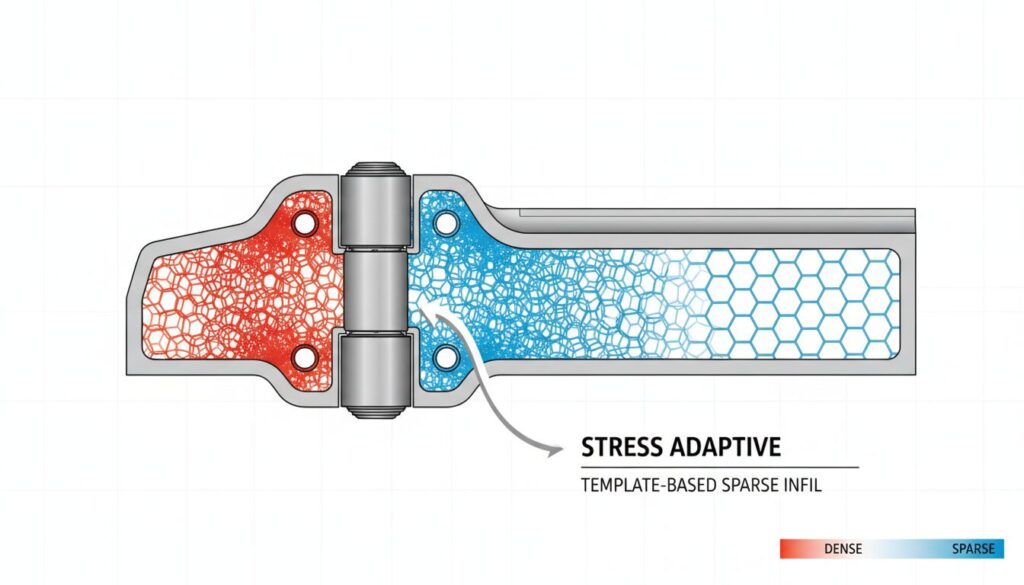
しかし、 Orca Slicer 2.3.1ではモデルの応力分布に基づいた「テンプレート」を選択可能です。
つまり、 Orca Slicer を使えば航空宇宙産業のアイソグリッド構造を家庭用プリンターで再現できます。
テンプレートメタ言語は、インフィルの回転角度をレイヤーごとに制御する仕組みです。たとえば「45, -45, 0, 90」と記述すると、4層サイクルで45°→-45°→0°→90°と回転します。
さらに、インフィルラインマルチプライヤー機能を使えば、密度(%)を変えずにライン本数だけを増やせます。つまり、フィラメント使用量は同じまま、内部構造の接触面積を増やして強度を上げることが可能です。これは従来のスライサーにはなかった画期的な発想です。
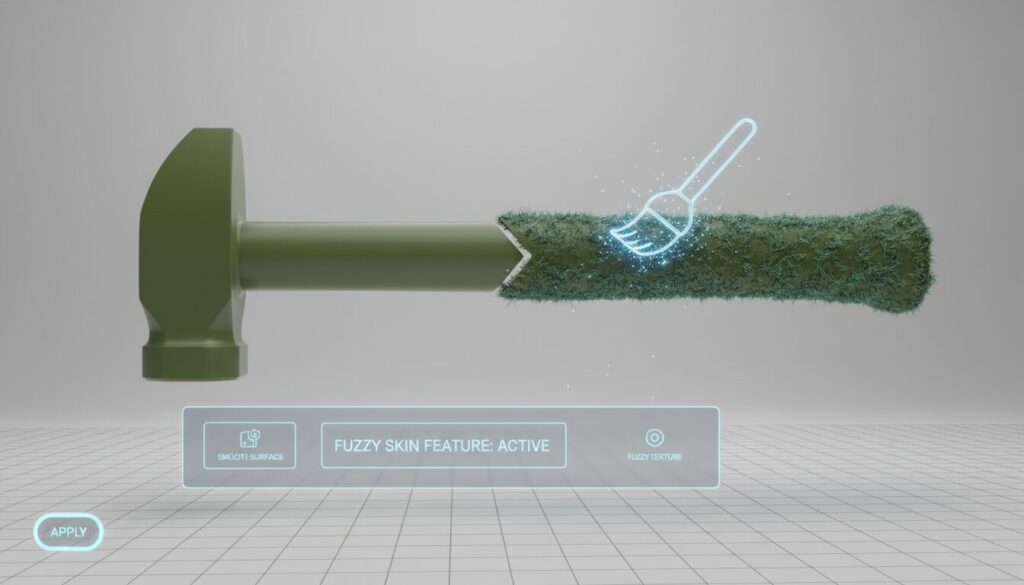
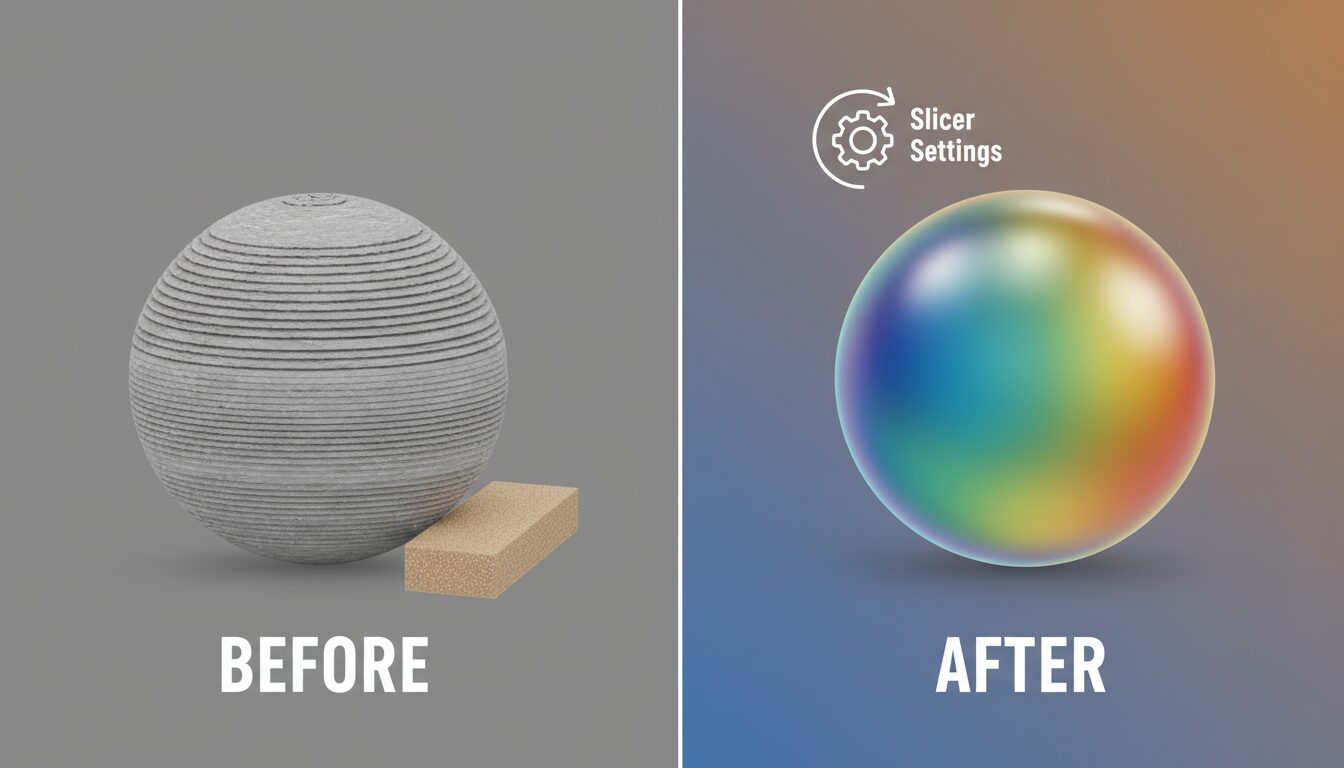
一方、 Orca Slicer のFuzzy Skinは積層痕を隠す最強の武器です。しかし、これまでは「モデル全体」か「外壁のみ」しか選べませんでした。
新機能の Fuzzy Skin Painting なら、ブラシで選んだ部分だけにテクスチャを適用できます。
たとえば、ハンドル部分だけをザラつかせ、嵌合部はツルツルのまま維持できます。さらに、これがマウス操作だけで完結します。つまり、CADに戻ってテクスチャを貼る必要はもうありません。

 ポチップ
ポチップv2.3.1では、従来のツールパス方式に加えて押出(Extrusion)方式が追加されました。従来方式はノズルの軌跡自体をジグザグにしてザラザラ感を出しますが、押出方式はノズルの軌跡はそのまま、フィラメントの押し出し量だけを変動させます。
押出方式のメリットは、印刷速度への影響が少なく、テクスチャの均一性が高いことです。一方、ツールパス方式はより大胆な凹凸が出るため、グリップ感を重視する場合に向いています。用途に応じて使い分けましょう。
Klipperユーザーにはおなじみの「共振補正(Input Shaping)」機能が、Orca Slicer 2.3.1ではスライサー内部に統合されました。加速度センサーなしで、テストプリントから最適な補正値を導き出せます。
これまで、Input Shapingの設定はKlipperの設定ファイルを直接編集する必要があり、初心者にはハードルが高い作業でした。Orca Slicer 2.3.1なら、GUIの操作だけで共振補正が完了します。高速印刷で角がブレる問題に悩んでいるなら、ぜひ試してください。
トップ3以外にも、v2.3.1には見逃せない改善が詰まっています。
航空機の翼構造をヒントにした新しいインフィルパターンが追加されました。横方向(ラテラル)に配置されたハニカム構造で、薄い板状のモデルや軽量化が求められるパーツに最適です。従来のジャイロイドやライトニングと比べ、曲げ剛性が高く、印刷時間も短いのが特徴です。
新しい「Front avoidance」オプションにより、モデルの正面にシーム(継ぎ目)が来るのを自動的に回避します。フィギュアや展示用パーツなど、見た目が重要な造形で効果を発揮します。
RIBワイプタワーの安定性が向上し、カラーリマッピング機能が追加されました。AMS 2やAMS HT(高温対応)にも対応しており、Bambu Labの最新ハードウェアをフル活用できます。
v2.2.0以降のOrca Slicerは毎回大きな進化を遂げています。どのバージョンで何が変わったかを整理しました。
| 機能 | v2.2.0 | v2.3.0 | v2.3.1 |
|---|---|---|---|
| マルチプレート | ◎ 導入 | ○ 改善 | ○ 継続 |
| ファジースキン | △ 基本のみ | ○ パターン追加 | ◎ ペイント式+押出モード |
| インフィル制御 | ○ 標準 | ○ パターン追加 | ◎ テンプレート回転制御 |
| Input Shaping | × なし | × なし | ◎ 内蔵キャリブレーション |
| シーム配置 | ○ 基本 | ○ 基本 | ◎ 正面回避オプション |
| AMS対応 | ○ AMS 1 | ○ AMS 1 | ◎ AMS 2 / AMS HT対応 |
v2.3.1は「精密制御」の世代と言えます。v2.2.0がマルチプレートで効率化を図った世代なら、v2.3.1はインフィル・表面・振動のすべてを「ユーザーが自由にコントロールできる」時代を切り開きました。
テンプレートベースのインフィル制御は、一見マニアックな機能に思えますが、実用的な場面は多いです。たとえば、壁掛けフックのように特定方向に荷重がかかるパーツでは、インフィルの方向を荷重方向に揃えることで強度が大幅に向上します。テンプレートで「0, 0, 0, 90」と指定すれば、3層ごとに直交パターンが入り、等方性を保ちながら強度アップが狙えます。
Fuzzy Skin Paintingは見た目だけでなく、機能的なテクスチャにも使えます。たとえばスマホスタンドのグリップ部分だけをザラつかせたり、花瓶の底面だけに滑り止めテクスチャを付けたりできます。ペイントモードは3Dビュー上でブラシを動かすだけなので、CADの知識は不要です。
Alpha版は新機能を試すには最適ですが、大事なプロジェクトには安定版(v2.3.0)を使うのが安全です。Orca Slicerは複数バージョンを同時にインストールできるので、普段使いはv2.3.0、実験用にv2.3.1 Alphaという運用がベストです。
すべてのOrca Slicerユーザーにアップデートをおすすめしますが、特に以下のような方には「今すぐ試すべき」と断言できます。
最初の1台は、調整の少ない小型機から入ると挫折しにくいです。
ただし、これはまだ Alpha版 です。そのため、以下の点に注意してください。
OrcaSlicer_Windows_V2.3.1_Alpha.zip を取得します。また、AI技術が製造現場をどう変えるかについては、「Invisible AI」が変える製造現場の記事もご覧ください。
Alpha版のため、まれにクラッシュや想定外の挙動が発生する可能性はあります。ただし、Orca SlicerはGitHubでの報告が活発で、致命的なバグは早期に修正されます。心配な方は、安定版(v2.3.0)と並行インストールして使い分けるのがおすすめです。
はい。インフィルのパターンはG-codeレベルで生成されるため、プリンターの機種やファームウェアに依存しません。FDM方式であれば、どのプリンターでも利用可能です。
いいえ。Marlin 2ファームウェアにも対応しています。M593 G-codeを使って補正値を直接適用できるため、CrealityのEnder-3 V3シリーズなどMarlin搭載機でも利用可能です。ただし、古いMarlin 1.x系には対応していません。
はい。v2.3.0のプロファイルはv2.3.1にそのまま引き継がれます。新機能(テンプレートインフィルやFuzzy Skin Painting)はデフォルトで無効になっているため、既存の設定が崩れることはありません。
薄い板状のパーツ(スマホケース、翼型のパーツ、装飾パネルなど)で特に効果を発揮します。通常のグリッドやジャイロイドと比べ、横方向の曲げ剛性が高いため、薄くても反りにくい構造を実現できます。厚みのあるブロック状のモデルには、従来のジャイロイドやキュービックの方が適しています。
はい、ペイント式Fuzzy SkinはPrusaSlicerからの移植機能です。ただしOrca Slicerでは、従来のツールパス方式に加えて押出(Extrusion)方式も選べるため、テクスチャ表現の幅はOrca Slicerの方が広いです。PrusaSlicerから乗り換える価値は十分あります。
Orca Slicer 2.3.1は、単なるバグ修正リリースではなく、FDMプリントの可能性を広げる革新的なアップデートです。
有料スライサーでさえ搭載していない機能がこれだけ無料で手に入る時代です。「いつアップデートするか?」ではなく、「なぜまだアップデートしていないのか?」を自問してください。
結論として、 Orca Slicer はPrusaSlicerのさらに先を行きます。
とりわけFuzzy Skin Paintingは、製品レベルに引き上げるキラー機能です。ぜひ今週末、 Orca 2.3.1で代表作を再スライスしてみてください。
 ポチップ
ポチップ