Orca Slicer 2.3.1 Alpha レビュー:これは「インフィルの再発明」だ
ゲンキ swiftwand.ai

「自分で作ったモデル、何度スライサーに入れても『モデルが壊れています』と言われる…」
「ネットでDLしたSTL、スライスすると一部が消えたり、中身が詰まっていない扱いになる…」
3Dプリンター初心者が最初につまずく問題、それが「非多様体(Non-Manifold)」のエラーです。
画面上では綺麗に見えても、データとしては
「穴が開いている」
「面が裏返っている」
「頂点が重なっている」
という致命的な欠陥を抱えている状態です。
「頂点を一つずつチェックして埋めるなんて、無理!」
「もうモデリングなんて辞めたい…」
そう諦める前に、この記事を読んでください。
実は、Blenderにはこの問題を「ワンクリック」で解決する、強力な修復機能が標準搭載されています。
今回は、多くの初心者が知らない最強のアドオン「3D Print Toolbox」の使い方を、インストールから書き出しまで徹底解説します。
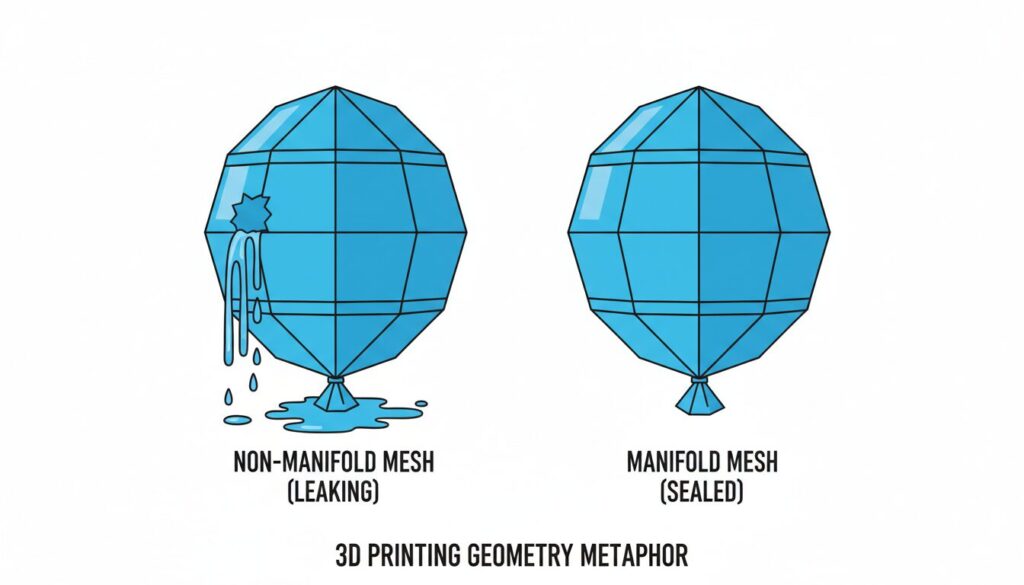
3Dプリンター(スライサー)にとって、モデルは「水風船」のように密閉された空間でなければなりません。
これらは人間の目ではほとんど見えませんが、スライサーにとっては致命的です。
これを手動で直すのは、砂浜でコンタクトレンズを探すような苦行です。だからこそ、ツールの力を借ります。
「非多様体(Non-Manifold)」エラーには主に5種類あり、それぞれ修復方法が異なります。
3D Print Toolboxの「Check All」ボタンを押せば、これらのエラーをまとめて検出できます。Output欄に表示された数字をクリックすると、該当箇所がハイライトされます。
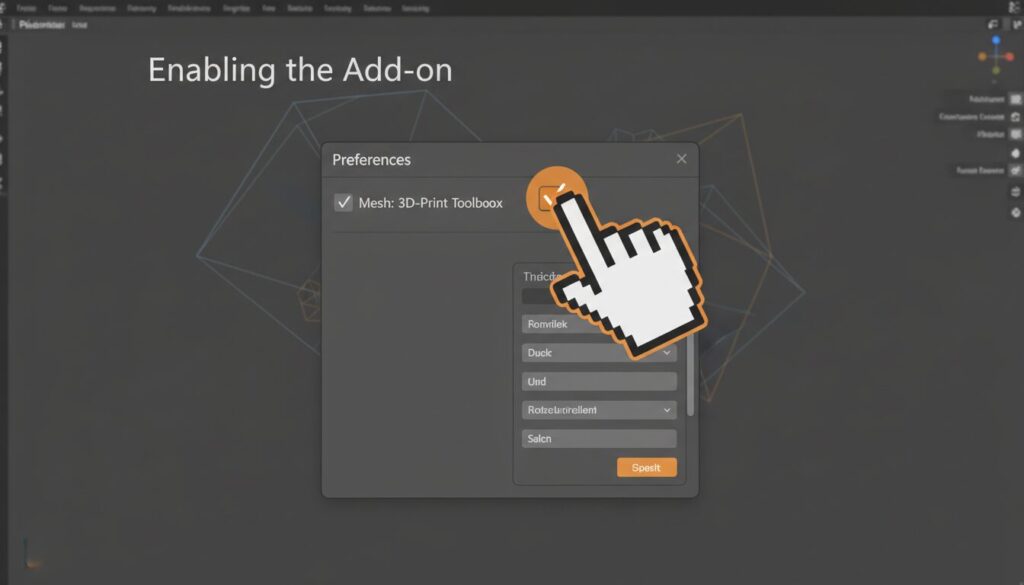
「3D Print Toolbox」は、Blender公式が作った機能ですが、初期状態ではオフになっています。
まずはこれを呼び出しましょう。
Edit > Preferences をクリック。Add-ons を選択。print と入力。Mesh: 3D-Print Toolbox という項目が出るので、左のチェックボックスにチェックを入れる。これで準備完了です。設定ウィンドウを閉じてください。
Blender 4.2 LTS以降、アドオンの管理方法が変わりました。Extensions Platformからのインストールが推奨されるようになり、3D Print Toolboxは手動で有効化が必要な場合があります。
Edit → Preferences → Add-ons で「3D Print」と検索し、チェックボックスをオンにしてください。見つからない場合は、extensions.blender.org から「3D Print Toolbox」を検索してインストールできます。
3Dビューポート(モデリング画面)に戻り、キーボードの 「N」キー を押してください。
右側にサイドバーが出てきます。そのタブの中に 「3D-Print」 という項目が増えているはずです。
すると、その下の「Result」欄に診断結果が表示されます。
注目すべきは以下の項目です。
「42」や「150」といった数字が出ていたら、それがエラーの数です。
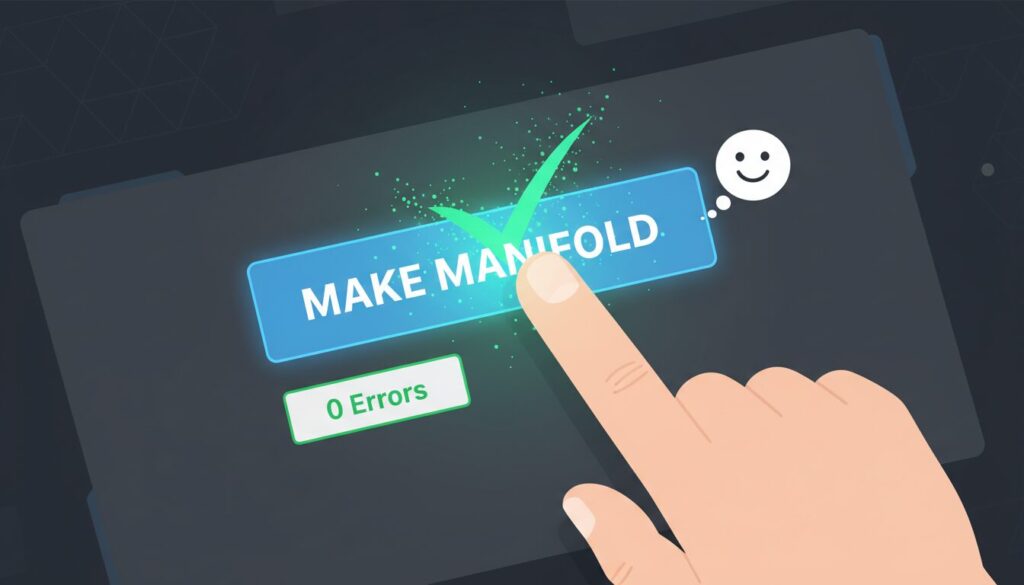
ここからが本番です。
「Clean Up」というパネルを開いてください。ここに修復用のボタンが並んでいます。
1番強力なのが 「Make Manifold(多様体にする)」 ボタンです。
これをクリックします。
Blenderが自動的に計算を行い、穴を埋め、不要な面を削除し、法線(面の向き)を揃えてくれます。
処理が終わったら、もう一度「Check All」を押してみてください。
「Non Manifold Edges: 0」
こうなっていれば、手術は成功です。
このデータはもう、どのスライサーに入れてもエラーが出ることはありません。
Make Manifoldの仕組み:このボタンは、法線の修正、穴の充填、空のエッジや面の除去など、複数の修復処理を自動で実行してメッシュを多様体に変換します。内部的にはイテレーション(繰り返し処理)で問題箇所を段階的に修正するため、複雑なモデルでは処理に数秒かかることがあります。
精度を保ちたい場合は、Make Manifoldを使う前にモデルを複製(Shift + D)してバックアップを取っておきましょう。修正後のメッシュと元のメッシュを見比べて、形状の変化が許容範囲かどうかを確認できます。
また、Make Manifoldはオブジェクト単位で処理されます。複数のオブジェクトがある場合は、先にCtrl + Jで結合してから実行すると、オブジェクト間の交差も同時に解決できます。ただし、結合前にそれぞれのオブジェクトに「Apply」でスケールとトランスフォームを適用(Ctrl + A → All Transforms)しておくことが重要です。
複雑なモデルの場合、「Make Manifold」を押すと形が崩れてしまうことがあります。
その場合の対処法も紹介しておきます。
Tab キーで編集モードに入る。A キーで全選択する。M キーを押して、メニューから 「By Distance」 を選ぶ。A)する。Shift + N を押す。これらをやってから、再度「Make Manifold」を試すと、綺麗に直ることが多いです。
最後に、スライサーに送るためのSTLファイルとして保存します。
普通の File > Export からでもいいですが、3D Print Toolbox内にある 「Export」 ボタンを使う方が安全です。
これで、完全な「印刷可能なSTL」が生成されました。
STLエクスポート時の推奨設定:
STLファイルをスライサーに送る前に、以下の5項目を確認しましょう。これを習慣にすれば「スライスできない!」というトラブルの大半を防げます。
3D Print Toolboxで直らない複雑なケースには、専用の修復ツールを試しましょう。すべて無料で使えます。
Windows標準搭載のアプリです。STLファイルを開くだけで自動修復を提案してくれます。「修復」ボタンをクリックするだけなので、最も手軽な方法です。
オープンソースの高機能メッシュ処理ソフトです。Filters → Cleaning and Repairing から、重複頂点の削除、穴の自動充填、法線の再計算などをバッチ処理できます。大量のSTLファイルを一括修復したい場合に便利です。
Autodesk製のプロ向け修復ツールで、無料版でも基本的な自動修復が利用可能です。特に自己交差の修復に強く、Blenderでは手動修正が必要なケースも自動で処理してくれることがあります。
ThingiverseやPrintablesからダウンロードしたSTLにもエラーは頻繁に含まれています。Blenderにインポートして3D Print Toolboxでチェックし、Make Manifoldで自動修復を試みましょう。直らない場合はMicrosoft 3D BuilderやMeshLabを試してください。
3MF形式がおすすめです。3MFはメッシュの整合性チェックが仕様に組み込まれており、非多様体データをそもそも保存できません。色やテクスチャ情報も保持できます。古いスライサーが3MFに非対応の場合は、STLバイナリ形式を使ってください。
Make Manifoldは穴を自動で塞ぐため、複雑なモデルでは意図しない面が生成されることがあります。元に戻して手動で修復しましょう。Select → Select All by Trait → Non Manifoldで問題箇所を選択し、Fキーで穴を一つずつ塞いでいく方が安全です。
必ずしもデータの問題ではありませんが、非多様体メッシュが原因でスライサーが正しくオーバーハングを判定できず、不要なサポートが生成されることがあります。まずは本記事の手順でメッシュを修復し、その後スライサーのサポート設定(オーバーハング角度の閾値は通常45〜60度が目安)を調整してみてください。
ここまでの手順でほとんどのケースは解決しますが、それでもうまくいかない場合の追加テクニックを紹介します。
この記事で紹介した修復フローをまとめると、3D Print Toolboxの有効化 → Check Allで診断 → Make Manifoldで自動修復 → 必要に応じて手動修正(Merge by Distance / Recalculate Normals)→ チェックリスト確認 → Export、という流れです。慣れれば全工程1分以内で完了します。
「頂点の座標が…」
「法線の向きが…」
そんな技術的なトラブルシューティングに時間を使うのはやめましょう。
あなたの仕事は、素晴らしい造形を生み出すことです。
裏側の面倒な計算は、全てBlenderの「3D Print Toolbox」に任せてしまえばいいのです。
もし今、エラーで止まっているプロジェクトがあるなら、すぐにこのツールを通してあげてください。
3秒後には、スライサーの「スライス完了」の通知音が聞けるはずです。