2Dから3Dへ数分で:「Blender修行」の時代の終わり
swiftwand swiftwand.ai
「3Dプリンターを買ったけど、付属のスライサーソフトが使いにくい…」
「Simplify3D(約2万円)というソフトが良いと聞いたけど、高すぎて手が出ない…」
初心者が最初に迷うのが、この「スライサー選び」です。
そして多くの人が、「有料ソフトを買わないと、きれいな印刷はできない」という迷信を信じてしまっています。
結論から言いましょう。
2026年現在、個人の趣味レベルで有料スライサーを買う必要は全くありません。
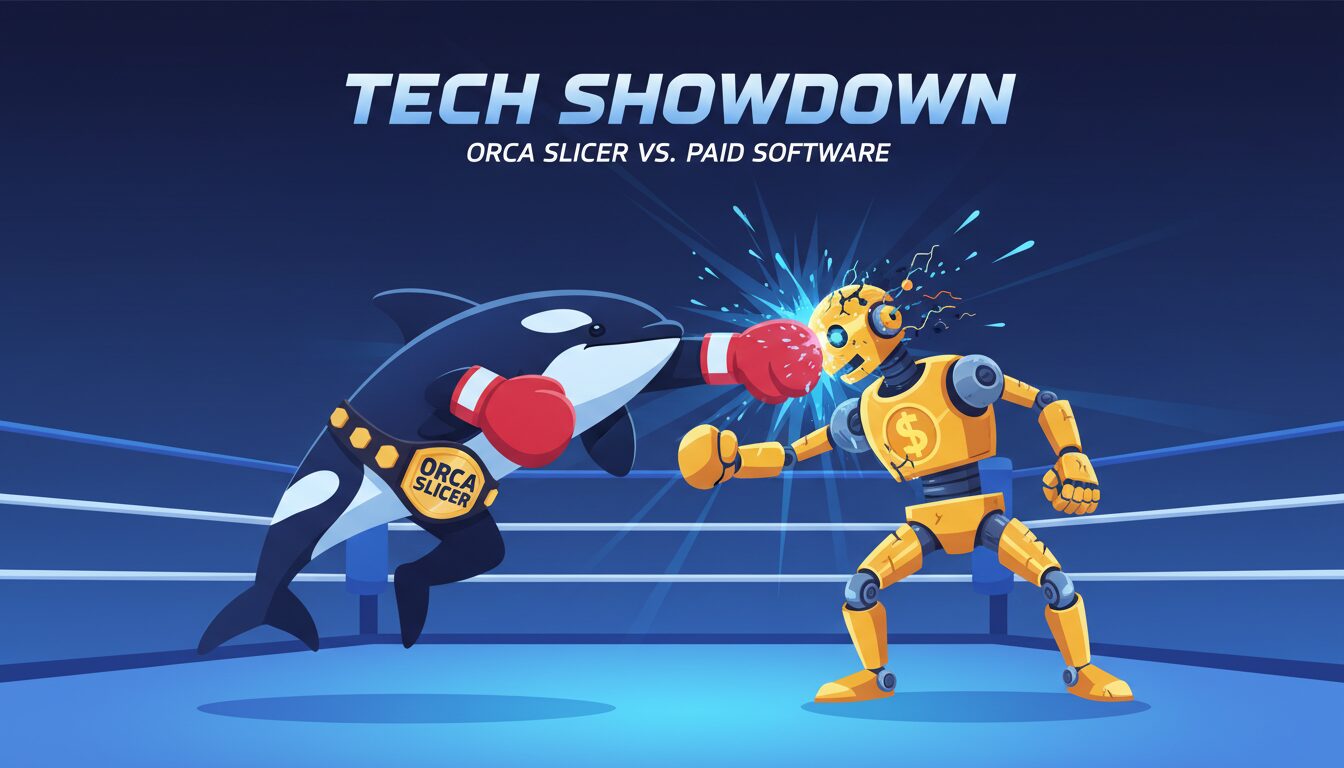
むしろ、無料のオープンソースソフトである 「Orca Slicer(オルカスライサー)」 の方が、機能面でも印刷品質面でも圧倒的に優れているケースが多いのです。
今日は、なぜこの無料ソフトが最強なのかという理由と、実際にOrcaを使って「完璧な印刷設定」を出すためのチュートリアルをお届けします。
Orca Slicerは、業界を席巻したBambu Studio(Bambu Labのスライサー)から派生し、さらにPrusa SlicerやSuper Slicerの優れた機能を取り込んで進化した、いわば「全部入り」のスライサーです。
Bambu Labのプリンターはもちろん、Creality(Ender-3シリーズ等)、Elegoo、Anycubic、Voronなど、ほぼ全ての主要なFDMプリンターに対応しています。
Mac、Windows、Linux、どのOSでも無料で使えます。
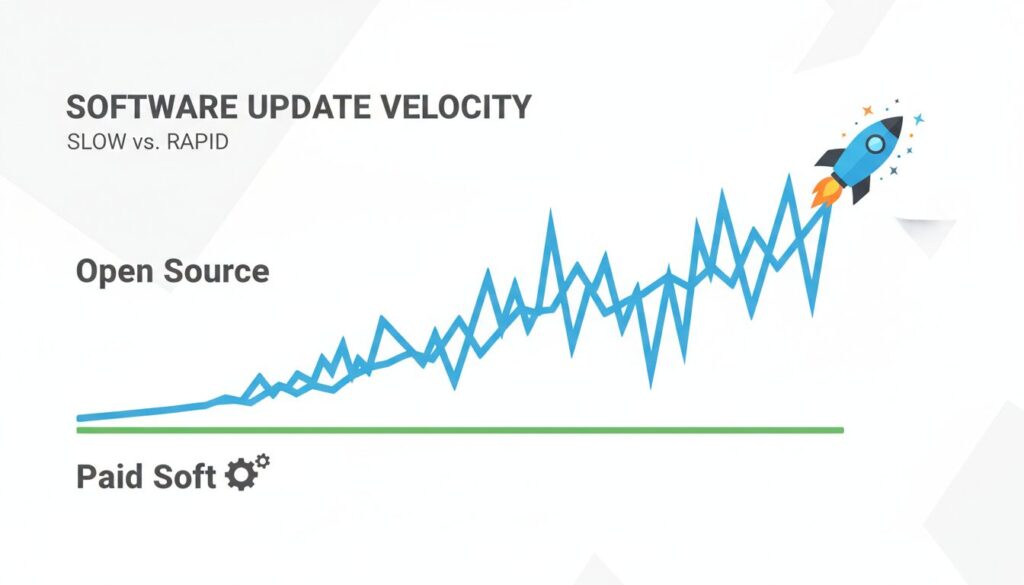
Orca Slicerの開発ペースは非常に速く、2025〜2026年にかけて大幅な機能強化が続いています。主なアップデート内容を押さえておきましょう。
複数のビルドプレートを同時に準備できる「マルチプレート」機能が実装されました。たとえば、1プレート目にテスト用の小物、2プレート目に本番のモデルをセットしておき、連続でプリントを回すことができます。また、ファジースキン(表面をあえてザラザラにする機能)のパターンが増え、テクスチャ表現の幅が広がりました。
インフィル(内部充填)パターンの選択肢が大幅に増え、強度と重量のバランスを細かく調整できるようになりました。さらに、フィラメント管理の改善やG-code処理の高速化など、日常的な使い勝手が向上しています。詳しくは当サイトの別記事で解説しています。
Orca SlicerはGitHub上でオープンソースとして開発されており、世界中のユーザーがバグ報告や機能提案を行っています。企業が開発するCuraやPrusaSlicerと比べ、ユーザーの声が直接反映されるスピードが圧倒的に速いのが特徴です。「こんな機能がほしい」と思ったら、Issueを投稿すれば数週間〜数ヶ月で実装されることも珍しくありません。
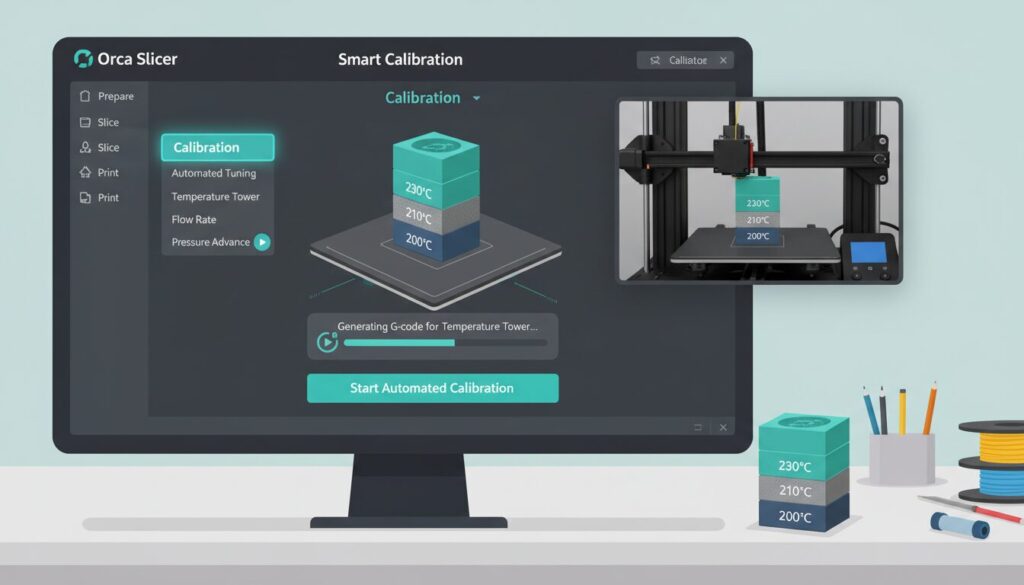
これが最大の特徴です。後ほど詳しく解説しますが、Orcaには「最適な温度・流量・速度」を測定するためのテストモデル生成機能が標準搭載されています。
自分でThingiverseからテストモデルを探してくる必要はありません。
古いスライサーは設定項目が迷路のようでしたが、Orcaは「品質」「強度」「速度」と項目がロジカルに分類されています。日本語化もほぼ完璧です。
反り防止のための円盤(マウスイヤー)をワンクリックで角に追加したり、複数のプレートをプロジェクト内で管理したりと、「かゆいところに手が届く」機能が最初から入っています。
「無料スライサーならCuraでいいのでは?」という声をよく聞きます。
そこで、2026年現在の3大無料スライサーを項目別に比較しました。
| 項目 | Orca Slicer | Cura | PrusaSlicer |
|---|---|---|---|
| 開発元 | コミュニティ(Bambu Studio派生) | UltiMaker | Prusa Research |
| キャリブレーション内蔵 | ◎ 温度・流量・PA・リトラクション全対応 | × なし | △ 一部のみ |
| 対応プリンター数 | 約130機種以上 | 400機種以上 | Prusa中心+一部サードパーティ |
| UIの使いやすさ | ◎ モダンで直感的 | ○ 階層式設定(400以上) | ○ CADライクで高機能 |
| 独自機能 | マウスイヤー、マルチプレート、Klipper直接制御 | ツリーサポート、プラグイン拡張 | ペイント式サポート、テキスト刻印 |
| 動作の軽さ | ◎ C++ベース、高速 | △ やや重い | ◎ C++ベース、高速 |
| おすすめユーザー | 品質を追い込みたい中〜上級者 | とにかく多機種対応が必要な人 | Prusaユーザー・精密造形派 |
結論として、「印刷品質を最大化したい」ならOrca Slicer一択です。Curaは対応機種が多いぶん設定が複雑になりがちで、PrusaSlicerはPrusa製プリンター以外だとプロファイルが限られます。
「自分のプリンターは対応しているの?」という不安は不要です。Orca Slicerは主要メーカーのプリンターにプリセット対応しています。
プリセットにない機種でも、Klipperファームウェアのプリンターならカスタムプロファイルを作成して利用できます。OrcaSlicerのUIからプリンターのIPアドレスを入力すれば、Klipperの管理画面と直接連携してG-codeの送信やウェブカメラ監視まで可能です。
2026年2月現在、特にCreality K1シリーズなどKlipperベースのプリンターとの相性が抜群です。Klipper搭載プリンターなら、Orca SlicerからIPアドレス経由で直接制御でき、Pressure Advance(圧力補正)の最適化もフルに活用できます。Bambu Lab製プリンター(A1 mini、P1Sなど)は独自ファームウェアですが、LANモードを使えばOrca Slicerと連携可能です。
では、Orca Slicerをインストールし、あなたのプリンターのポテンシャルを100%引き出すための「調整(キャリブレーション)」手順を解説します。
「80点」を「100点」にするための作業です。
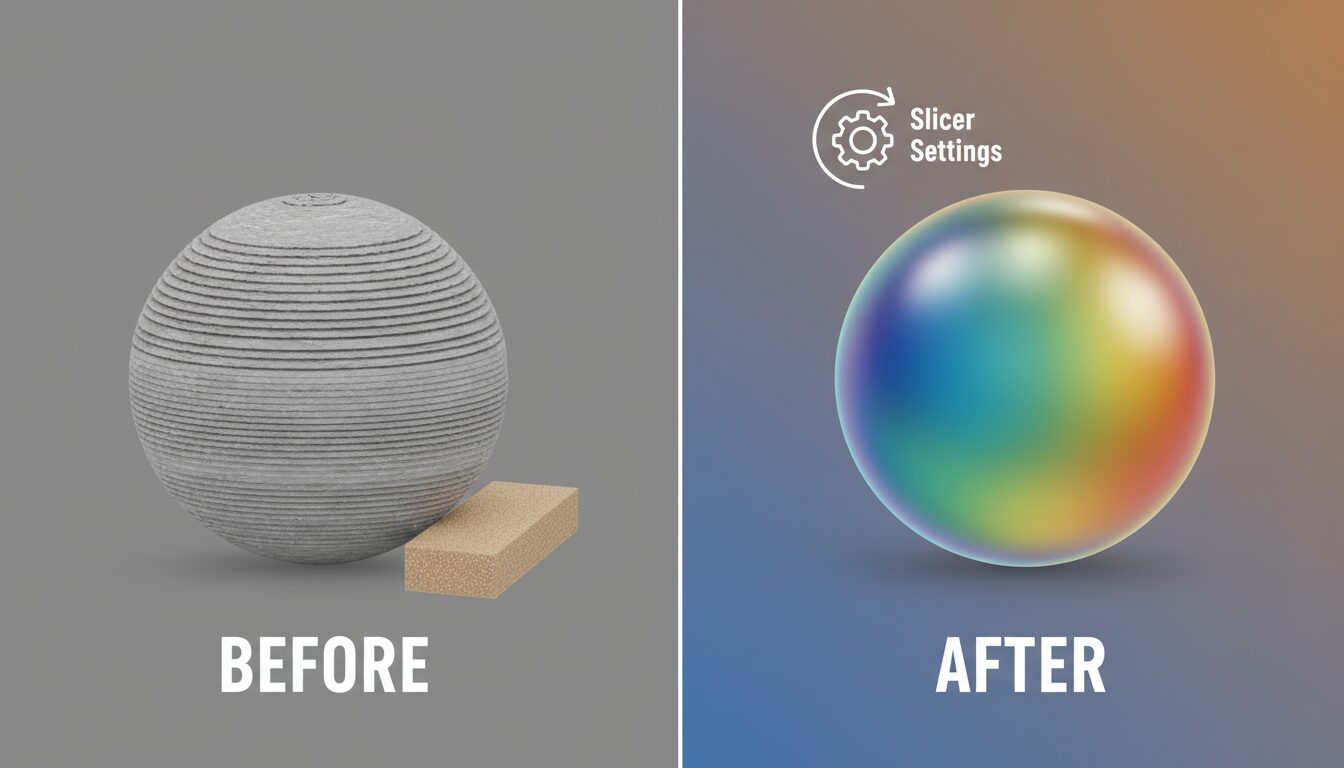
フィラメントごとに微妙に異なる太さを補正し、表面をツルツルにします。
元の値 × (100 + 選んだ数字) ÷ 100次は「角(カド)」の調整です。ここが膨らんでいると、嵌合(かんごう)パーツが入りません。
Bambu Labユーザーにとって重要なアップデートがあります。2025年初頭のファームウェア更新により、Bambu Lab純正以外のソフトウェアからの直接接続にセキュリティ制限がかかりました。Bambu Lab側は「Bambu Connect」経由での接続を推奨していますが、OrcaSlicer開発チームはBambu Connect統合を公式に見送っています(ユーザーにとって有意義な統合にならないと判断したため)。
現時点でのおすすめ対処法は以下の2つです。
プリンター本体の設定から「LANモード」と「開発者モード」を有効にすれば、OrcaSlicerからこれまで通り直接接続できます。X1 CarbonやP1Sの場合、LANモードにすると自動検出されてそのまま使えます。OrcaSlicer開発チームも、Bambuプリンターユーザーにはファームウェアの更新を控え、LANモードで運用することを推奨しています。
最もシンプルな方法です。Orca Slicerでスライス後、G-codeファイルをSDカードに保存し、プリンター本体に挿入してプリントを開始します。ネットワーク接続は不要なため、セキュリティ制限の影響を一切受けません。
どちらの方法でも、Orca Slicerのキャリブレーション機能や高度な設定はそのまま活用できます。スライス品質には一切影響しないので安心してください。
はい。Windows、macOS、Linuxの全プラットフォームに対応しています。GitHub公式リリースページからOSに合ったインストーラーをダウンロードできます。
残念ながら、Curaのプロファイルをそのままインポートすることはできません。ただし、Orca Slicerにはプリンターごとのプリセットが用意されているため、機種を選択するだけで80点の設定が自動で読み込まれます。そこからキャリブレーションを実行すれば、Curaで手動調整していた時間が大幅に短縮できます。
はい。初回起動時の言語選択で「日本語」を選べます。メニューやツールチップもほぼ完全に日本語化されており、英語が苦手な方でも問題なく使えます。
はい。TPUなどのフレキシブル素材用のプロファイルも内蔵されています。リトラクション設定やプリント速度の調整が重要になりますが、キャリブレーション機能を使えば最適値を簡単に見つけられます。
はい。Bambu LabのAMS(Automatic Material System)をはじめ、マルチカラー・マルチマテリアル印刷に対応しています。Orca Slicerでは各パーツに異なるフィラメントを割り当て、色替えポイントを視覚的に確認しながら設定できます。
有料ソフトを買っても、キャリブレーションや細かい設定調整は自分でする必要があります。Orca Slicerなら、そのためのツールが全て無料で揃っています。
Simplify3Dの2万円があれば、高級なフィラメントが5〜6本買えますし、ノズルを全部新品に変えることもできます。道具(ソフト)にお金をかける時代は終わりました。
Orca Slicerを使い倒して、その予算でもっとたくさんの作品を生み出してください。
まだCuraやBambu Studio標準のスライサーしか使ったことがない方は、今すぐOrca Slicerをインストールして、キャリブレーション機能だけでも試してみてください。印刷品質が別次元に変わるはずです。

たったこれだけの作業で、
そんな「プロファイル」が完成しました。
有料ソフトを買っても、この調整は自分でする必要があります。Orcaなら、そのためのツールが全て揃っています。
2万円あれば、高級なフィラメントが5〜6本買えますし、ノズルを全部新品に変えることもできます。
道具(ソフト)にお金をかける時代は終わりました。
Orca Slicerを使い倒して、その予算でもっとたくさんの作品を生み出してください。