小さな水耕栽培装置を3Dプリント部品で組む — 養液・光・ポンプの配置
ゲンキ swiftwand.ai
※本記事にはアフィリエイト広告(PR)が含まれます。
画像やテキストから立体を起こす生成 AI は、画面の中では驚くほど完成度が高い。ところが、その出力をそのままスライサーへ放り込むと、印刷が始まらなかったり、途中で破綻したりする。AI 3Dモデル 印刷 でつまずく人の多くは、モデリングの腕ではなく、生成メッシュと印刷可能データのあいだにある「見えない溝」でつまずいている。
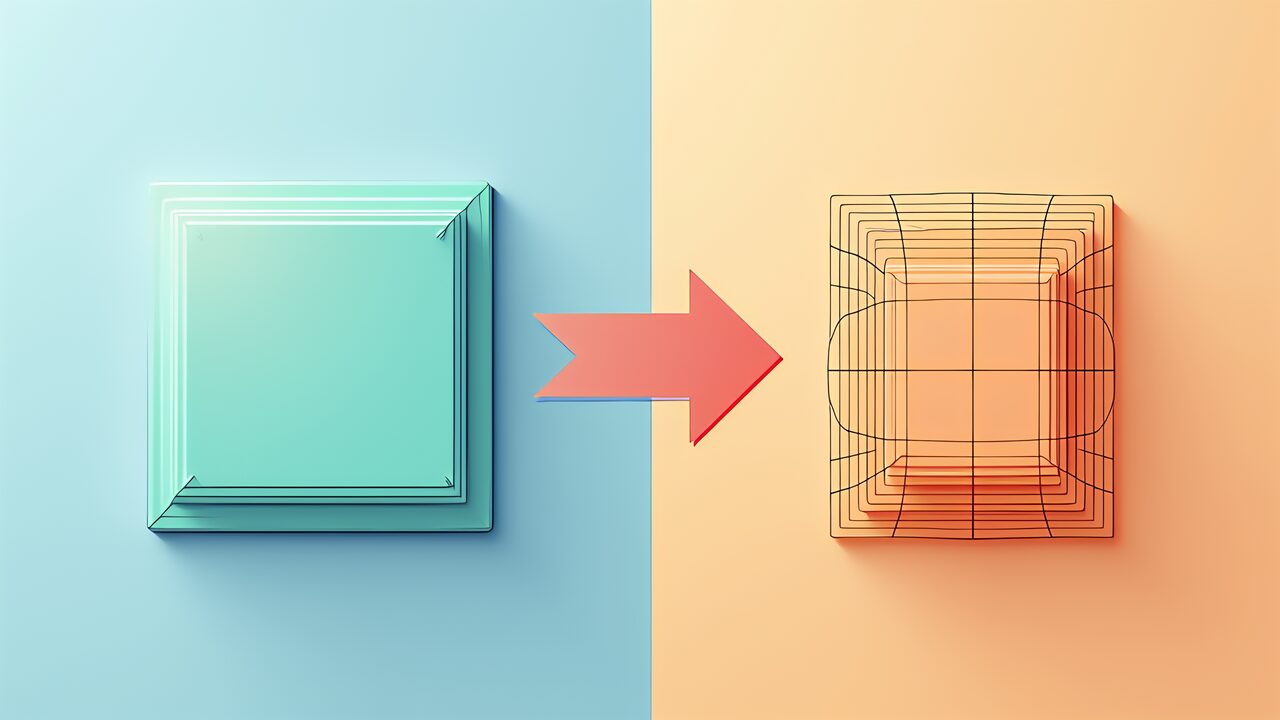
この溝の正体は、幾何の破れだ。生成 AI は見た目を最適化するよう学習しているが、印刷機が必要とするのは、閉じていて、裏表が揃っていて、破綻のないメッシュだ。画面上できれいに見えるモデルでも、内部には穴や反転した面、非多様体の縁が潜んでいることが多い。これらは目には映らないが、スライサーの計算を確実に狂わせる。
本記事では、生成メッシュがなぜそのまま印刷できないのかを起点に、よくある不具合の正体、修復ツールの使い分け、壁厚と中空化の調整、そしてスライサー投入前の最終チェックまでを、一本のワークフローとして整理する。生成した造形物を物理的な現物へ落とし込むための、実務の地図だと考えてほしい。
生成 AI が作るメッシュは、見た目の説得力に最適化されている。画像 1 枚やテキストの指示から立体を推定する仕組みは、表面の見えを整えることに長けている一方、その裏側にある位相(トポロジー)の健全さまでは保証しない。だからこそ、レンダリング画面では完璧に見えるモデルが、印刷の観点では破綻していることが珍しくない。
スライサーが求めるのは、あくまで「多様体で、閉じていて、法線の向きが揃ったメッシュ」だ。スライサーはモデルの内側と外側を区別し、各層の輪郭を計算してツールパスを引く。ところが内外の判定は、面の裏表、すなわち法線の向きと、面が隙間なく閉じているかどうかに依存する。この前提が崩れていると、どこが中身でどこが空洞かを判断できず、計算そのものが破綻する。
CAD で設計したモデルと生成メッシュの違いも押さえておきたい。CAD モデルは、寸法と簡潔な幾何から積み上げて構築されるため、最初から位相が整っている。対して生成メッシュは、推定された表面を三角形の集まりとして再構成したものだ。この「積み上げ」と「推定」の差が、そのまま印刷可能性の差に直結する。生成メッシュは、その素性からして修復を前提とすべきデータなのだ。
したがって、AI 3Dモデル 印刷 の第一歩は、生成物を「完成品」ではなく「素材」とみなす姿勢の切り替えにある。生成 AI は造形の出発点を一瞬で用意してくれるが、そこから印刷可能データまでの距離は、依然として人の手による修復とスライサー準備で埋める必要がある。この距離を軽く見ると、印刷失敗の山を築くことになる。逆に、距離の存在を認めて工程を用意すれば、生成物は確実に現物へ近づく。
具体的な失敗の形も知っておくと、原因の切り分けが速くなる。閉じていないメッシュをスライスすると、層の輪郭が途切れて壁が生成されず、スカスカの造形物になる。反転法線が混じっていれば、外壁のはずの面が抜け落ち、内部が露出した奇妙な形が刷られてしまう。非多様体の縁が残っていると、スライサーがフリーズしたり、明らかにおかしなツールパスを吐いたりする。いずれも、生成物を無修正でスライサーへ入れたときに起きる典型的な結末だ。これらの症状と原因を結びつけて覚えておけば、失敗の原因究明が一段速くなる。
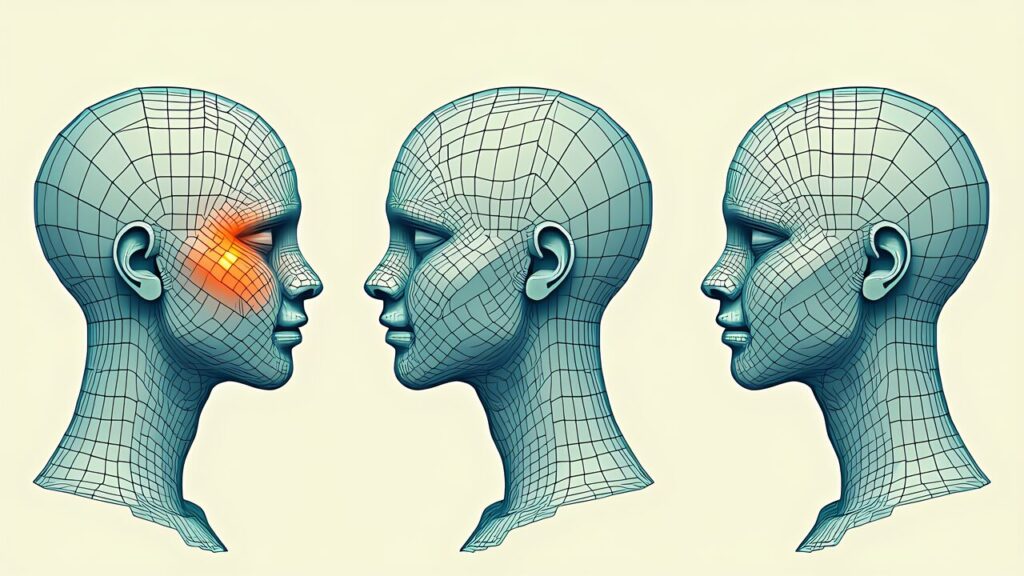
生成メッシュに潜む不具合は、いくつかの典型に分類できる。まず穴(オープンバウンダリ)だ。面が張られておらず、メッシュが閉じていない箇所を指す。人の目には見えない微小な隙間でも、スライサーにとっては「内外の境界が定義できない」という致命的な問題になる。
次に反転法線だ。面には裏と表があり、その向きを示すのが法線だが、生成メッシュでは一部の面が裏返しになっていることがある。表面のところどころが内側を向いていると、スライサーはそこを空洞と誤認し、壁が欠けたり、意図しない中空ができたりする。画面では気づきにくく、スライス結果のプレビューで初めて異常に気づくことも多い。
三つ目が非多様体だ。これは、一本の辺を三枚以上の面が共有していたり、一点だけで二つの塊がつながっていたりする、物理的にありえない構造を指す。現実の物体では、一本の縁に接する面は必ず二枚しかない。非多様体の縁は、スライサーがソリッドとして解釈できず、エラーやおかしなツールパスの原因になる。自己交差(面どうしが突き抜けている状態)や、本体から浮いた小さなシェル(浮遊した面の断片)も、同じく生成メッシュに頻出する不具合だ。
これらの不具合は、単独で現れるとは限らない。生成メッシュでは、穴・反転法線・非多様体・自己交差が同時に潜んでいることが多く、しかも相互に絡み合っている。だからこそ、修復ツールには複数の不具合をまとめて検出・修正する能力が求められる。たとえば Autodesk Netfabb は、穴・反転法線・自己交差・非多様体を自動で検出して修復する機能を備えており、生成メッシュのように複合的な破損を抱えたデータの一次処理に向く。不具合を一つずつ手作業で潰すより、まず自動修復で大半を片付け、残りを個別に詰めるほうが効率的だ。
見落とされがちだが、これらの不具合は生成 AI の品質が低いから出るわけではない。むしろ、高精細な生成であっても、印刷という別の要件から見れば破綻が残る、という構造的な話だ。生成の目的は「見えること」であり、印刷の要件は「閉じていること」だ。目的が違えば、出力が満たすべき条件も変わる。だから、どれほど生成の精度が上がっても、印刷可能化の工程が不要になることはない。生成と印刷は地続きのようでいて、あいだに翻訳の作業が挟まる別々の世界なのだ。
修復ツールは複数あり、それぞれ得意領域が異なる。まず Autodesk Netfabb は、プロ向けの総合ツールだ。穴・反転法線・自己交差・非多様体の自動修復に加え、壁厚の解析、中空化(ホローイング)、ラティス構造の生成まで一台でこなす。生成メッシュの複合的な破損をまとめて処理し、そのまま印刷準備まで進めたい場合の主力になる。
MeshLab は、オープンソースの解析・修復ツールだ。クリーニング、修復、解析のフィルタ群が豊富で、スクリプトによる自動化にも対応する。とりわけ大規模なメッシュを扱う際に強く、生成 AI が吐き出したポリゴン数の多いデータを、フィルタの組み合わせで段階的に整えられる。無料で使える点も、まず試してみる敷居を下げてくれる。
Autodesk Meshmixer も、STL 修復の定番として今なお現役だ。Inspector 機能が不具合を検出して修正候補を提示し、Make Solid で破れたメッシュを一体のソリッドへ作り直せる。適応リメッシュでポリゴンの粗密を整える機能もあり、とくにレジン印刷向けの下準備で重宝される。生成メッシュの形を大きく崩さずに、印刷可能な塊へ変換したい場面に向く。
より手軽な選択肢として、Blender の 3D Print Toolbox や Microsoft の 3D Builder がある。どちらも無料で、基本的な不具合の検出と修復をカバーする。Blender の 3D Print Toolbox は非多様体や薄壁の可視化に役立ち、3D Builder はワンクリックの自動修復で軽微な破損を手早く直せる。ツールの選択は、破損の複雑さと自分のワークフローに合わせて決めればよい。複合的で厄介な破損なら Netfabb や MeshLab、軽微な破損なら 3D Builder、という具合に段階を使い分けるのが現実的だ。一つのツールに固執するより、破損の質に応じて道具を持ち替える構えが、修復の速さと確実さを両立させる。
実務では、一つのツールで完結させるより、複数を組み合わせる場面も多い。たとえば、MeshLab でポリゴンを整理してから Meshmixer で穴を塞ぎ、最後に Netfabb で壁厚を確認する、といった連携だ。各ツールの得意を継ぎ足していくと、単独では手間のかかる処理も滑らかに流れる。無料ツールだけでも大半の破損はカバーできるため、まずは無料の組み合わせで試し、力不足を感じたら有償のプロ向けツールへ進む、という順序が費用対効果に優れる。生成 AI の出力は破損の傾向が毎回違うため、複数の道具を手元に揃えておくほど、想定外の破損にも落ち着いて対処できる。
修復作業をBlender側で完結させたいなら、操作の基礎を通しで学べる入門書が一冊あると手が止まりません。
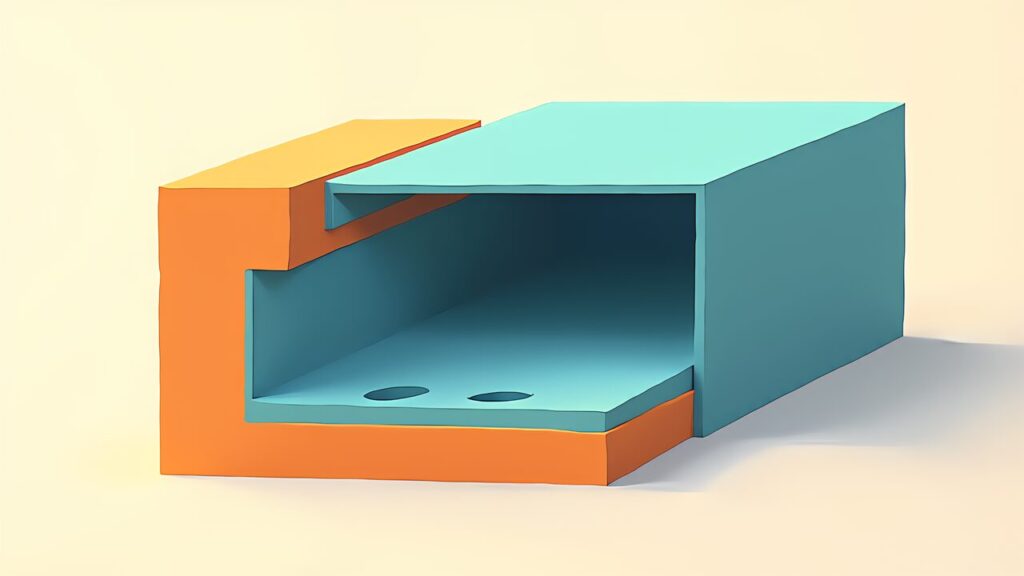
不具合を修復しても、それだけで印刷可能とは限らない。生成メッシュは薄すぎる壁や、中身の詰まったソリッドとして出力されがちで、印刷方式に合わせた幾何の調整が要る。ここで焦点になるのが、壁厚と中空化だ。
壁厚には、印刷方式ごとの目安がある。FDM で PLA を使う場合、機能パーツならおおむね 1.5mm 前後を確保したい。薄すぎる壁は積層途中で崩れやすく、生成メッシュにありがちな繊細なディテールは、そのままでは印刷機が再現しきれないことも多い。レジン(SLA/MSLA)では、中空化する場合の壁厚として 2〜3mm 程度が安全側の目安になる。方式によって適正値が変わる点は、幾何調整の前提として押さえておきたい。
中空化は、中身の詰まったモデルの内部を空にして、材料と時間を節約する処理だ。生成 AI の出力はソリッドとして扱われることが多く、そのまま印刷すると材料費と時間が跳ね上がる。とくにレジン印刷では中空化がほぼ必須になるが、ここに落とし穴がある。中空にした内部に未硬化のレジンが閉じ込められると、印刷不良や安全上の問題につながるため、排出穴(ドレインホール)が欠かせない。最低でも 2 箇所、レジンを流し出す穴と空気を抜く穴を設けるのが基本だ。
生成メッシュが壁厚で引っかかりやすいのには理由がある。生成 AI は見た目のディテールを豊かにしようとするため、現実の印刷機が再現できない薄い突起や鋭いエッジを平気で作り出す。画面の中では美しい装飾でも、ノズルの太さや積層の分解能を超えた細部は、物理的に刷れない。だから、生成物の細部をそのまま尊重するのではなく、印刷方式が扱える最小寸法に合わせて、太らせたり簡略化したりする割り切りが要る。造形の意図を保ちながら、印刷可能な範囲へ落とし込むさじ加減こそ、この工程の勘所だ。
これらの壁厚と中空化の詳細、材質別の推奨値やドレインホールの仕様は、3Dスキャン プリント変換 実践 — 中空化・サポート最適化・スプリット印刷の技術(2026-05-01 公開)で体系的に扱っている。生成メッシュもスキャン由来メッシュも、印刷可能にするための幾何調整の考え方は共通だ。Autodesk Netfabb なら、壁厚の解析と中空化を同じツール内で完結でき、薄壁の警告を見ながら厚みを足し、中空化とドレインホールの配置まで一貫して進められる。幾何調整を修復と別のツールに分けず、一台で通せると、往復の手間が減る。
壁厚や中空化の判断は造形機の特性に依存するため、3Dプリント全般の知識を押さえておくと精度が上がります。

修復と幾何調整を終えたら、スライサーへ渡す前に、決まった順序で最終チェックを通したい。手順を固定しておくと、見落としが減り、再現性が上がる。標準的なワークフローは、穴を閉じる → 非多様体を修正する → 法線を再配向する → 浮いたシェルを統合する → 厚みを付ける・中空化する → デシメートまたはリメッシュする、という流れだ。
この順序には理由がある。先に穴を閉じて非多様体を解消し、メッシュを一体の閉じたソリッドにしてからでないと、法線の再配向や厚み付けが正しく機能しない。破れたまま厚みを付けようとすると、破損箇所を起点に幾何が乱れる。したがって、位相の健全化を先に済ませ、その上で幾何の調整へ移るのが鉄則だ。順序を飛ばすと、修復したつもりが別の不具合を生む結果になりかねない。
最後のデシメートやリメッシュも軽視できない。生成 AI や高精細な処理を経たメッシュは、ポリゴン数が過剰になりがちで、そのままではスライサーの動作が重くなったり、応答停止を招いたりする。デシメートで形状の特徴を保ちつつポリゴンを削減するか、リメッシュで三角形の粗密を整えることで、スライサーが快適に扱えるデータへ落とし込める。仕上げのこの一手間が、スライス段階のトラブルを未然に防ぐ。
チェックを終えたら、スライサーのプレビューで層ごとの断面を必ず確認する。反転法線の見落としは、壁の欠けや意図しない中空としてプレビューに現れる。異常が見えたら、スライスを実行する前に修復工程へ戻る。この「刷る前に気づく」習慣が、長時間の印刷を無駄にしないための最後の砦になる。プレビューは面倒な確認作業ではなく、失敗を水際で止める安全装置だと捉えたい。
チェックの自動化も検討に値する。MeshLab のスクリプト機能を使えば、穴閉じからデシメートまでの一連の処理を、決まった手順として保存し、複数の生成物へ一括で適用できる。生成 AI で大量のモデルを試作する場面では、この自動化が効いてくる。一体ずつ手作業で直していては、生成の速さに修復が追いつかない。定型の処理はスクリプトへ任せ、人は仕上がりの確認と例外的な破損の対処に集中する。この役割分担が、量をこなす際の現実解になる。
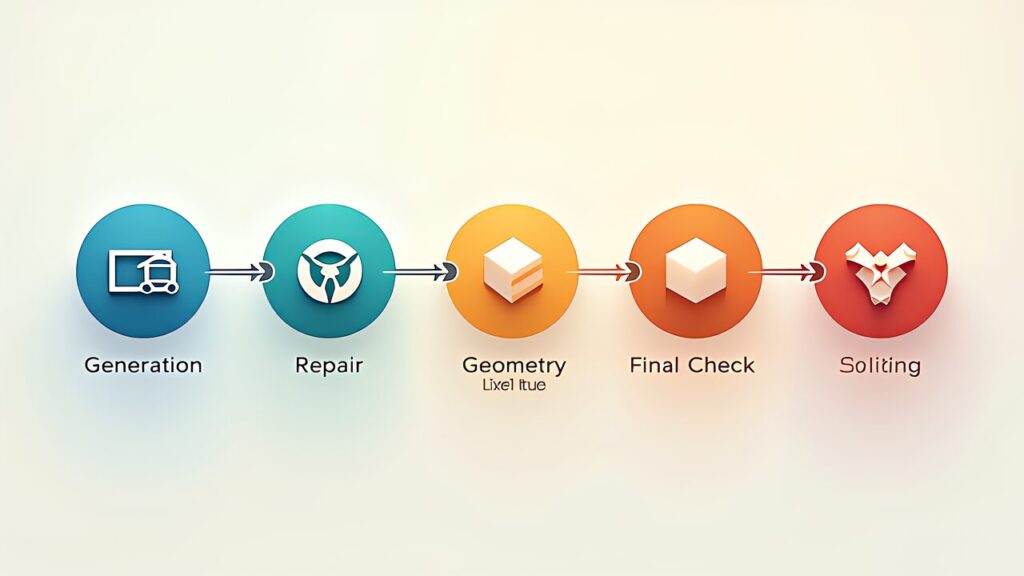
ここまでの工程を、一本の流れにまとめよう。AI 3Dモデル 印刷 を安定させる鍵は、生成から印刷までを「生成 → 修復 → 幾何調整 → 最終チェック → スライス」という定型のパイプラインとして回すことにある。各工程の役割を分けて考えると、どこで何を直すべきかが明確になり、失敗の切り分けも速くなる。
出発点の生成では、画像やテキストから立体を起こす。ここで得られるのは完成品ではなく素材だと割り切る。続く修復では、Netfabb や MeshLab、Meshmixer を使って、穴・反転法線・非多様体・自己交差を潰し、メッシュを閉じたソリッドにする。生成メッシュ特有の複合的な破損に、AI や自動化がどこまで踏み込めるかはAI メッシュ修復 完全ガイド 2026 — 生スキャンを印刷可能STLに変える技術(2026-04-30 公開)で詳しく比較しているので、ツール選定の参考になる。
幾何調整の工程では、印刷方式に合わせて壁厚を確保し、必要に応じて中空化とドレインホールを設定する。最終チェックでポリゴン数を整え、法線とソリッド性を確認したら、ようやくスライサーへ渡す。この定型を守るだけで、AI 3Dモデル 印刷 の失敗率は目に見えて下がる。工程を飛ばして生成物を直接スライサーへ入れる習慣こそ、最も避けるべき近道だ。急いで一段抜かすと、たいてい後戻りのほうが高くつく。
このパイプラインの利点は、再現性と切り分けやすさにある。印刷が失敗したとき、原因が修復不足なのか、壁厚不足なのか、ポリゴン過多なのかを、工程ごとに切り分けて特定できる。生成 AI の出力は毎回癖が違うが、通す工程を固定しておけば、どんな生成物でも同じ手順で印刷可能データへ変換できる。ワークフローの定型化こそが、生成 AI 時代の 3D プリントを安定させる土台になる。
このワークフローは、道具が変わっても骨格が変わらない点にも価値がある。使う生成 AI や修復ツールが将来入れ替わっても、生成 → 修復 → 幾何調整 → 最終チェック → スライス という段階そのものは残る。新しいツールが登場したら、対応する工程へ差し込めばよい。工程で考える癖をつけておけば、ツールの流行り廃りに振り回されず、常に安定した品質で印刷可能データを作り続けられる。
修復とスライス設定の当たりを掴むまでは、同じモデルを何度か刷り直すことになる。消耗前提の1巻きがあると検証が進めやすい。

生成メッシュを印刷可能にする道のりは、魔法ではなく、地道な修復とスライサー準備の積み重ねだ。生成 AI は造形の出発点を一瞬で用意するが、その出力には穴・反転法線・非多様体・自己交差といった不具合が潜み、画面の見た目だけでは印刷可能かどうかを判断できない。Netfabb・MeshLab・Meshmixer・3D Builder といったツールを破損の複雑さに応じて使い分け、壁厚と中空化を印刷方式に合わせて調整することが、印刷成功の前提になる。
AI 3Dモデル 印刷 の成否は、生成 → 修復 → 幾何調整 → 最終チェック → スライス という定型パイプラインを守れるかどうかにかかっている。工程を分けて考え、位相の健全化を先に、幾何の調整を後に据え、スライサーのプレビューで刷る前に異常へ気づく。この一連の規律を身につければ、生成 AI が生み出す無限のアイデアを、確実に現物へと落とし込めるようになる。生成の速さに、印刷準備の確かさが追いついたとき、AI 3Dモデル 印刷 は本当の意味で実用になる。
生成したメッシュを手で直す場面で使う Blender の入門書の例(2026年1月刊・5.x 対応)。本記事の範囲外の操作を体系的に押さえたい場合に。