冬の室内栽培を AI と計画する — 窓の光と室温から育てる植物を選ぶ
ゲンキ swiftwand.ai
鉢植えの写真をスマートフォンで撮りためても、植物の成長記録にはなりにくい。撮る時刻も角度も明るさも毎回違うので、先月の写真と今日の写真を並べても、葉が増えたのか、写り方が変わっただけなのかを区別できない。AI に「この植物は育っていますか」と聞いても、条件のそろわない写真からは、もっともらしい一般論しか返ってこない。
本記事では、Raspberry Pi 5 と Camera Module 3 で同じ位置・同じ間隔の写真を自動で撮り、PlantCV で画像に写った葉の面積(カメラから見た投影面積)や色を数値にし、そのうえで画像を AI に読ませる構成を、手順として組み立てる。AI はクラウドに送る方法と、Raspberry Pi AI HAT+ 2 で手元で処理する方法の両方を扱い、通信・費用・プライバシーの違いを整理する。最後に、生育のゆっくりした植物では短い期間の写真から成長の結論を急がないほうがよい理由と、何をどの間隔で記録し、いつ AI に聞けばよいかを書く。
※本記事にはアフィリエイト広告(PR)が含まれます。
なお、当サイトは本記事の構成を実機で組んでいない。手順は Raspberry Pi・Hailo・Home Assistant・PlantCV の公式ドキュメントと、外部の製作記事に基づいており、該当箇所に出典を示す。処理時間や消費電力の実測値は公式に示されていないため、本記事では数値を書かない。
植物を育てていると、「最近元気がない気がする」「前より伸びた気がする」という感覚はある。ところが、その「気がする」を確かめる材料がない。記憶は直近の見た目に引きずられるし、スマートフォンの写真は撮るたびに条件が変わる。
条件の違いは、思っている以上に大きい。朝の窓辺と夜の照明では葉の色が別物に写る。カメラを数センチ近づければ、葉は大きく写る。鉢を少し回しただけで、正面に来る葉の枚数が変わる。人が見比べれば「なんとなく大きくなった」と感じられても、面積が何割増えたのかは言えない。
もう一つの問題は、記録が続かないことだ。毎日同じ時刻に同じ位置から撮るのは、人の手では難しい。旅行や残業で数日抜ければ、比較の基準がずれる。冬の室内栽培のように変化がゆっくりした時期ほど、抜けの影響は大きい。
つまり、植物の成長記録を AI に読ませる前に解くべきなのは、AI の性能ではなく入力の質である。同じ条件の写真が、決まった間隔で、欠けずにたまっていること。これがそろって初めて、数値の比較にも AI の説明にも意味が出てくる。
本記事の構成は三つの層に分かれる。
rpicam-still のタイムラプス機能か、cron による定期実行を使う数値と文章を分けるのには理由がある。VLM は「葉が黄色くなりかけている」のような説明は得意でも、面積を正確に測る道具ではない。逆に PlantCV は面積や色の分布を数字で返すが、それが何を意味するかは語らない。数値を人が読み、変化の大きかった日の画像だけを AI に見せる、という分担にすると、AI への問い合わせの回数も絞れる。
Raspberry Pi 公式ニュースには、Christopher Barnatt 氏が Raspberry Pi Zero で水やりと成長のタイムラプスを組んだ製作例が紹介されている(Raspberry Pi Zero waters your plants and records growth timelapse)。撮影と記録の部分は本記事と同じ発想で、そこに「測る」と「説明させる」を足したのが本記事の構成である。
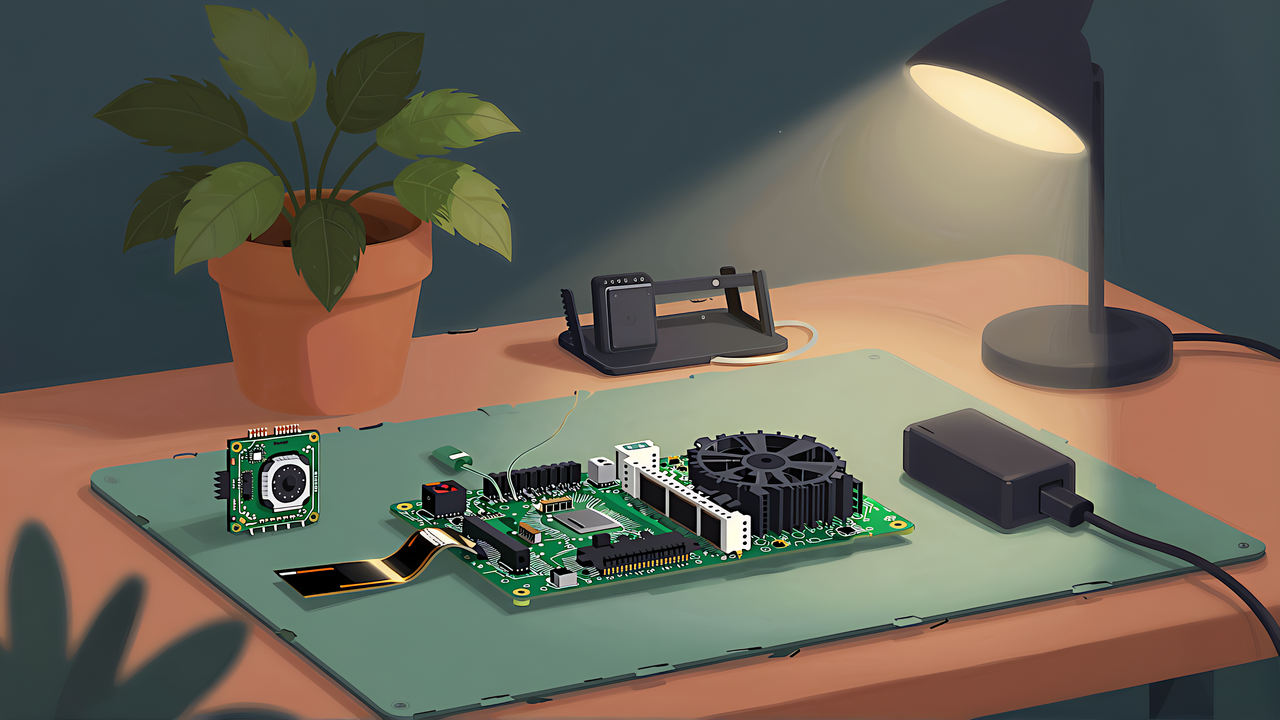
国内の販売価格は次のとおり(いずれも税込、2026-09-28 に販売ページで確認)。
| 部品 | 価格(税込) | 確認先 |
|---|---|---|
| Raspberry Pi 5(4GB) | ¥22,990 | スイッチサイエンス |
| Raspberry Pi 5(8GB) | ¥35,200 | 秋月電子通商 |
| Camera Module 3(標準) | ¥5,940 | 秋月電子通商 |
| Camera Module 3(Wide) | ¥7,680 | 秋月電子通商 |
| Raspberry Pi AI HAT+ 2(Hailo-10H) | ¥38,390/¥44,000 | 秋月電子通商/スイッチサイエンス |
| Raspberry Pi AI HAT+(13 TOPS/26 TOPS) | ¥14,740/¥20,350 | 秋月電子通商 |
| Raspberry Pi 5 用アクティブクーラー | ¥1,100 | 秋月電子通商 |
| Raspberry Pi 公式 27W USB PD 電源 | ¥2,750 | 秋月電子通商 |
AI HAT+ 2 は店によって 5,610 円の差がある。公式サイトの価格は発売時に $130 だったが、2026-09-28 時点の公式の表示は $200 である。Raspberry Pi は 2025-12 以降、メモリ価格の上昇を理由に複数の製品の価格を改定しているため、購入前に販売ページで最新の価格を確かめてほしい。
Pi 5 で小さな言語モデルを CPU だけで動かした話は、深く、遅く、賢く。「System 2」を60ドルのRaspberry Pi 5で動かす意味(2026-02-17 公開)で扱った。記事題の「60ドル」は公開当時の価格で、現在の国内価格は上の表のとおりである。
Camera Module 3 は Sony の IMX708 センサーを使い、静止画は 11.9 メガピクセル(4608 × 2592)、オートフォーカスに対応する。公式ドキュメントの値で、焦点が合う範囲は標準が約10cmから無限遠、Wide が約5cmから無限遠、水平画角は標準が 66°、Wide が 102° である。製品ページには 75°/120° という別の値が載っているが、こちらは対角の画角とみられるため、本記事ではドキュメントの水平画角に揃える。
小さな鉢を近くから撮るなら標準、棚全体や複数の鉢をまとめて撮るなら Wide が向く。種類は標準・Wide・NoIR・NoIR Wide の4種で、NoIR は赤外カットフィルタを持たない。公式ドキュメントには、NoIR と付属の青いゲルを組み合わせて緑色植物の健康状態を観察する使い方が書かれている。ただし、この方法で得られる指標の計算手順や精度は本記事では検証していないため、紹介にとどめる。
AI HAT+ 2 は 2026-01-15 に発表・発売された、Raspberry Pi 5 専用の拡張ボードである。Hailo-10H を搭載し、演算性能は 40 TOPS(INT4)、ボード上に専用の 8GB メモリを持つ。Pi 5 の PCIe ポートに接続する。
初代の AI HAT+ は Hailo-8L(13 TOPS、INT8)または Hailo-8(26 TOPS、INT8)を載せ、Pi 5 本体のメモリを使う。公式ドキュメントの比較表では、初代は LLM と VLM に「Not supported」、つまり対応していない。物体検出のような画像認識の性能について、公式は AI HAT+ 2 と 26 TOPS 版の初代を「おおむね同等」と説明している。
ここで注意したいのは、40 と 26 という TOPS の数字を並べて比べないことだ。AI HAT+ 2 の 40 TOPS は INT4、初代の 13/26 TOPS は INT8 で測った値で、前提が違う。両者の差は速さではなく、生成 AI(LLM・VLM)を動かせるかどうかにある。植物の写真を見て文章で説明させたいなら AI HAT+ 2、決まった物体を検出するだけなら初代で足りる、という選び方になる。
本記事の構成で使う Camera Module 3 の標準版。棚全体や複数の鉢をまとめて撮るなら Wide 版を選ぶ。

 ポチップ
ポチップ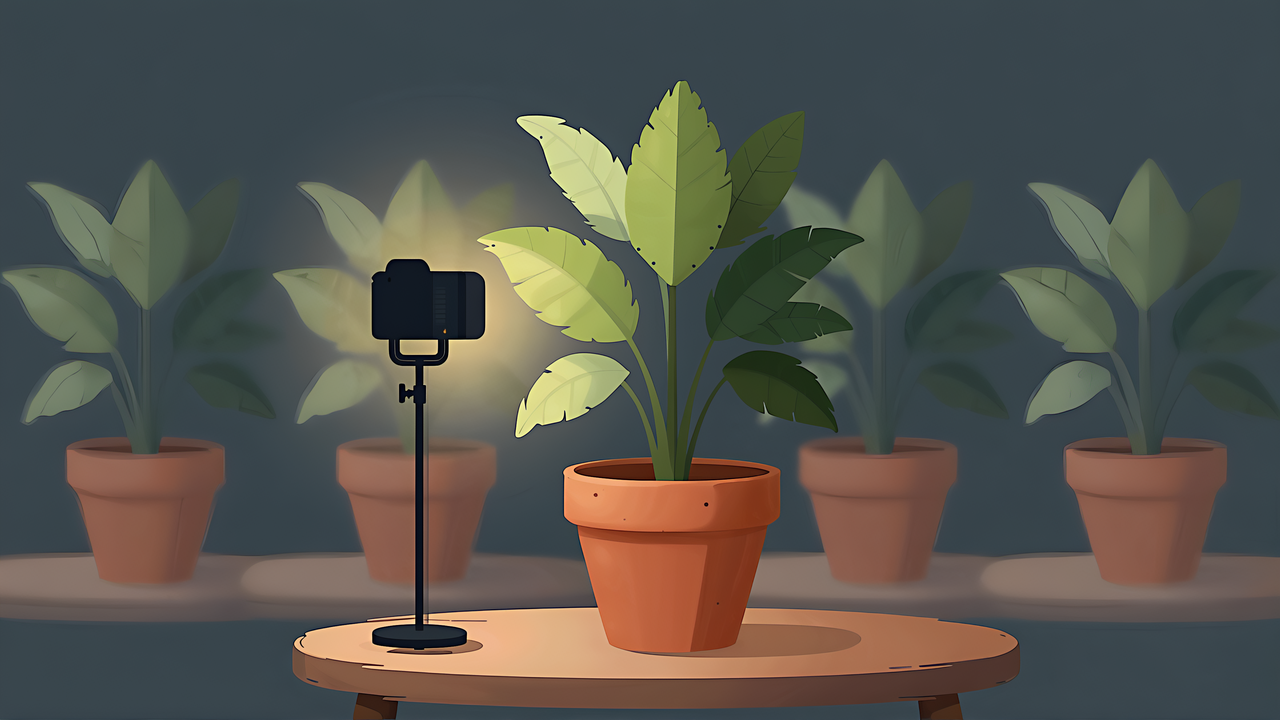
撮影には、Raspberry Pi OS に入っているカメラ用コマンド rpicam-still を使う。古い製作記事では libcamera-still や raspistill という名前が出てくるが、現行の名前は rpicam-still である。
公式ドキュメントには、次の例が載っている。先に mkdir timelapse で保存用のディレクトリを作っておき、30秒間(--timeout の単位はミリ秒)、2秒ごとに1枚ずつ撮り、連番のファイル名で保存する。
rpicam-still --timeout 30000 --timelapse 2000 -o timelapse/image%04d.jpg
--timelapse は撮影間隔をミリ秒で指定する。%04d は4桁の連番に置き換わる。数分から数時間の変化、たとえば芽が開く様子を追うなら、この方法が手早い。
ただし、植物の成長は数週間から数か月の単位で進む。その間ずっとコマンドを動かし続けるのは、停電や再起動に弱い。長期の記録には、次の cron を使う方法が向く。
公式ドキュメントは、日時をファイル名にして1枚撮るスクリプトを cron で定期実行する例を示している。スクリプトは次のような形になる(/home/pi の部分は自分のユーザー名のホームディレクトリに置き換える)。
#!/bin/bash
DATE=$(date +"%Y-%m-%d_%H%M")
rpicam-still -o /home/pi/timelapse/$DATE.jpg
このスクリプトを /home/pi/camera.sh として保存する。公式ドキュメントの手順どおり、保存先のディレクトリを作り、スクリプトに実行権限を付けておく。保存先のディレクトリがないと rpicam-still は画像を書き込めず、実行権限がないと cron からスクリプトを起動できない。
mkdir -p /home/pi/timelapse
chmod +x /home/pi/camera.sh
cron に登録する前に、端末で /home/pi/camera.sh と入力して手で1回実行し、timelapse ディレクトリに日時の名前の JPEG ができることを確かめておく。
登録は crontab -e で編集画面を開いて行う。公式の例は * * * * *(毎分)で登録している。植物の記録なら毎分は多すぎるので、たとえば毎時0分に撮るなら次の1行を加える。
0 * * * * /home/pi/camera.sh
ファイル名に年月日と時刻が入るため、並べ替えればそのまま時系列になる。rpicam-still には --datetime というオプションもあるが、こちらは MMDDhhmmss.jpg という年を含まない形式でファイル名を付ける。年をまたいで記録を続けると並び順が崩れるので、長期の記録には上の date を使う方法を選ぶ。
1時間に1枚なら、1か月で 720 枚になる。外部の製作記事では、fiveop.de の「Sprouting time-lapse with RaspberryPi Cam」が 15 分ごとに撮影し、日時をファイル名にして発芽を記録している(旧ライブラリの picamera を使った 2020 年の記事)。発芽のように変化が速い時期は間隔を短く、葉が出そろってからは長くする、という切り替えも考えられる。
定点撮影で最も効くのは、ソフトではなくカメラと鉢の位置を固定することである。カメラは台に固定し、鉢の置き位置に印を付けて、毎回同じ向きで戻す。撮影台やカメラのケースを3Dプリントで作るなら、電子工作の筐体を3Dプリントで作る — 基板を箱に収めるまでの設計手順(2026-08-03 公開)の設計手順がそのまま使える。
光も同じくらい重要だ。窓からの自然光は時刻と天気で大きく変わり、同じ植物でも色が違って写る。育成ライトを使っているなら、ライトが点いている時間帯だけに撮影を限ると、色の比較がしやすくなる。Camera Module 3 はオートフォーカスなので、日ごとに焦点位置が揺れると葉の輪郭の写り方も変わる。比較を重視するなら、フォーカスの扱いを公式ドキュメントのオプション一覧で確認し、撮影ごとに焦点が動かない設定にしておくとよい。
Raspberry Pi Official Magazine の「Make a time-lapse video」(Phil King)も、植物の生長を題材の一つに挙げてタイムラプスの撮り方と動画化を解説している。この記事はコマンドに旧名の libcamera-still を使っているので、rpicam-still に読み替えて参照してほしい。
cron や rpicam-still を含め、Raspberry Pi の基本操作を最初から押さえるなら、Pi 5 に対応した入門書が手元にあると迷わない。

写真がたまったら、次は数値にする。PlantCV は Donald Danforth Plant Science Center が開発する、植物フェノタイピング(植物の形や色を画像から計測すること)向けのオープンソースの画像解析パッケージで、ライセンスは MPL-2.0。2026-07-10 に v4.11.3 が出ている。Python から使う。
PlantCV でできることのうち、成長記録に使うのは主に次の三つである。
plantcv.analyze.size で、植物の領域の面積・凸包の面積・周長・幅・高さ・重心などを出すplantcv.analyze.color で、RGB・HSV・LAB の各色空間のヒストグラムを出す。葉の色が緑から黄色へ寄っていく変化を、見た目ではなく分布の移動として捉えられるplantcv.visualize.time_lapse_video で、撮りためた画像からタイムラプス動画を作る処理の流れは、画像を読み込み、植物の部分と背景を分ける二値のマスクを作り、そのマスクに対して計測関数を呼ぶ、という順になる。背景は単色の板にしておくと、植物だけを切り出しやすい。緑の葉と白や黒の背景なら、色の差でマスクを作れる。
長さと面積は、そのままではピクセル単位で出てくる。PlantCV には unit・px_height・px_width というパラメータがあり、1ピクセルが何 mm に当たるかを与えれば mm や mm² で出力できる。鉢の横に長さの分かる定規や方眼紙を置いて撮っておけば、換算の値を画像から求められる。
ただし、ここで得られる面積は、画像に写った植物の領域の面積、つまりカメラから見た投影面積である。葉が重なれば下の葉は数えられず、葉が傾けば実際より小さく写り、カメラに近い葉は大きく写る。実際の葉の面積そのものではないので、日ごとの増減を比べる指標として使う。換算についても、定規から求めた値がそのまま当てはまるのは、定規とほぼ同じ距離にある部分だけである。植物が伸びて葉の高さや奥行きが変わると、カメラの位置を固定していても換算の値は合わなくなっていく。定規を毎回同じ画面に写し込み、画像ごとに換算の値を求め直すほうが確実である。
出力は日付ごとの表にまとめる。面積・高さ・色の代表値を1日1行にして、グラフにすれば、写真を1枚ずつ見比べるよりはるかに変化が読みやすい。PlantCV の公式サイトにはチュートリアル集が公開されており、マスクの作り方から計測までを例で確認できる。

数値の表ができたら、変化の意味を AI に読ませる。最も手軽なのは、画像をクラウドの AI に送る方法である。対話型の AI に写真を添付して聞く方法も、API から画像を送る方法もある。
費用の例として、Google Cloud Vision API の料金を見てみる。Vision API は、1枚の画像に適用した機能ごとに1ユニットとして課金する。毎月最初の 1,000 ユニットは無料で、ラベル検出(Label Detection)は 1,001 ユニットから 5,000,000 ユニットまで 1,000 ユニットあたり $1.50 である。1時間に1枚を撮って1機能ずつかければ、月 720 ユニットで無料の範囲に収まる。15 分ごとに撮れば月 2,880 ユニットになり、無料枠を超えた 1,880 ユニット分が $2.82(2026-09-28 日本時間11時のレート 1ドル=157.72円で換算すると 444.8 円)かかる計算になる(いずれも1か月を30日として計算)。
ただし、Vision API が返すのは画像に何が写っているかのラベルであり、「前の週より下の葉が黄色くなった」のような文章の説明ではない。成長の様子を文章で説明させたいなら、画像を入力に取れる対話型の AI や VLM を使うことになる。各社の料金体系は異なるため、本記事では比較しない。クラウドの AI と手元の AI の費用の考え方は、クラウドAIの請求書を見てローカルAIを考え直す — 手元のGPUで回る仕事と回らない仕事(2026-08-24 公開)で整理している。
費用とは別に考えたいのがプライバシーだ。植物だけを写しているつもりでも、室内を撮るカメラには窓の外の景色、部屋の様子、ときには人が写り込む。画像を外部のサーバーに送るということは、それらも一緒に送るということである。撮影範囲を鉢の周りに絞る、送る前に画像を切り抜く、という対策はできるが、送らずに済むならそれがいちばん確実である。
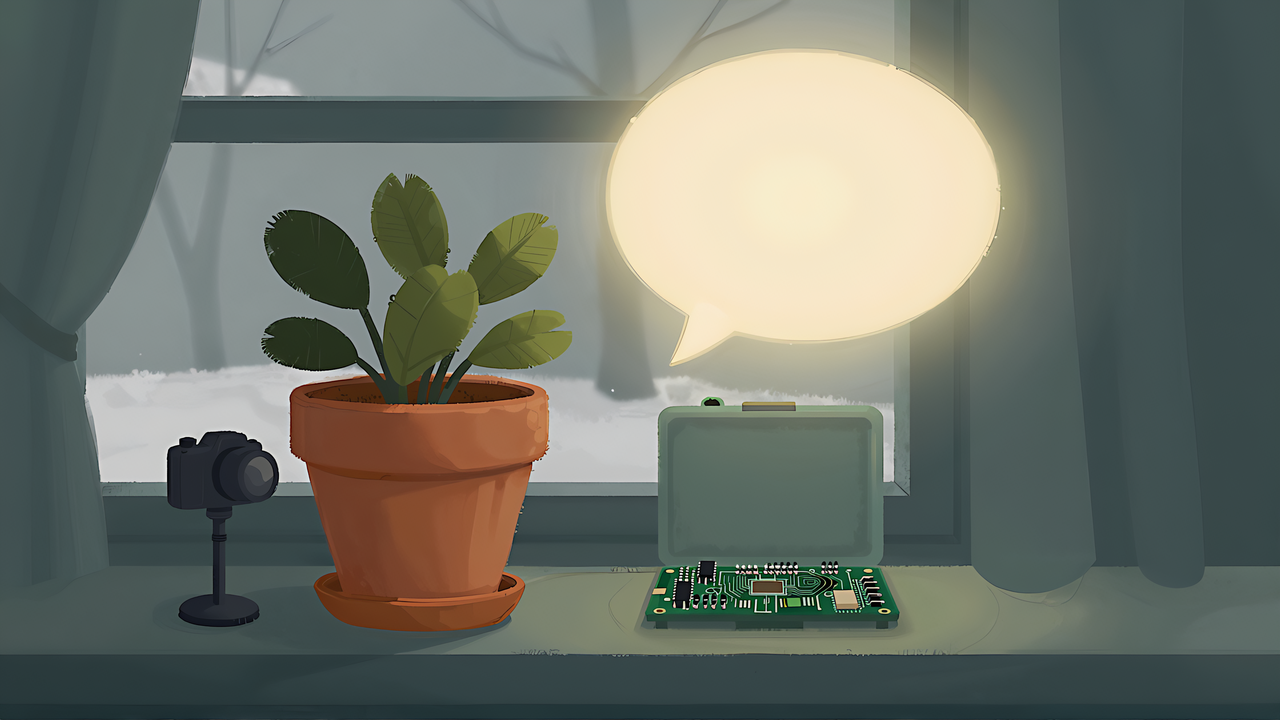
画像を外に出さずに AI に読ませたい場合の選択肢が、AI HAT+ 2 である。公式ドキュメントは、AI HAT+ 2 が持つ 8GB のメモリで、約60億パラメータまでの LLM と VLM を動かせると説明している。Raspberry Pi の公式ニュースは、カメラの映像を VLM が説明する例を示している。
メーカーの主張としては、処理をすべて手元で、ネットワーク接続なしに行うことで、低遅延・プライバシー・費用の面で利点がある、とされる。一方で同じニュースは、ボード上のメモリに収まる手元の小さな LLM は、大型のクラウドモデルの知識量に及ぶようには作られていない、とも明言している。発売時にインストールできるとされた LLM は、DeepSeek-R1-Distill 1.5B、Llama3.2 1B、Qwen2.5-Coder 1.5B、Qwen2.5-Instruct 1.5B、Qwen2 1.5B で、いずれも10億〜15億パラメータ級である。
公式ドキュメントに沿うと、前提は次のとおりである。
hailo-h10-all。初代 AI HAT+ 用の hailo-all とは共存できない自作のケースに収める場合は、放熱と通気を先に設計しておきたい。考え方は筐体の中は思ったより熱い — 放熱と通気、そして電源まわりの安全設計(2026-08-07 公開)にまとめている。
画像を説明させる部分には、Hailo が公開している hailo-apps(MIT ライセンス)の VLM アプリが使える。vlm_chat はカメラの映像を入力に取るアプリで、Raspberry Pi のカメラを使う場合は --input rpi を指定する。simple_vlm_chat は画像1枚を解析して説明を返す例で、README によれば読み込む画像はリポジトリ内のサンプル画像である。いずれも既定のモデルは Qwen2-VL-2B-Instruct で、設定ファイル上は Hailo-10H 向けにだけ用意されている。Hailo の公式のモデル一覧にも、20億パラメータ級の VLM が載っている。
画像1枚を入力に取る作りなので、植物の成長記録に使うなら、cron でためた画像のうち比較したい日のものを選び、simple_vlm_chat を手本に読み込む画像と質問を差し替えて説明させる形が合うと当サイトは考えている。これは README の説明からの推測で、公式がこの使い方を案内しているわけではない。第三者の実機レビューとしては、CNX Software が vlm_chat と Qwen2-VL-2B-Instruct でカメラの前の物体を説明させた例を、Jeff Geerling 氏が手元の LLM の観点から AI HAT+ 2 を取り上げたレビューを公開している。1枚あたりの処理時間は公式に示されていないため、本記事では書かない。
手元で処理する場合の初期費用は、秋月電子通商の価格で Pi 5(8GB)¥35,200、AI HAT+ 2 ¥38,390、アクティブクーラー ¥1,100、Camera Module 3 ¥5,940、電源 ¥2,750 を合わせて ¥83,380 になる(microSD カードなどの記憶媒体は含まない)。撮影と記録だけを手元で行い、AI はクラウドに任せるなら、Pi 5(4GB、スイッチサイエンスの価格)とカメラと電源(秋月電子通商の価格)で ¥31,680 から組める。ただし 4GB は確認時点で両店とも在庫がなかった。
どちらが安いかは、撮る枚数、植物の数、AI に問い合わせる回数で変わる。Vision API のように無料枠の中に収まる使い方なら、クラウドの費用はほとんどかからない。反対に、画像を外に出したくない、ネットワークが不安定な場所に置きたい、という条件があるなら、費用の比較より先に手元処理が選ばれる。費用の優劣を一般論で決めることはできないので、自分の撮影間隔と問い合わせの回数で計算してほしい。
Raspberry Pi 5 で AI を動かす工作の実例を広く見ておきたいなら、次の一冊が参考になる。
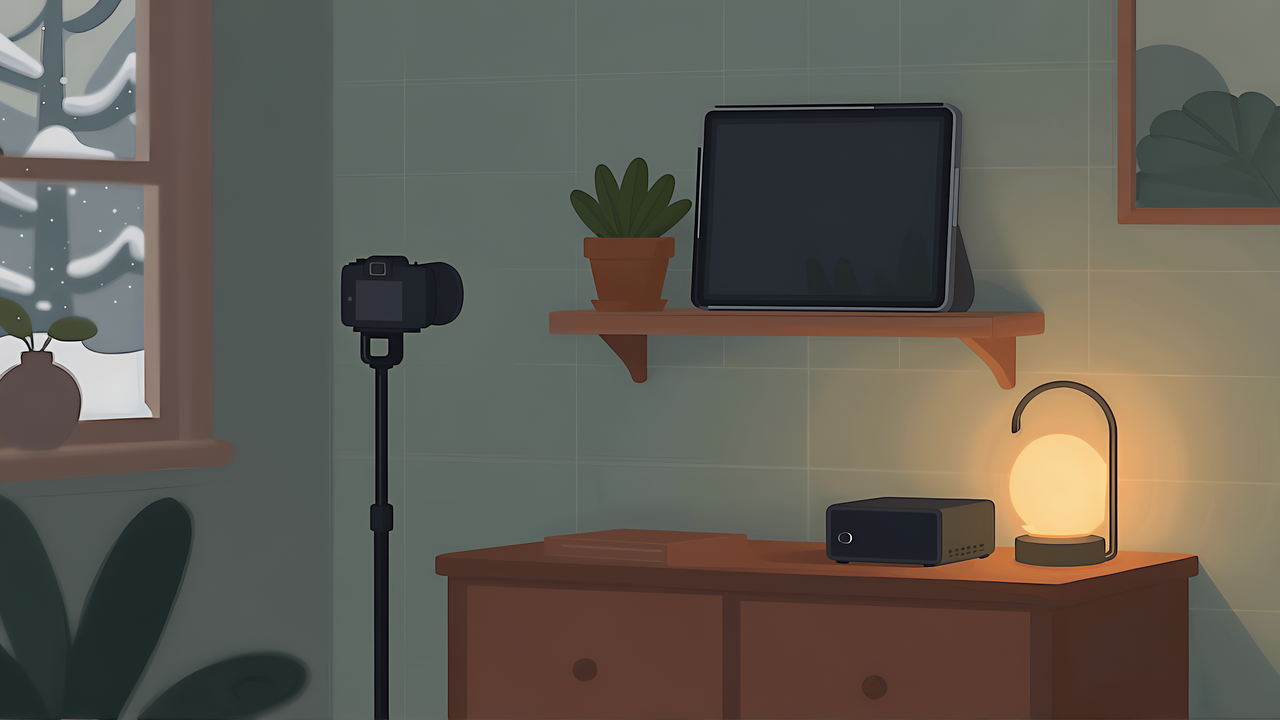
すでに Home Assistant で家の機器を管理しているなら、撮影と AI への問い合わせを Home Assistant の自動化にまとめる方法もある。
撮影には camera.snapshot アクションを使う。カメラの静止画をファイルに保存するアクションで、公式の例にならうと、日時をファイル名にして次のように書ける。
action: camera.snapshot
target:
  entity_id: camera.plant_shelf
data:
  filename: "/media/plants/{{ now().strftime('%Y%m%d-%H%M%S') }}.jpg"
保存先として既定で許可されているのは /config/www と media ディレクトリ(既定は /media)で、それ以外に保存する場合は allowlist_external_dirs に追加する。公式ドキュメントの例は /config/www に保存しているが、室内を写す写真はここに置かない。/config/www のファイルは /local/ という URL で配信され、Home Assistant の認証がかからないため、URL を知っていれば誰でも見られる。media ディレクトリのファイルは Home Assistant の認証で保護される。plants のようなサブフォルダーは、保存時に Home Assistant が自動で作る(Home Assistant 本体のソースコードで確認)。Docker のコンテナで Home Assistant を動かしている場合は、/media にボリュームを割り当てておく。この自動化を決まった時刻に実行すれば、画像を定期的にためられる。タイムラプス専用の統合を探すより、camera.snapshot の定期実行で組むほうが構成が単純になる。
AI への問い合わせには、2025.7 で追加された AI Task 統合が使える。ai_task.generate_data アクションには attachments という項目があり、公式ドキュメントはこれを「カメラのスナップショットのような、マルチモーダルな AI 解析のために添付するファイルの一覧」と説明している。ただし、この項目を使うには、AI Task のエンティティを提供する統合を設定し、画像を入力に取れるモデルを選んでおく必要がある。手元の LLM サーバーにつなぐ統合のうち、Home Assistant 2026.9.4 のソースコードでは、Ollama 統合が AI Task と画像の添付に対応している。一方、llama.cpp 統合は会話エージェントだけを提供し、AI Task には使えない。AI HAT+ 2 の hailo-ollama を Ollama 統合につないで、画像を添付した問い合わせに答えが返るかどうかは、当サイトでは確認していない。手元の VLM で組む場合は、未検証の構成案として試してほしい。
たとえば「毎週日曜の朝に棚のカメラの画像を添付し、葉の色や形で気になる点を三つ以内で挙げさせ、通知に送る」という自動化を組む考え方になる(当サイトでは動作を確認していない)。手元で LLM を動かす構成の全体像は、先に挙げた 2026-08-24 公開の記事で整理している。
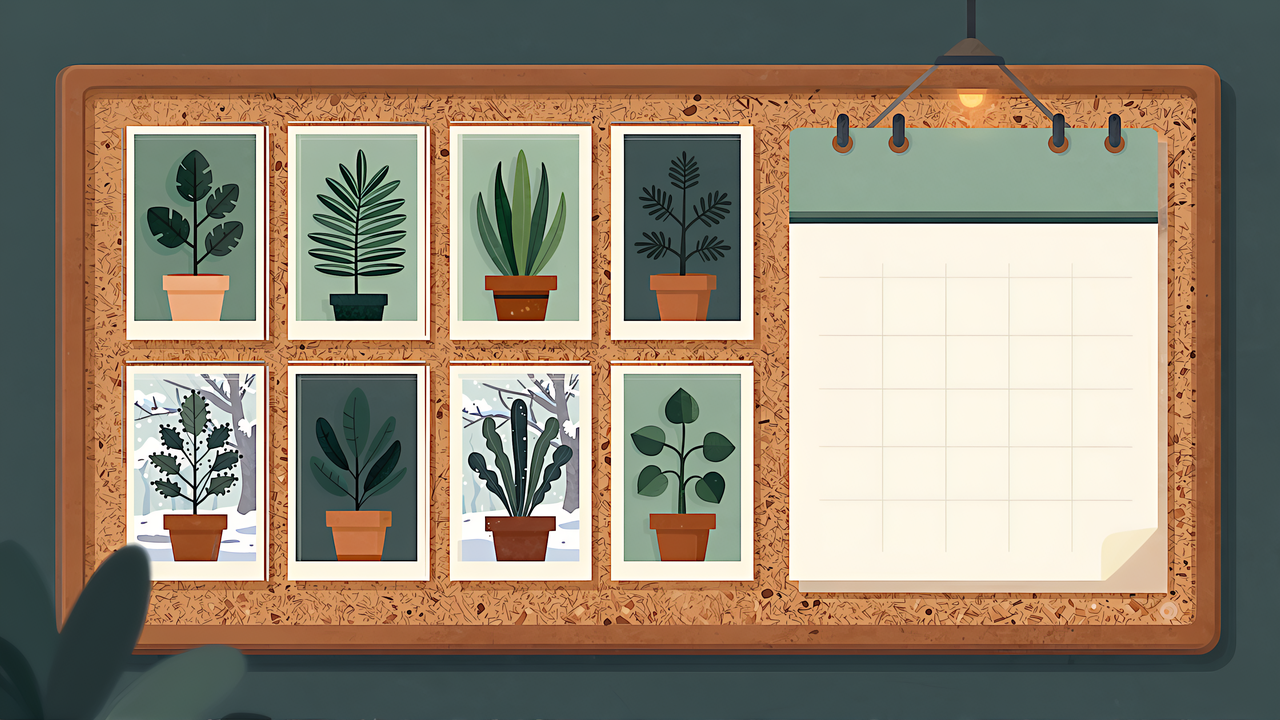
仕組みを組み終えた直後は、毎日の変化を AI に聞きたくなる。しかし、観葉植物のように生育のゆっくりした植物では、1週間分の写真から成長の結論を出すのは難しい。とくに冬の室内では成長が遅くなりやすく、1日の変化は、光の当たり方や葉の向きが変わったことによる見かけの差と区別がつかない。一方で、メリーランド大学エクステンションの資料では、マイクログリーンは播種から7〜21日で収穫するとされており、数日単位で変化が写る作物もある。変化の速さは植物の種類と生育段階で大きく違い、どの植物なら何日で変化を読み取れるかは、本記事では検証していない。
そこで、記録と問い合わせを次のように分ける。
AI に渡すときは、画像だけでなく手で記録した出来事も添える。「3日前に植え替えた」「先週から窓際に移した」という情報があるだけで、AI の説明が一般論から具体的な指摘に変わりやすくなる。
そして、AI の答えは手入れの判断の下書きとして扱い、最終的な判断は人がする。手元の小さな VLM が大型のクラウドモデルの知識量に及ばないことは、メーカー自身が述べている。クラウドの AI でも、写真だけから病害を断定することはできない。葉の異常が続くときは、AI の指摘を手がかりに、園芸の資料や地域の公的機関の情報で確かめてほしい。薬剤を使う場合は、製品のラベルの指示に従う。
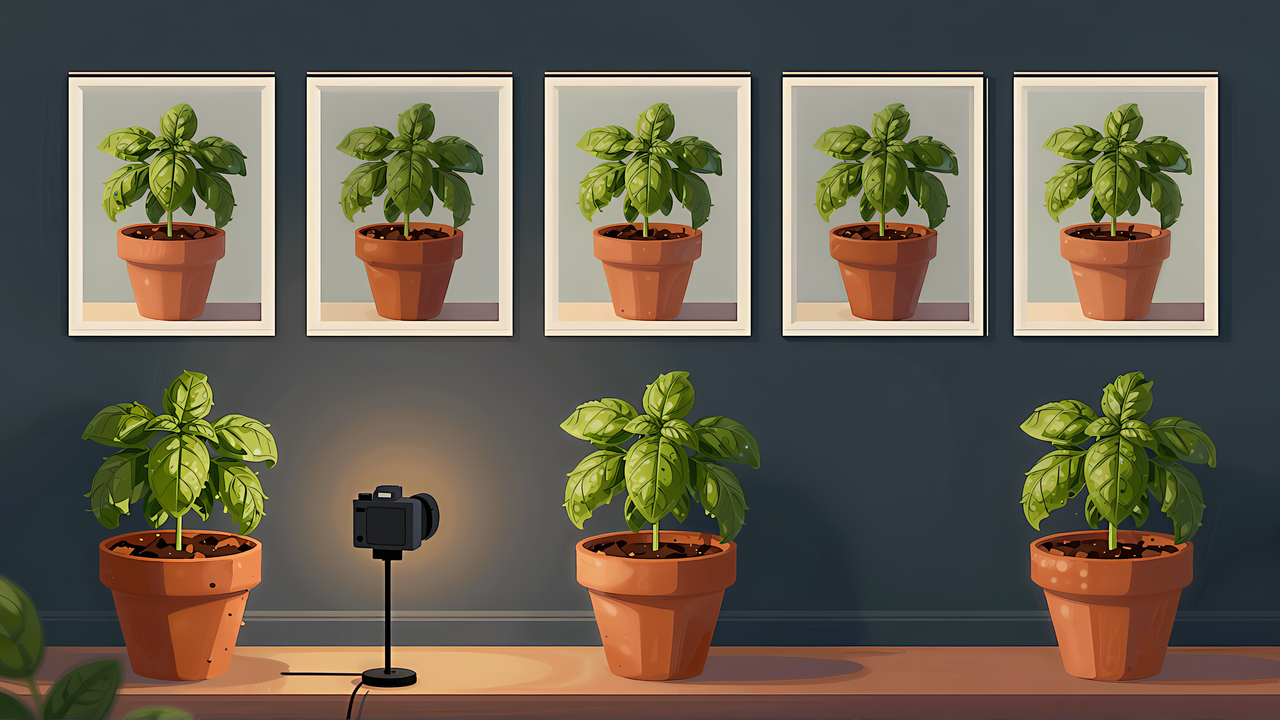
植物の成長記録を AI に読ませる仕組みは、三つの層に分けると組みやすい。
--datetime は使わない機材で迷うのは AI HAT+ 2 を買うかどうかだろう。判断の軸は TOPS の数字ではなく、画像を文章で説明させる生成 AI を手元で動かしたいかどうかである。撮影と計測だけなら、Pi 5(4GB)とカメラで始められ、AI HAT+ 2 は後から足せる。
最初の1週間でやるべきことは、成長を確かめることではなく、同じ条件の写真が欠けずにたまっているかを確かめることだ。撮影の抜け、光の変化、鉢の位置のずれを最初の数日で直しておけば、数か月後にはグラフと画像の両方から、自分の植物がどう育ったかを読めるようになる。
www フォルダーの扱い)