AIF-C01 Domain 1 完全攻略 — AI/ML 基礎と ML ライフサイクルで 20% を取る
ゲンキ swiftwand.ai

「Klipper の設定マニュアル PDF を Claude に貼って質問したら、次の会話ではもう参照されない」「ChatGPT の Custom GPTs に同じドキュメントを毎回アップロードするのが面倒」。AI チャットの最大のフラストレーションは、長期記憶の不在だ。本連載の NotebookLM Gemini 第 3 弾は、この問題を構造的に解く Google 流のアプローチを実装レベルで掘る。
2026 年 4 月 8 日、Google は Gemini App に「Notebooks」機能を追加し、同月 17 日に Plus サブスクライバーまで対象を拡大した。Gemini App でやり取りした内容と、NotebookLM 側で組み立てたソース群が双方向に同期する。Claude や ChatGPT には今のところ等価な機能がなく、「永続化された知識ベース × 大規模言語モデル」の業務統合 という意味で Gemini エコシステム独自の強みが立ち上がった。

ChatGPT も Claude も Gemini App も、基本は「セッションごとに会話履歴を保持し、それ以前は忘れる」設計だ。これはモデルのアーキテクチャ上の制約というより、UI 上の意図的なリセットだ。プライバシー配慮(古い会話を学習に使わない)と、コンテキスト窓のコスト管理(毎回 1M token 送ると経済的に成立しない)の両立が動機にある。
しかし業務利用では「忘れない AI」が欲しい場面が多い。3D プリント業務でいえば、自社の設計マニュアル、Klipper の printer.cfg バージョン履歴、過去の失敗ログ、Polymaker / BASF のフィラメント仕様書 PDF、Voron 公式 Wiki のスクリーンショット、これら全部を「常時参照可能」にしたい。毎回コピペするのは現実的ではないし、コンテキスト窓に毎回詰め込めばコストもかさむ。
NotebookLM は元々この問題を解くために設計された Google の AI 製品で、「ソースを登録すれば、そのソースを根拠にした応答を返す」ノートブック単位の RAG(Retrieval Augmented Generation)として動く。NotebookLM Gemini の真新しさは、ここから一歩進んで「Gemini App での日常チャットと、NotebookLM 側で構築した知識ベースを双方向同期する」点にある。
RAG という言葉に身構える必要はない。ざっくり言えば「質問が来たとき、登録済みのソースから関連箇所を検索して、その箇所をモデルのプロンプトに自動的に注入してから回答させる」仕組みだ。これにより、モデルが知らない情報(自社固有の仕様書や、訓練後に発表された製品スペック)でも、ソースに書かれていれば応答に反映される。同時に、ソース外の情報を勝手に補完しないため、ハルシネーションが減る。日本語の業務文書でも英語の論文でも、登録すれば横断的に検索される。これが NotebookLM の基本構造で、Gemini App との同期はこの構造を「日常チャットに常駐させる」という意味を持つ。
資料を読ませる使い方は、Workspaceとの連携を前提にすると一気に実務的になります。

 ポチップ
ポチップ
2026 年 4 月 8 日の発表(Google AI Ultra / Pro / Plus 向け)、4 月 17 日の Plus 拡大、5 月時点で順次無料ユーザーへ拡大中、というロールアウトのなかで、Notebooks in Gemini は次のような構造を持つ。
| 概念 | Gemini App 側 | NotebookLM 側 |
|---|---|---|
| ノートブック | プロジェクト単位の会話保管庫 | ソースと Studio 出力の保管庫 |
| ソース | Files / Drive / Websites / Copied text | 同上(自動同期) |
| 出力 | Gemini の通常応答 | Audio / Video / Mind Map / Slides / Infographics / Data Tables / Quizzes / Flashcards |
| 同期 | 双方向 | 双方向 |
注意点として、Notebooks in Gemini は個人ノートブック専用で共有はできない。また、2026 年 5 月時点で Workspace アカウント・Education アカウント・18 歳未満ユーザーは対象外。これらは Google が段階的に拡大予定だが、現状では「個人 Google アカウントの AI Pro / Plus / Ultra」が利用条件になる。一方、NotebookLM 側は Workspace アカウントを別 URL で受け入れる経路があるため、組織利用は NotebookLM 単独で進める方がスムーズだ。
この制約の背景には、Google が法人向けデータガバナンスとプライバシー設計を慎重に積み上げている事情がある。Gemini App は個人 Google アカウントの会話履歴を AI 機能改善に利用しうるが、Workspace は契約上それを禁じている。両者をまたぐ Notebooks 機能は、データの流れと保管場所の設計が複雑になるため、まずは個人アカウントから提供している、というのが筋書きだ。実務的には「個人の試行で価値を確かめてから、組織導入の交渉材料にする」ステップを踏むしかない。

NotebookLM Gemini の同期機能を理解する前に、NotebookLM 単体のプラン構造を整理しよう。価格はすべて 2026 年 5 月時点(1 USD = 157.5 JPY 換算)。
| プラン | 月額(USD) | 月額(円換算) | Sources/ノート | Audio Overview/日 | Daily Chat |
|---|---|---|---|---|---|
| Standard(無料) | $0 | ¥0 | 50 | 3 | 50 |
| NotebookLM Plus(AI Plus 経由) | $7.99 | 約 ¥1,258 | 約 100 | 増量 | 増量 |
| NotebookLM Pro(AI Pro 経由) | $19.99 | 約 ¥3,148 | 300 | 5× 増量 | 増量 |
| NotebookLM Ultra(AI Ultra 経由) | $249.99 | 約 ¥39,373 | 600 | 200 | 5,000 |
| 学生プラン | $9.99 | 約 ¥1,573 | Plus 相当 | Plus 相当 | Plus 相当 |
| Workspace Business Standard | $14/ユーザー | 約 ¥2,205 | プラン依存 | プラン依存 | プラン依存 |
ノートブック数は無料でも 100 個まで保持できるため、「ノートブックの数」ではなく「1 ノートブックに何 Sources 詰め込めるか」が選定の核心だ。Free の 50 Sources は個人の趣味用途で十分だが、業務でフィラメント仕様書 30 件、機種別マニュアル 20 件、設計図面 30 件、論文 10 件、Wiki スクリーンショット 20 件、と積み上げると即座に上限を超える。NotebookLM Pro(AI Pro $19.99 経由)の 300 Sources が実用ラインの最低レベルになる。
各 Source の上限は約 500,000 words までで、実効的に処理されるのは約 200,000 words 程度との第三者検証もある。「1 Source = 1 PDF」ではなく、長大な PDF は分割すべきだ。
分割の単位は「論理的なまとまり」を意識する。たとえば Klipper Config Reference 全体を 1 Source にすると、後で「Input Shaping の項目だけ」を引きたいときにモデルが他の章まで参照してしまい、応答がぼやける。章ごとに分割するか、目的別に短い Source として登録する方が応答品質は安定する。フィラメント仕様書も同様で、全メーカー混在の 1 Source ではなく、メーカー別または素材タイプ別(PLA / PETG / TPU / ABS / PC / レジン)に分割する方が、検索精度が劇的に上がる。
NotebookLM 内の Source は更新できないことも実務上の課題だ。製品仕様が変わったら、古い Source を削除して新しい PDF を登録し直す。これを忘れると、半年前の仕様書を根拠に古い情報を答え続ける、という事故が起きる。Source の更新ルールをノートブックごとに決めておくことを推奨する。
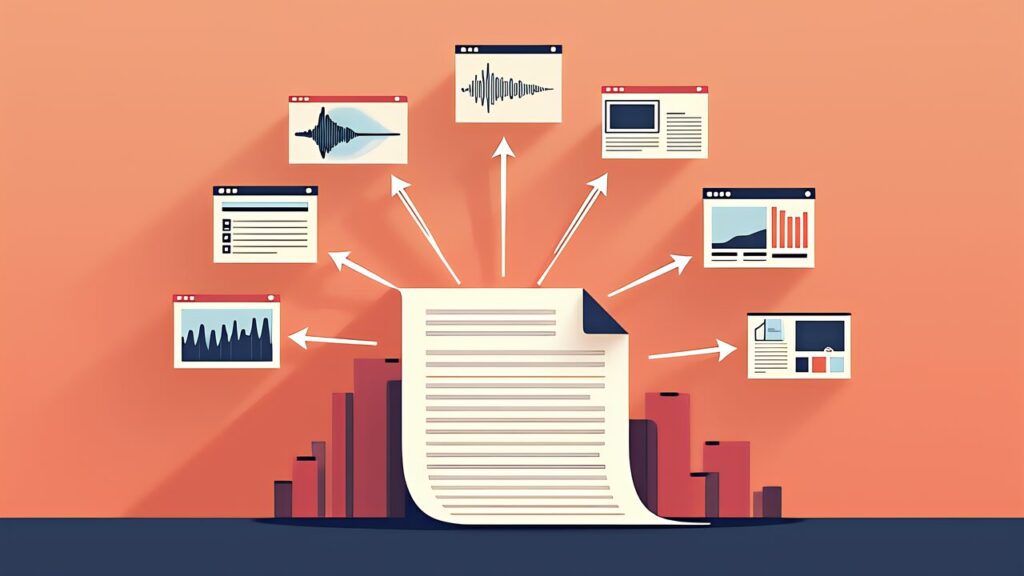
NotebookLM の Studio パネルは、ソースを登録するだけで以下の出力を 1 クリックで生成する。
3D プリント業務での実用シナリオを 3 つ挙げる。
シナリオ A — 通勤中に新しい技術を頭に入れる: Klipper の Input Shaper Reference Documentation、新製品レビュー記事、自分が書きたいと思っているフォーラム投稿の下書きを 1 ノートブックに集約。Audio Overview を生成し、通勤中に 30 分聴く。手で読む時間が無いまま、技術トレンドが頭に入る。
シナリオ B — クライアント向けのプレゼン素材を 5 分で作る: 過去 3 ヶ月の設計案件 PDF を 10 件投入。「これらの案件で共通する技術課題を整理してスライドにせよ」と指示し、Slide Decks を生成。Google Slides に直接エクスポートして仕上げる。
シナリオ C — 自社製品のクイズ教材を作る: フィラメント仕様書を 30 件投入し、Quizzes 機能で 50 問のクイズを自動生成。社内研修や SNS の知識投稿の素材にする。
注意点として、Cinematic Video Overview は無料プランでは使えない。Pro / Ultra で解放される。フリーで動画化したい場合は、Audio Overview を素材に他のツール(CapCut、HeyGen 等)で動画化する方が現実的だ。
Audio Overview の品質は驚くほど高く、ホスト 2 人による自然な日本語ポッドキャストとして成立する。15 分前後の音声が標準で、長いソース群を入れると 30 分超の対談になることもある。社内の技術勉強会や、自分自身の学習素材として有用で、テキストを読む時間が無い移動中や運動中に技術キャッチアップを進められる。一方、Audio Overview は事実関係をそのまま音読しているわけではなく、ホストたちが対談形式で噛み砕いて伝えるため、細かい数値やコマンドラインは Audio で覚えるよりテキストで再確認する方が正確だ。学習用の入り口として使い、決定根拠は文書に戻って確認する、というハイブリッドな運用が現実的になる。
Mind Map と Slide Decks は、技術ブログ記事やプレゼン素材を生成する用途で価値が高い。Mind Map は構造把握、Slide Decks は他者への共有を想定した「整った見せ方」を担う。Quizzes と Flashcards は自分の理解度チェックや、社内研修の確認問題に活用できる。Infographic は SNS 投稿用のビジュアル生成に向いており、特に Bento Grid スタイルは技術系の比較情報を一目で見せるのに適している。
ここからが 本記事 の本題だ。NotebookLM Gemini の同期は、メイカー業務にどう刺さるか。
具体的なワークフローを 1 つ示す。
この往復は、会話の発散性と知識ベースの蓄積性を切り替えながら使えるという意味で、Claude や ChatGPT には現在ない強みになっている。Claude には Projects 機能、ChatGPT には Custom GPTs / Memory 機能があるが、Audio Overview や Cinematic Video Overview のような豊富な出力フォーマットと、Gemini App ↔ NotebookLM の双方向自動同期はまだ等価物がない。
実務での効果を 1 つ具体的に説明する。Etsy で 3D プリント商品を販売する個人事業者が、月に 10 商品を新規投入する場合を考えよう。従来は、市場分析、商品仕様の整理、商品ページ文章のドラフト、SNS 告知、アフィリエイトリンクの説明文、これら全てを別々のチャットで作業し、毎回コンテキストを再構築していた。NotebookLM Gemini の同期環境では、「Etsy 新商品ノートブック」を 1 つ作って、市場分析データを Sources に、商品スペックを Sources に、自分の文体サンプルを Sources に登録しておく。あとは Gemini App から「次の新商品 X の商品ページ文章を、いつもの文体で書いて」と一言で済む。コンテキストは知識ベースに常駐しているので、毎回貼り直す必要がない。これは生産性の改善であると同時に、出力品質の安定にも直結する。
もう 1 つ重要なのが、ノートブックが「外部に持ち出せる」点だ。Audio Overview や Slide Decks を生成すれば、Gemini App を開いていない他の関係者にも知識を共有できる。クライアントへの提案資料、社内の新人教育資料、外部講演の素材、これらが NotebookLM のソース群から派生する。同じ知識ベースから複数のアウトプットを派生させる、というスタイルは、Claude Projects や ChatGPT Custom GPTs では実現しにくい。
コーディング支援の作法を押さえておくと、ツールが変わっても成果が落ちません。

実務で構築すべき NotebookLM Gemini ノートブックを 4 つ提案する。
ノートブック 1: 自社製品マスタ
ノートブック 2: Klipper & スライサーリファレンス
ノートブック 3: 材料データベース
ノートブック 4: 市場 / ビジネスインテリジェンス
各ノートブックは独立して育てる方が良い。Sources 上限(Pro で 300)を意識しつつ、用途で分けることで Gemini の応答が混線せず、特定ドメインに集中した深い回答が出る。
ノートブックを分けすぎることのデメリットもある。「自社製品マスタ」と「Klipper リファレンス」を分けると、顧客から「うちの製品で Klipper の Input Shaping を有効にしたい」と聞かれたときに、両方のノートブックを横断する応答が出にくい。実務では、用途別ノートブックに加えて「横断検索用の統合ノートブック(要約 PDF だけ集約)」を 1 つ作っておく方法が現実的だ。各ノートブックの Audio Overview や Slide Decks をエクスポートして、それらを統合ノートブックの Sources にする、というメタ運用が機能する。
業務量がさらに増える場合は、Workspace 契約と組み合わせて NotebookLM Enterprise の導入を検討する段階に入る。1 ライセンス約 $9/月から、組織のドライブ全体を Source に取り込み、IAM とコンプライアンス制御を効かせられる。個人事業から法人化への移行を視野に入れている読者にとっては、NotebookLM のスケール設計を早めに頭に入れておく価値がある。

NotebookLM Gemini の同期は強力だが、いくつかの制約も理解しておく必要がある。
これらは「使えない」理由ではなく、「設計時に考慮すべき制約」だ。Claude Projects や ChatGPT Custom GPTs にも類似の制約があり、NotebookLM Gemini が突出して問題があるわけではない。
機密性が高い情報を扱う場合は、ノートブックを目的別に厳密に分け、機密ソースを含むノートブックは個別アカウントに紐づけて運用する設計が安全だ。3D プリント業界でも、クライアント企業の図面や、未発表製品の試作情報を扱う場面は珍しくない。NotebookLM のソース内容は Google のサーバー側で処理されるため、契約に基づくデータ取り扱いポリシーを事前に確認しておくこと。個人 Google アカウントの場合は AI モデル改善に利用されうるが、Workspace 契約下ではこれが禁じられている。法人で扱うなら Workspace 契約への移行が前提になる。
もうひとつ、慣れの問題として「ノートブックを増やしすぎて管理しきれなくなる」失敗も多い。最初の数週間は熱心に作るが、運用 3 ヶ月後には半分以上のノートブックが放置される、というパターンだ。これを避けるには、月次でノートブックを棚卸しし、使っていないものは削除するルーティンを組み込む。100 個までは作れるが、現実的に育てられるのは 5〜10 個程度だ。

本記事では「永続化された知識ベース × 大規模言語モデル」の Google 流統合を見てきた。翌日公開のGemini CLI 入門は、開発者向けの Gemini CLI に話を進める。NotebookLM がブラウザ上の知識ベースなら、Gemini CLI はターミナルとリポジトリの中で動く Gemini エージェントで、OSS で公開され、Claude Code や Codex と直接比較できる。
NotebookLM Gemini のユーザーが、コードベースを抱える開発者なら、次のステップは確実に Gemini CLI だ。同じ Google AI Pro $19.99 のサブスクリプションが、Web の知識ベース運用とターミナル上の開発エージェント運用を同時に成立させる。これは Claude Pro / ChatGPT Plus に対して Gemini エコシステムが提示する独自の価値提案になる。
メイカーや個人事業者にとっての結論はシンプルだ。AI Pro を契約しているなら、まずノートブックを 3 つ立ち上げる。自社製品マスタ、技術リファレンス、市場分析の 3 本柱で良い。各ノートブックに最低 10 Sources を入れて、1 週間使ってみる。それだけで、毎回コピペで AI に文脈を伝えていた日々が遠い記憶になる。Audio Overview を生成して通勤中に聴き始めれば、知識ベースが日常の一部になる速度はさらに上がる。明日の Gemini CLI 入門 を読む前に、今夜やるべきことは「最初のノートブックに 5 つの PDF を投入する」だけだ。手を動かして得られる感覚は、ガイドを読むだけでは身につかない。実際に Sources を入れた瞬間に、AI に対する自分のメンタルモデルが切り替わる。