ハンディ 3Dスキャナー 選び方 2026 — Revopoint・Creality・SHINING 3D Einstar 5機種徹底比較
ゲンキ swiftwand.ai
※本記事にはアフィリエイト広告(PR)が含まれます。
Klipper を入れた直後に必ずぶつかるのが「で、どこから操作するの?」という壁だ。Klipper 本体は CLI と Moonraker API しか提供しないため、人間が触る UI は別レイヤとして選ぶ必要がある。Klipper Web UI の主要選択肢は Mainsail と Fluidd、タッチパネル UI は KlipperScreen、メーカー製のオールインワン端末として Creality Sonic Pad と BIGTREETECH Pad 7 がある。本記事ではこれら 5 つの選択肢を、設計思想・機能差・価格・拡張性という 4 軸で 2026 年 5 月時点の公式情報から整理し、自分の運用に合う Klipper Web UI とタッチパネルを選ぶための判断材料を提示する。
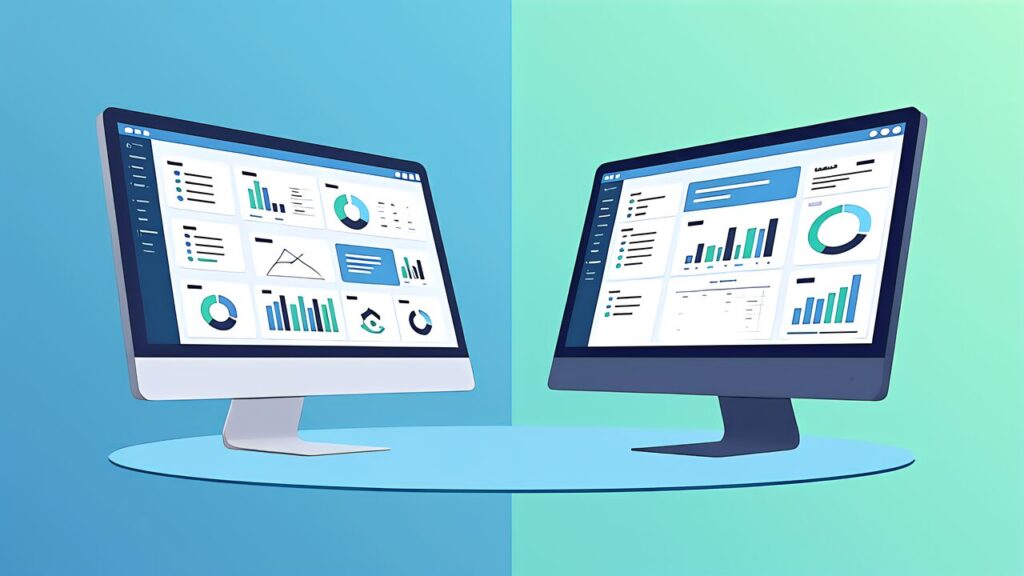
Mainsail と Fluidd はどちらも Moonraker 経由で Klipper と通信する Web UI で、できることは大きく重なる。G-code ファイルのアップロードと実行、温度プロファイルの監視、印刷ジョブのキュー管理、printer.cfg の編集、コンソールからの G-code 直叩きなど、日常運用で必要な機能はほぼすべて両方が備える。違いは「設計思想」だ。
Fluidd は単一ページに必要な情報を集約する設計で、温度グラフ・進行状況・現在位置・コンソールがダッシュボード的に並ぶ。視覚的にシンプルで、メニュー間の遷移が少なく、操作感は軽快だ。「目の前の印刷を素早く管理したい」という運用には Fluidd の方が向く。スマホ画面でアクセスしたときの情報密度の高さも Fluidd の特徴で、限られた画面領域を効率的に使う設計が徹底している。
Mainsail はより多機能なダッシュボード型で、印刷履歴、システムリソース監視(Pi の CPU・メモリ・ディスク使用率)、Macro Store(事前定義スクリプト集)、シンタックスハイライト付き config エディタといった「データを見たい・カスタマイズしたい」層向けの機能を内蔵する。Klipper の動作を解析的に追いかけたい開発者寄りの運用には Mainsail のほうが合う。テーマカスタマイズの柔軟性も Mainsail のほうが上で、ダッシュボードのレイアウトを自分好みに組める範囲が広い。
機能的には Fluidd の方が「ホットリロード」(config 変更を再起動なしで反映する機能)の柔軟さが高いと言われるが、Mainsail も同等の即時反映機能を備えており、現実の運用差は微小だ。両者を切り替えるのは数クリックで済むため、両方を入れて好みで選ぶ運用も問題なく成立する。
| 項目 | Mainsail | Fluidd |
|---|---|---|
| ライセンス | GPL/オープンソース | GPL/オープンソース |
| 価格 | 無料 | 無料 |
| 強み | Macro Store、リソース監視、syntax highlight、印刷履歴 | レスポンス軽快、単一ページ完結、設定変更の即時反映 |
| 弱み | 機能が多く初学者には情報過多 | 履歴・統計系の機能は控えめ |
Pi 5 のような十分に余裕のあるホストなら、Mainsail と Fluidd を同時に入れても両方が動く。実際、KIAUH には両方をインストールする選択肢があり、Mainsail を 80 ポート、Fluidd を 81 ポートで分ければ干渉しない。最初は両方入れて、しばらく使って「自分はどっちの設計思想が合うか」を判断するのが現実的なアプローチだ。
両者とも PWA(Progressive Web App)対応で、スマホやタブレットのブラウザから「ホーム画面に追加」するとアプリのように起動できる。実際の運用では、メインの操作は PC の Mainsail で、印刷中の温度確認や緊急停止だけスマホの Fluidd で、というハイブリッド運用も成立する。インターフェースが違うだけで API レイヤは同じ Moonraker なので、データの整合性は完全に保たれる。
コミュニティ規模の話をすると、Mainsail も Fluidd も活発に開発が続いており、どちらかが廃れる兆候はない。GitHub のスター数や Discord のアクティブユーザ数は概ね均衡しており、長期的に消えるリスクを心配する必要はない。両者の存在自体が Klipper エコシステムの健全さを示している、と言ってもよい。
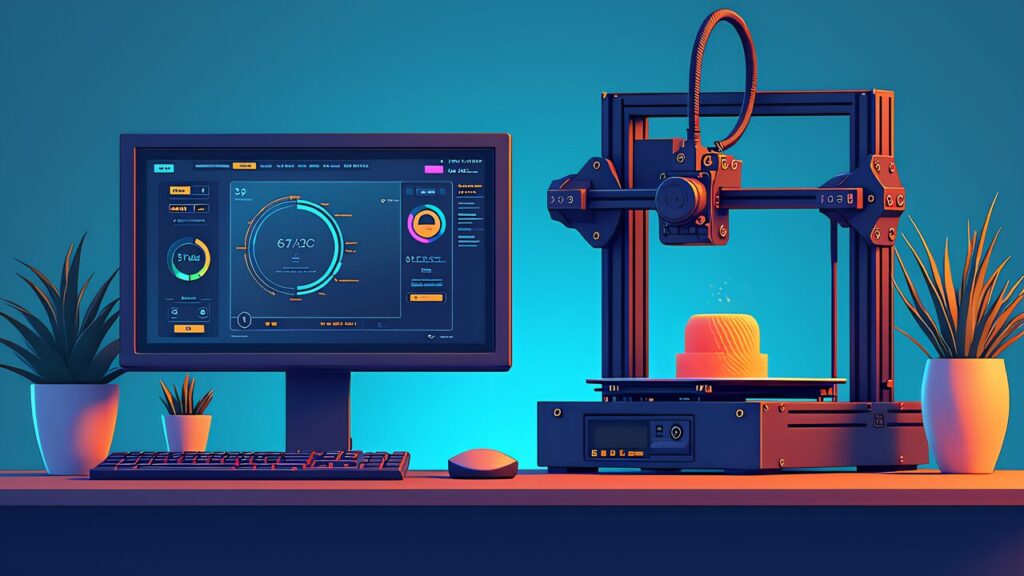
Klipper のタッチパネル UI として最も汎用性が高いのが KlipperScreen だ。Klipper コミュニティが開発する OSS で、Raspberry Pi に HDMI タッチディスプレイを接続して動作させるのが基本構成になる。Mainsail / Fluidd と同じく Moonraker 経由で Klipper と通信し、画面上にプリンタの状態・温度・進行状況・マクロボタンを表示する。
KlipperScreen の利点は「Klipper の生のコンソールに最も近い体験」を提供することだ。printer.cfg で定義したマクロをそのままボタンとして表示でき、システムリソース監視やコンソール出力も画面に出る。Web UI とほぼ同じ情報を、ブラウザを開くことなく即座に確認できる利便性が魅力だ。物理的にプリンタの近くにあるパネルから操作できるため、印刷中の温度変更やフィラメント変更といった「即座にやりたい操作」が捗る。
ただしハードウェア側の自由度の高さが、そのまま設定の煩雑さでもある。タッチディスプレイの解像度・ドライバ・回転・キャリブレーションを /boot/firmware/config.txt で調整する必要があり、機種ごとにブートシーケンスが異なる。Voron コミュニティの DIY 派や Raspberry Pi 自作派には自然な選択肢だが、初心者にはハードルが高い。
メーカー製のオールインワン端末を使えば、このセットアップ難易度を回避できる。それが Creality Sonic Pad と BTT Pad 7 だ。
共振の実測から入ると、設定値の意味が体感で分かるようになります。

 ポチップ
ポチップ
Creality Sonic Pad は Klipper 専用 7 インチ Linux タブレット(Tina Linux ベース)で、米国定価は $159、日本流通でも 25,000 円前後で入手可能だ。Creality OS という独自 UI が出荷時にプリインストールされており、電源を入れて Wi-Fi 設定をすれば、対応プリンタを USB ケーブル一本で繋ぐだけで Klipper が動き始める。
Sonic Pad のメリットは「Klipper のセットアップを意識せず使える」点に尽きる。Creality OS の UI は大きなアイコンとシンプルなメニューで、タッチ操作で印刷開始・進行管理・温度調整が完結する。Klipper 経験ゼロの個人メイカーが Ender 3 系のプリンタを買い足して Klipper 化したい、というケースに向く。
ただしトレードオフは大きい。Sonic Pad は SSH ルートアクセスが許可されておらず、ユーザは Klipper の本体や Moonraker をマニュアル更新できない。Creality OS は Klipper の機能の一部を意図的に隠蔽し、Web ダッシュボードや高度な config 編集を制限する。Klipper 本家が 0.13.0 で sweeping vibrations や adaptive bed mesh を出しても、Sonic Pad で使えるのは Creality がアップデートを配信した時点で初めて、という構造になる。
加えて、対応プリンタも Creality 系(Ender 3、Ender 5、CR シリーズ)に偏重している。Voron や Bambu Lab、Anycubic Kobra S1 のような他社機を使うなら Sonic Pad は実質的に選択肢から外れる。便利さの裏側で「Klipper エコシステム全体に開放されていない」という構造的な制約がある。
このトレードオフを受け入れられるかどうかが Sonic Pad 選定の分かれ目だ。最初から Creality に絞って運用するメイカーには問題ないが、将来 Voron への移行を視野に入れる、あるいは複数メーカーの機材を併用する可能性があるなら、初期投資の段階で別ルート(BTT Pad 7 や Pi 5 自作)を選ぶほうが結果的に安く付く。Sonic Pad は安い買い物に見えて、出口戦略に制約がある選択になる点は意識しておきたい。
Sonic Pad と対照的に位置付けられるのが BTT Pad 7 だ。米国流通価格は $166.59(kb-3d.com 表示)、日本円換算で 26,000 円前後と Sonic Pad とほぼ同価格帯だが、思想は真逆だ。
スペックを並べると、ディスプレイは 7 インチ 1024×600、60Hz、178° 視野角、500cd/m² 輝度、HDMI ポート、USB 2.0×3、Ethernet、CAN、SPI、3.5mm オーディオジャックを備える。プロセッサは Allwinner H616 ARM Cortex-A53(64bit、1.5GHz)。電源は DC12V 2A(定格 7.3W)。本体に ADXL345 加速度計が内蔵されており、Input Shaping のキャリブレーションを Pad 単体で実行できる設計になっている。
BTT Pad 7 はオープンソースで、出荷時に CB1 と呼ばれる BTT 製の Pi 互換 SoM が組み込まれている。CB1 は標準的な Klipper エコシステムが動く Linux SoC で、ユーザは SSH でフルアクセス可能、KIAUH を使った Klipper・Moonraker の更新が自由にできる。さらに CB1 を Raspberry Pi CM4 に差し替えることも可能で、ハードウェア寿命を延ばす拡張性がある。
UI は標準で KlipperScreen が動作する。これは「Sonic Pad のような独自カスタム UI ではなく、Klipper コミュニティ標準のタッチ UI を使う」という設計判断で、結果として Pad 7 は「Klipper 本家のアップデートをそのまま受けられる」「Voron や Anycubic などの他社プリンタにも繋がる」「機能制限を受けない」というメリットを得ている。
ハードウェア面でもう一つ評価したいのが、HDMI 出力が独立している点だ。Pad 7 の画面と並列に外部モニタをつなぐ運用も可能で、複数台のプリンタの状態を一覧表示する用途にも応用できる。Sonic Pad は HDMI 出力が出ていないため、画面外への拡張ができない。BTT が Pad 7 を「将来の拡張性まで含めて設計した」と謳う部分の中身は、こういう細部に表れている。
電源系も Pad 7 のほうが融通が利く。DC12V 2A 入力なので、プリンタの 24V 系電源から DC-DC コンバータで降圧して給電する自作派の構成にも対応できる。Sonic Pad は専用 USB-C アダプタ経由が前提で、独自配線は推奨されない。プリント工房の電源系を一元化したい場合、Pad 7 のほうが構成の自由度が高い。
| 項目 | Creality Sonic Pad | BTT Pad 7 |
|---|---|---|
| 米国定価 | $159 | $166.59 |
| 出荷時 OS | Creality OS(独自) | Linux + KlipperScreen |
| Klipper 本体更新 | Creality が配信する範囲のみ | KIAUH 経由で自由 |
| SSH ルート権限 | なし | あり |
| ADXL345 内蔵 | なし(別途必要) | あり |
| 対応プリンタ | Creality 系中心 | 全 Klipper 機 |
| 学習曲線 | 低い | やや高い |
| 拡張性 | 低い | 高い(CB1 → CM4 差し替え可) |
選び方は明快で、「動けばいい・Creality 機を使う・カスタマイズ不要」なら Sonic Pad、「Voron や Bambu/Anycubic 等を Klipper 化して使う・自由度を維持したい」なら Pad 7 という対立構造になる。両者は同じ「Klipper 専用タッチパネル」というカテゴリにいるが、思想が真逆で、選択を間違えると後で乗り換えコストが大きい。
Pad 7 の国内取扱の例(CB1 ボード付き)。
 ポチップ
ポチップ
メーカー製パッケージを使わず、Raspberry Pi 5 と汎用 HDMI タッチディスプレイで KlipperScreen を組む構成は、最も柔軟だ。Pi 5 4GB(¥22,330、Switch Science)+ 7 インチタッチディスプレイ(¥10,000〜15,000 程度)で、合計 35,000 円前後で組める。Sonic Pad や Pad 7 より初期コストは下がる場合が多いが、ディスプレイのドライバ調整・ケース設計・電源管理を自分で行う必要がある。
Voron Trident や 2.4 R2 のような自作機を組むなら、すでに Pi 5 がホストとして動いているはずなので、HDMI タッチディスプレイを追加するだけで KlipperScreen が動く。コミュニティに各機種向けの設定ファイル(解像度、回転、タッチキャリブレーション)が豊富にあり、参考になる事例が多い。Voron 0.2 のような小型機では「タッチパネルなし、Web UI のみ」で運用するパターンもあり、Klipper Web UI の柔軟性が活きる構成だ。
DIY 構成の利点は、ディスプレイのサイズや解像度を自由に選べる点にもある。5 インチの小型タッチパネルから 10 インチの大型まで、目的に応じてカスタマイズできる。Voron 2.4 R2 のような大型エンクロージャ機では、エンクロージャドアに 7 インチタッチを埋め込む作例が広く共有されており、本体一体型の見栄えと操作性を両立できる。Pad 7 や Sonic Pad はパネル単体の専用筐体に収まるため、エンクロージャ統合のような構成は組みづらい。
逆にデメリットは、ディスプレイのドライバ追加・タッチパネルのキャリブレーション・電源ノイズ対策など、ハードウェアレイヤの問題に時間を取られることだ。これらを楽しめるかどうかで Pi 5 自作の選択肢は分かれる。Voron や RatRig のような自作機派には自然な選択肢、メーカー機ユーザには負担が大きい選択肢、というふうに整理できる。
自作構成の土台になる Pi 5 の例。
 ポチップ
ポチップ
ここまでの整理を踏まえた現実的な選び方は次の通り。
初学者・Creality 機を使う・最小手間で運用したい:
Sonic Pad。Creality OS の制約は受けるが、開封してから印刷まで最も短い時間で到達できる。Klipper の世界観を体験する入門としても機能する。
中級者・自作機やマルチメーカーを使う・将来 Voron への拡張も視野に:
BTT Pad 7。学習曲線はやや高いが、KlipperScreen の標準体験と SSH の自由度を両立できる。長期運用での乗り換えコストが最小になる。
Voron 派・自作派・Pi 5 で構成済み:
Mainsail + Fluidd + KlipperScreen を Raspberry Pi 5 上に同居させ、HDMI タッチディスプレイを追加する。最も柔軟で、コミュニティの最新機能をいち早く取り入れられる。
プリントファーム運用・複数台管理:
Mainsail を中心に、各プリンタに 1 台ずつ Pi を割り当てる。KlipperScreen は省略してもよく、Pi 経由のリモート管理(SSH+ Web UI)で完結させる構成になる。BTT Pad 7 を中央モニタとして 1 台置く運用もアリ。Mainsail には複数プリンタを単一 Web UI から管理する機能(マルチプリンタプロファイル切り替え)があり、ファーム運用での負担が一段下がる。
副業層・小規模工房なら、Pad 7 を 1 台置いて中央管理画面とし、各プリンタには Pi 5 + Web UI のみという構成が現実的だ。Pi 5 の 4GB モデルなら 1 台あたり ¥22,330 で、メイン PC からブラウザ経由でアクセスする運用と組み合わせれば、初期投資を抑えながらスケール可能なファーム構築ができる。10 台規模になっても運用設計はそのまま流用でき、各プリンタの個体差は Mainsail のプリンタプロファイルで吸収する。
Klipper Web UI を外出先から使いたい場合、Mainsail / Fluidd は標準でローカルネットワーク向けで、外部からのアクセスには工夫が必要だ。一般的な選択肢は VPN(Tailscale、WireGuard)、Obico のトンネリング機能、OctoEverywhere のようなクラウド経由の3つ。直接ポート開放してインターネット公開するのは推奨されない。Klipper API には認証層が薄く、悪意ある接続に晒すと印刷停止やマシン誤動作のリスクがある。
Tailscale は無料プランでもプライベートネットワーク構築が手軽で、Pi 5 の SSH と Klipper Web UI の両方を安全にリモートから使える。Voron コミュニティでも広く採用される定番の組み合わせだ。Obico Pro プランの「トンネリング」も同等の利便性を提供するが、月額コストがかかるトレードオフがある。
WireGuard を自前で構築する選択肢もあり、これはランニングコストゼロで運用可能だが、ルータ側のポート開放と Dynamic DNS 設定の知識が必要になる。Voron コミュニティではこちらを採用する熟練派も少なくない。Cloudflare Tunnel のような無料の代替ルートも 2026 年時点で実用的になっており、選択肢の幅は広い。
セキュリティ面でもう一点強調しておきたいのが、Klipper の printer.cfg には API トークンの設定がないことだ。Moonraker の API は Mainsail / Fluidd の認証層に依存する構造になっており、Mainsail の auth プラグインや Moonraker 側の [authorization] セクションを正しく設定しないと、ローカルネットワーク内で誰でもアクセスできる状態になる。家庭内ネットワークなら問題は少ないが、共用 Wi-Fi 環境やゲスト出入りのある環境では明示的にパスワード認証を有効化しておくのが無難だ。

UI レイヤを選ぶときに見落とされがちなのが「設定のバックアップ・リストアをどう設計するか」だ。Mainsail / Fluidd は printer.cfg をはじめとする Klipper 設定をそのまま Git 管理できるため、変更履歴を追跡しやすい。Moonraker の [update_manager] セクションに自分の設定リポジトリを追加すれば、Mainsail の更新画面から差分を確認・コミットすることも可能だ。Klipper の設定はテキストファイルで完結するため、こういう DevOps 的な運用が自然に成立する。
Sonic Pad は逆で、設定が独自フォーマットでロックされているため、トラブル時の復元が「Creality OS の再インストール」というレベルになる。これは入門には優しいが、長期運用ではメンテナンス性のリスクになる。Pad 7 は中身が標準 Klipper エコシステムなので、Pi 5 自作と同じバックアップ戦略がそのまま適用できる。
Mainsail と Fluidd は機能ではなく設計思想で選ぶ。データを掘りたいなら Mainsail、軽快に運用したいなら Fluidd。両方入れて好みで切り替えるのも合理的だ。タッチパネルは Sonic Pad の「易しさとロックダウン」、Pad 7 の「自由度と学習曲線」、Pi 5 + KlipperScreen の「最大柔軟性」という三択で、自分の運用スタイルが最も色濃く反映される選択になる。Klipper Web UI 周辺は他のチューニング系の機能と違い、印刷品質には直接影響しない領域だが、毎日触る部分なので「合う UI」を選ぶ価値は大きい。
明日は Klipper × Obico の AI 監視運用を扱う。2026 年 5 月 1 日に GA となった Obico 次世代 AI モデルの精度、Bambu Cloud との比較、料金プランの実態、ローカル AI 運用までを掘り下げる。Klipper Web UI 上に Obico を載せた瞬間、印刷の信頼性が一段引き上がる体験が手に入る。
なお、Klipper Web UI の領域は機能差というより「触り心地」の領域だ。スペック表の比較だけでは決められない部分が多く、最終的には自分の手と目で試して合うほうを選ぶしかない。本記事の比較は決定の出発点として活用し、KIAUH で Mainsail と Fluidd の両方を入れて、まず数日触ってみることを推奨する。Sonic Pad と Pad 7 のどちらかを買う前にも、Pi 5 ベースの Klipper Web UI を一通り使って「自分はタッチ操作が必要かどうか」を見極めると、買い物の失敗が減る。
なお、Klipper の前提知識は Klipper 入門 の Klipper 入門 2026 を、ハードウェア最適化は KAMP 実践 の KAMP 実践 を併せて参照されたい。
最後に補足として、Klipper Web UI の選択は一度きりの判断ではない。プリンタ運用が拡大したり用途が変わったりすれば、Mainsail から Fluidd に乗り換える、Sonic Pad から Pad 7 に置き換える、自作タッチパネルを追加する、といった再構成が随時できる。Klipper のオープンな構造ゆえに、UI レイヤを差し替える自由度が高く維持されている。最初の選択を完璧にしようとせず、運用しながら最適解を見つける姿勢が、Klipper を長く使い続けるコツだ。